
เมื่อองค์กรใช้งาน Google Workspace ไปสักระยะ ปริมาณอีเมล ไฟล์ และข้อมูลต่าง ๆ ก็จะเพิ่มขึ้นตามไปด้วย ทำให้ผู้ใช้แต่ละคนมีการใช้พื้นที่ Storage แตกต่างกันออกไป
คู่มือนี้จะพาไปดูวิธีตรวจสอบพื้นที่ Storage ของผู้ใช้แต่ละคนใน Google Workspace ผ่าน Google Admin Console แบบทีละขั้นตอน ทำตามได้ทันที
- ต้องใช้บัญชีผู้ดูแลระบบ (Admin) ของ Google Workspace
- สามารถตั้งค่าได้ผ่านเว็บเบราว์เซอร์
- ใช้งานได้กับทุกแพ็กเกจ Google Workspace
วิธีตรวจสอบพื้นที่ Storage ของผู้ใช้ใน Google Workspace
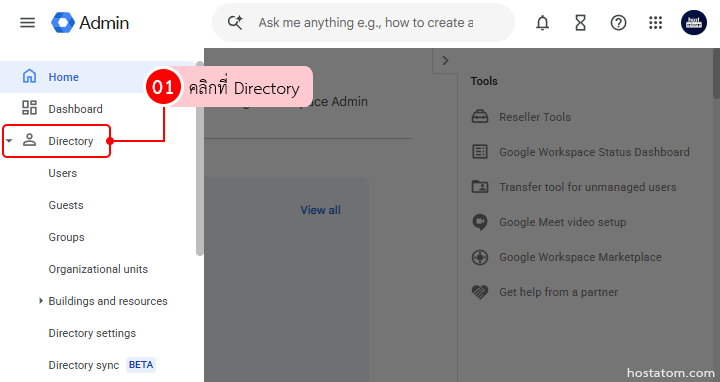
หลังจากเข้าสู่ระบบ Google Admin Console ให้คลิกที่ Directory
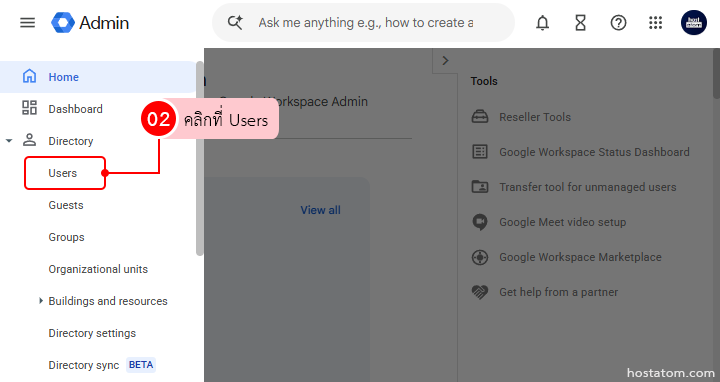
คลิกที่ Users
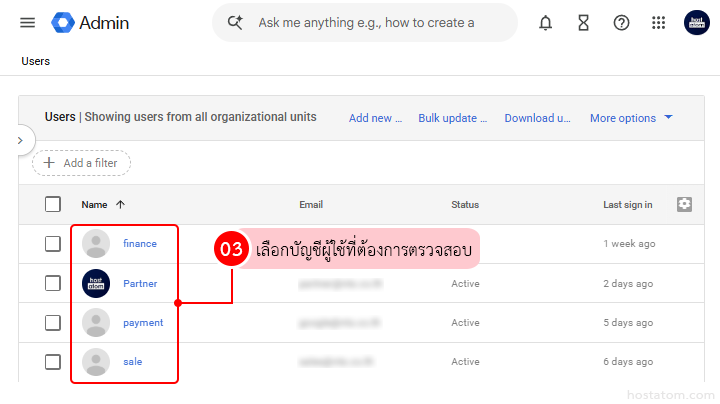
เลือกบัญชีผู้ใช้ที่ต้องการตรวจสอบ
ระบบจะพาไปยังหน้า User details คุณจะเห็นรายละเอียดการใช้งานพื้นที่ Storage ของผู้ใช้รายนั้น เช่น
- Total used พื้นที่รวมที่ใช้งานทั้งหมด
- Drive พื้นที่ที่ใช้ใน Google Drive
- Gmail พื้นที่ที่ใช้สำหรับอีเมล
- Photos พื้นที่ที่ใช้ใน Google Photos
- Docs owned จำนวนไฟล์หรือเอกสารที่ผู้ใช้เป็นเจ้าของ
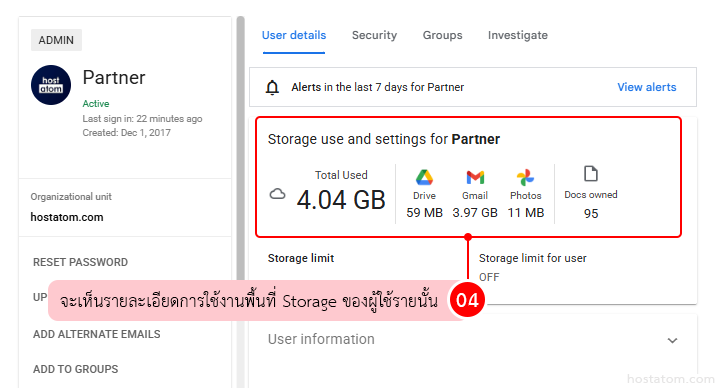
- ตรวจสอบว่า Storage ที่ใช้ส่วนใหญ่มาจาก Gmail, Google Drive หรือ Google Photos เพื่อจัดการได้ตรงจุด
- หากพื้นที่เริ่มไม่เพียงพอ ควรพิจารณาอัปเกรดแพ็กเกจ Google Workspace ให้เหมาะกับการใช้งาน
- ก่อนลบไฟล์หรือข้อมูลสำคัญ ควรสำรองข้อมูลไว้ก่อนด้วย Google Takeout
เมื่อทราบว่าผู้ใช้แต่ละคนใช้พื้นที่ Storage เท่าใด แอดมินจะเห็นภาพรวมการใช้งานขององค์กรได้ชัดเจนขึ้น ช่วยให้วางแผนดูแลระบบและจัดสรรทรัพยากรได้อย่างเหมาะสมก่อนเกิดปัญหา
หากต้องการเริ่มต้นใช้งาน Google Workspace หรือมองหาทีมงานที่ช่วยดูแลการตั้งค่า ย้ายข้อมูล และให้คำแนะนำการใช้งาน hostatom พร้อมช่วยให้การจัดการระบบเป็นเรื่องง่ายขึ้น
ดูรายละเอียด Google Workspace จาก hostatom
