ชั้น 29 ออฟฟิศเศส แอท เซ็นทรัลเวิลด์

999/9 พระราม 1 กรุงเทพฯ 10330

บริการตลอด 24 ชั่วโมง

ทุกวัน ไม่เว้นวันหยุด

0-2107-3466

โทรเลยดิจะรออะไร

Home Plesk Plesk Admin Level วิธีหยุด Process ที่กำลังทำงานใน Plesk

วิธีหยุด Process ที่กำลังทำงานใน Plesk

หากพบ Process ที่ค้าง ไม่ตอบสนอง หรือใช้ทรัพยากร CPU, RAM หรือ Disk I/O สูงผิดปกติ ผู้ดูแลระบบสามารถหยุด Process ดังกล่าวผ่านเมนู Process List ใน Plesk ได้ โดยควรตรวจสอบชื่อ Process ผู้ใช้ และโดเมนที่เกี่ยวข้องให้ถูกต้องก่อนดำเนินการ เนื่องจากการหยุด Process อาจส่งผลต่อเว็บไซต์หรือบริการบนเซิร์ฟเวอร์ โดยสามารถทำตามขั้นตอนต่อไปนี้

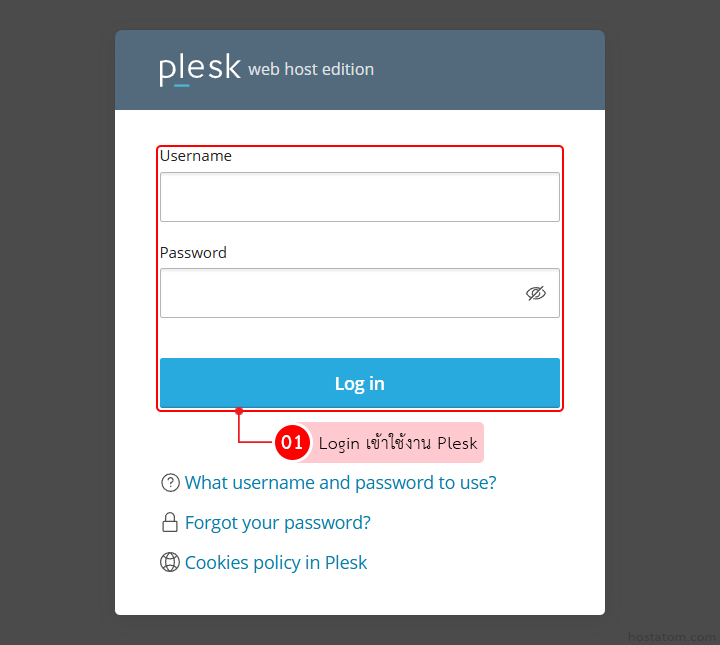
เริ่มจาก Login เข้าใช้งาน Plesk ด้วยบัญชีผู้ดูแลระบบ
Modal login form for Plesk Web Host Edition with Username and Password fields, show/hide icon, blue Log in button, and links to username help, forgot password, and cookies policy.

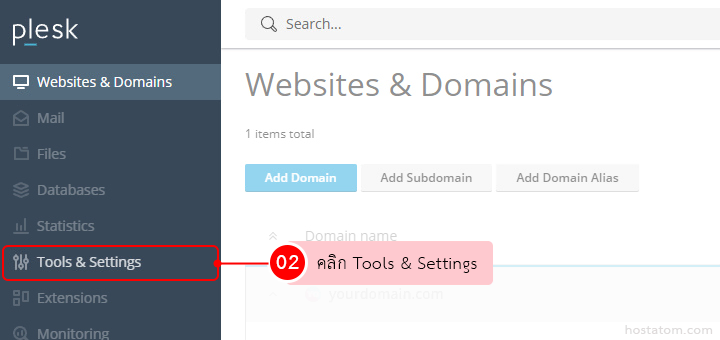
ที่เมนูด้านซ้าย คลิก Tools & Settings

Plesk admin panel with left navigation; Tools & Settings tab highlighted in blue.
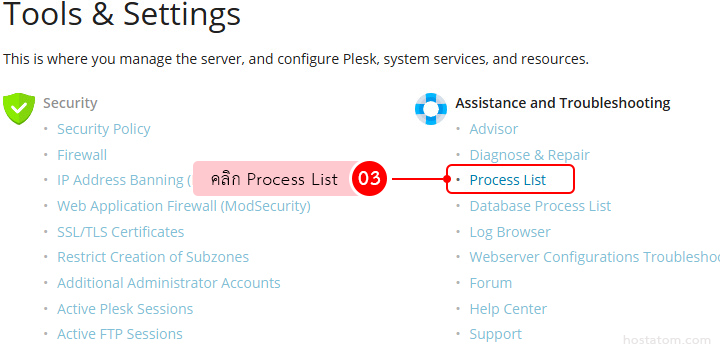
ในหัวข้อ Assistance and Troubleshooting คลิก Process List
Screenshot of a Tools & Settings page showing two columns: Security on the left with options such as Security Policy and Firewall, and Assistance and Troubleshooting on the right with Advisor and Diagnose & Repair; the Process List link is circled and highlighted (pink label).
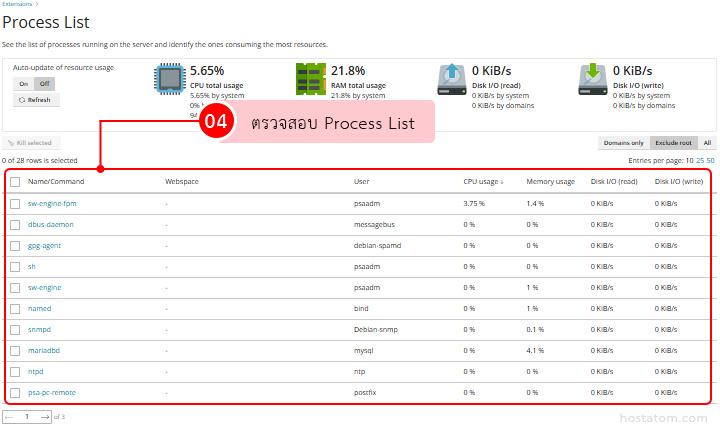
ระบบจะแสดงหน้า Process List พร้อมรายการ Process ที่กำลังทำงานบนเซิร์ฟเวอร์ ให้ตรวจสอบชื่อ Process โดเมน ผู้ใช้งาน และปริมาณการใช้ทรัพยากร เพื่อค้นหา Process ที่ต้องการหยุด
Screenshot of a server Process List page with a red-highlighted table of running processes and resource usage bars at the top, showing columns like Name/Command, Webspace, User, CPU usage, and Memory usage.

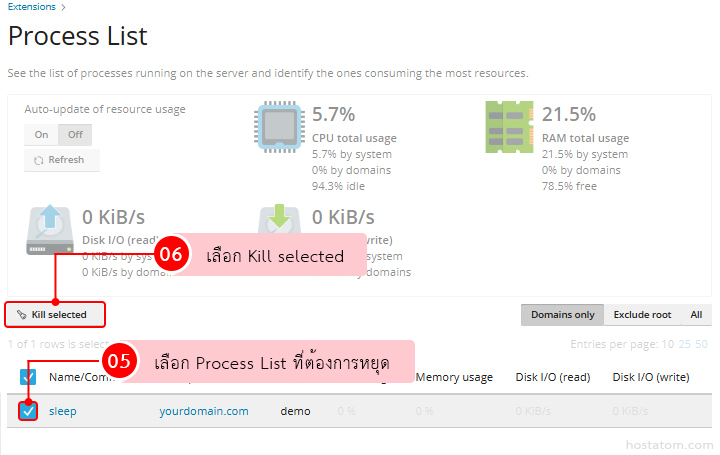
เลือกช่องด้านหน้า Process ที่ต้องการหยุด จากนั้นคลิก Kill Selected

Process List dashboard with one selected process 'sleep' and a red 'Kill selected' action available.
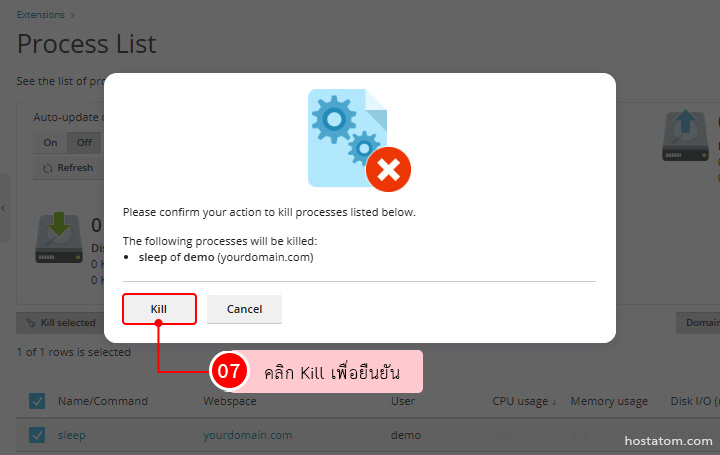
ระบบจะแสดงหน้าต่างยืนยัน ให้ตรวจสอบรายการอีกครั้ง จากนั้น คลิก Kill เพื่อหยุด Process
Confirmation dialog asking to kill the listed process: 'sleep of demo (yourdomain.com)'; buttons: Kill (selected) and Cancel.
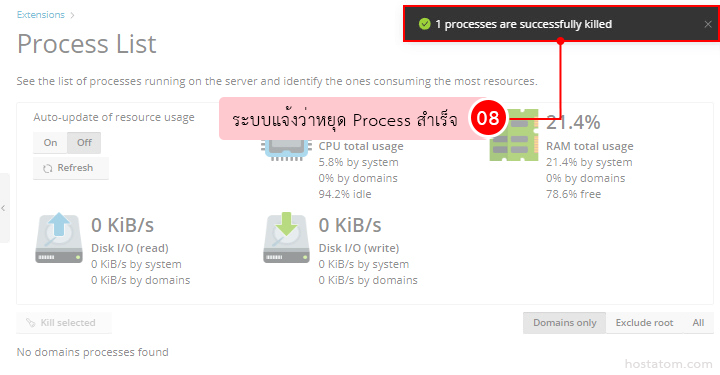
ระบบจะแจ้งว่า Process ถูกหยุดแล้ว และรายการดังกล่าวจะหายออกจากหน้า Process List
Process List dashboard with a green success banner '1 processes are successfully killed' and Thai overlay; no domain processes found