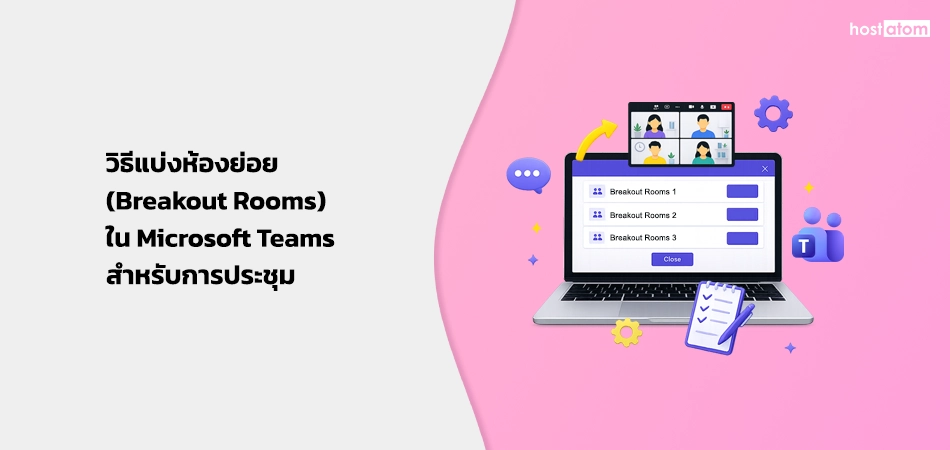
การประชุมที่มีผู้เข้าร่วมจำนวนมาก มักเจอปัญหาคุยไม่ทั่วถึง บางคนไม่ได้มีโอกาสแสดงความคิดเห็น หรือการพูดคุยหลุดโฟกัสได้ง่าย
ฟีเจอร์ Breakout Rooms ใน Microsoft Teams จึงเข้ามาช่วยให้คุณสามารถแบ่งผู้เข้าร่วมออกเป็นกลุ่มย่อย เพื่อให้แต่ละทีมได้พูดคุยหรือทำงานเฉพาะด้านได้อย่างเป็นระเบียบมากขึ้น
ในคู่มือนี้ เราจะพาคุณไปดูวิธีสร้างและใช้งาน Breakout Rooms แบบง่าย ๆ ที่สามารถนำไปใช้ได้ทันที ไม่ว่าจะเป็นการประชุมทีม
การทำเวิร์กช็อป หรือการระดมไอเดียภายในองค์กร
ขั้นตอนการแบ่งห้องย่อยใน Microsoft Teams (Breakout Rooms)
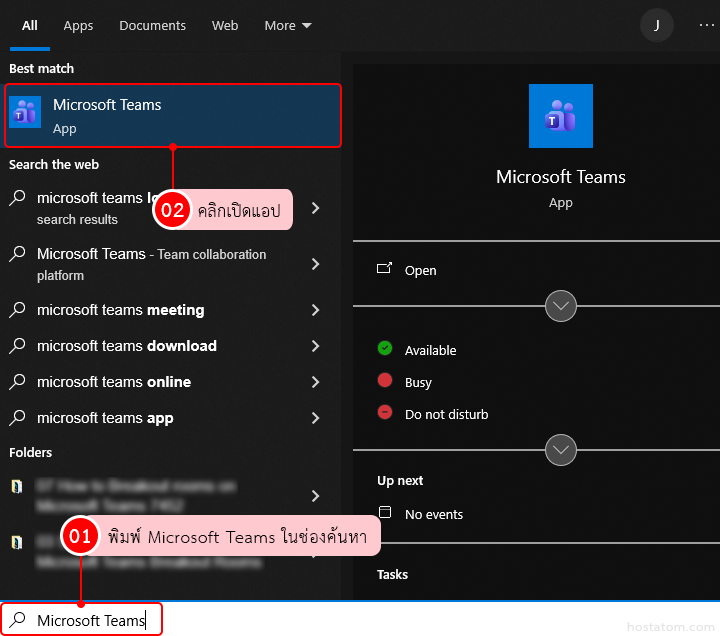
พิมพ์ Microsoft Teams ในช่องค้นหา แล้วคลิกเปิดแอป
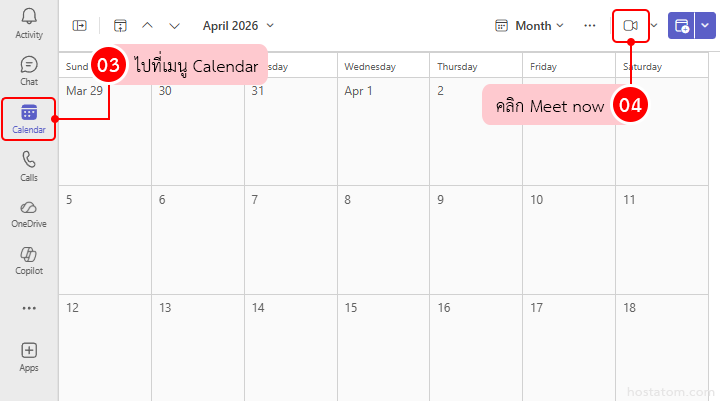
ไปที่เมนู Calendar แล้วคลิก Meet now เพื่อเริ่มประชุมใหม่
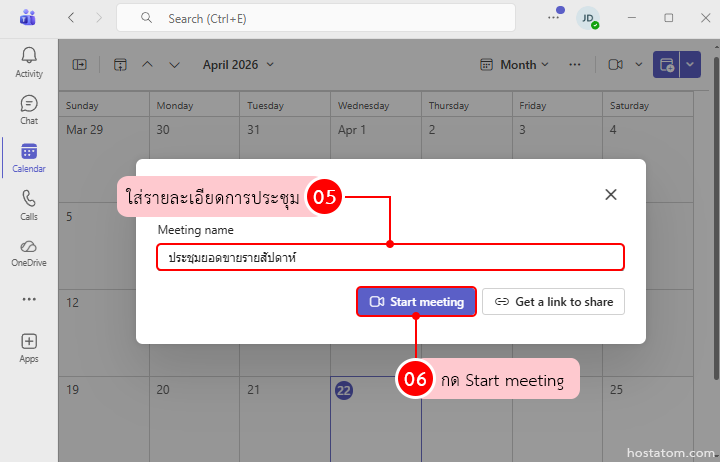
ใส่รายละเอียดการประชุม แล้วกด Start meeting
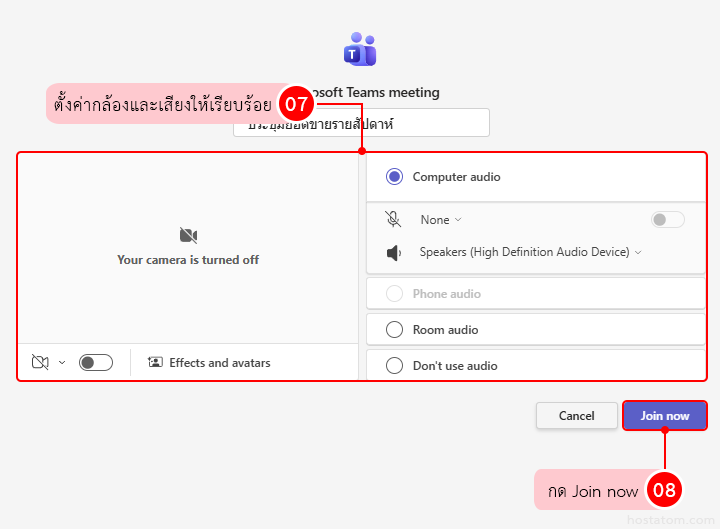
ตั้งค่ากล้องและเสียงให้เรียบร้อย แล้วกด Join now
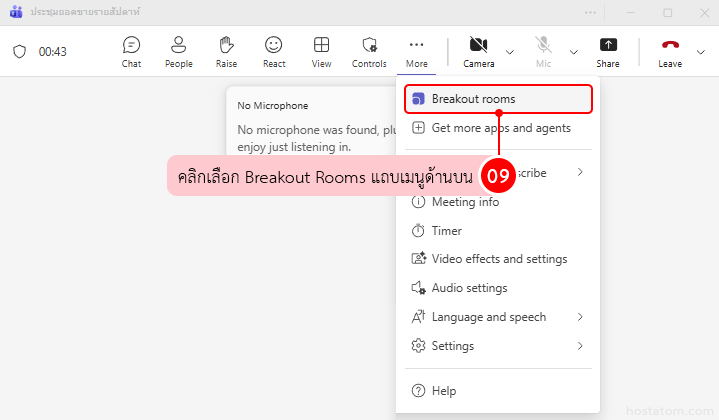
เมื่อเข้าสู่ห้องประชุมแล้ว คลิกเลือก Breakout Rooms แถบเมนูด้านบน
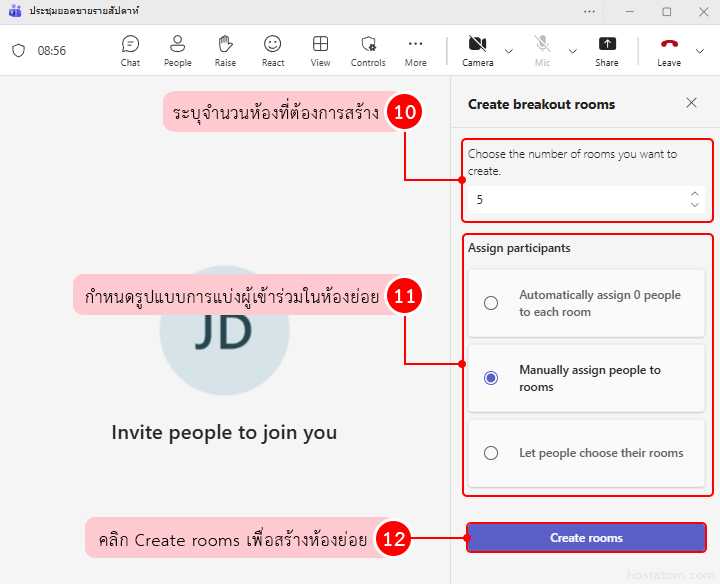
ใส่รายละเอียดห้องย่อย ดังนี้
- 1) ระบุจำนวนห้องที่ต้องการสร้าง
- 2) กำหนดรูปแบบการแบ่งผู้เข้าร่วมในห้องย่อย โดย Teams จะให้เลือก 3 แบบ:
- Automatically ให้ระบบจัดกลุ่มให้โดยอัตโนมัติ เหมาะกับการประชุมทั่วไป
- Manually ผู้จัดเลือกเองว่าใครอยู่ห้องไหน เหมาะกับการแบ่งทีมงาน
- Let people choose ให้ผู้เข้าร่วมเลือกห้องเอง เหมาะกับ Workshop หรือกิจกรรมอิสระ
- 3) คลิก Create rooms เพื่อสร้างห้องย่อย
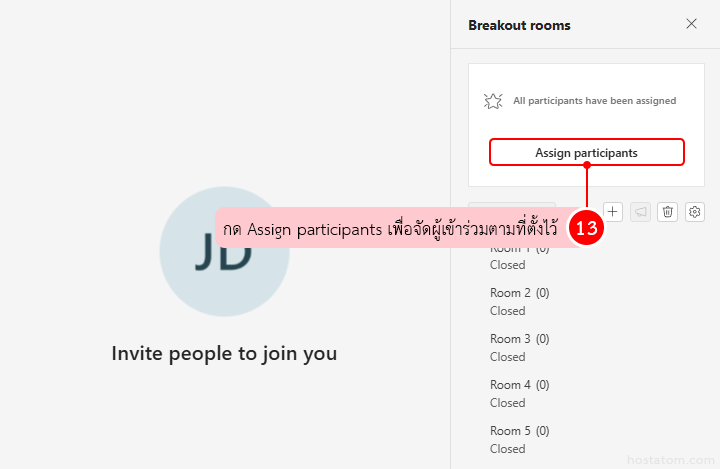
ระบบจะสร้างห้องย่อยให้โดยอัตโนมัติ คุณสามารถกด Assign participants เพื่อจัดผู้เข้าร่วมตามที่ตั้งไว้ได้เลย
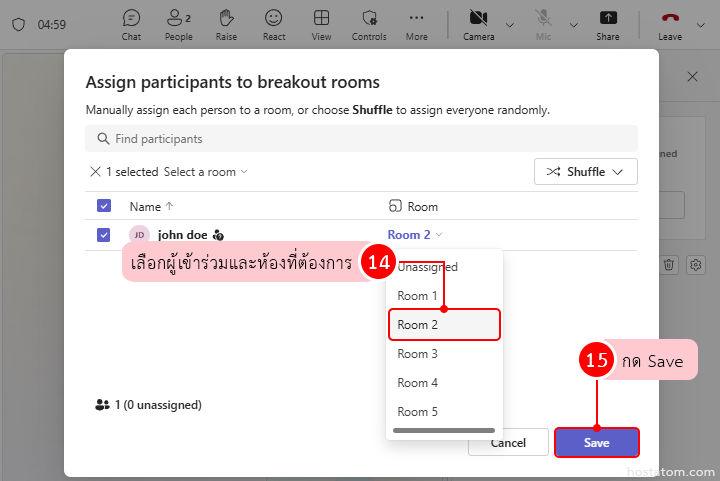
เลือกผู้เข้าร่วมและห้องที่ต้องการ จากนั้นกด Save
“เปลี่ยนประชุมธรรมดา ให้มีส่วนร่วมมากขึ้น”
ไม่ว่าจะเป็นการแบ่งทีม คุยงาน หรือทำกิจกรรมร่วมกัน ก็ทำได้ง่ายในไม่กี่คลิก