
หากต้องการเพิ่มความปลอดภัยในการใช้งาน Gmail อีกขั้น Warning Banners ก็เป็นอีกหนึ่งฟีเจอร์ที่ไม่ควรมองข้าม เพราะจะช่วยแจ้งเตือนก่อนผู้ใช้เปิดลิงก์ที่อาจมีความเสี่ยง แอดมินสามารถตั้งค่าเพื่อให้ผู้ใช้ในองค์กรได้รับการแจ้งเตือนอัตโนมัติทันที
- Warning Banners เป็น “การแจ้งเตือน” ไม่ได้บล็อกลิงก์ ผู้ใช้ยังสามารถเลือกคลิกต่อได้
- ต้องตั้งค่าผ่าน Google Admin Console เท่านั้น ผู้ใช้ทั่วไปไม่สามารถเปิดเองได้
- การตั้งค่าอาจใช้เวลาสูงสุดประมาณ 24 ชั่วโมงจึงมีผลครบทุกบัญชี
ขั้นตอนเปิด Warning Banners ใน Gmail
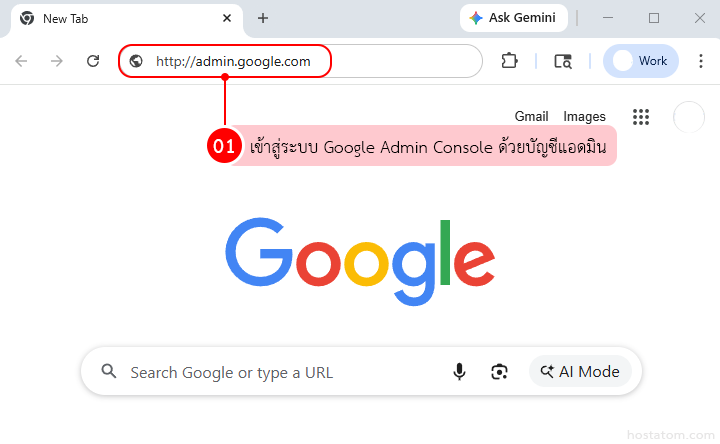
เข้าสู่ระบบ Google Admin Console ด้วยบัญชีแอดมิน
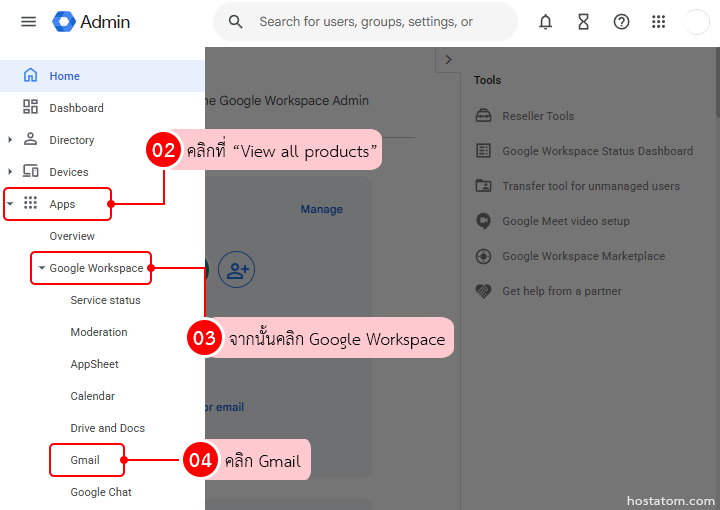
ไปที่เมนู Apps > Google Workspace > Gmail
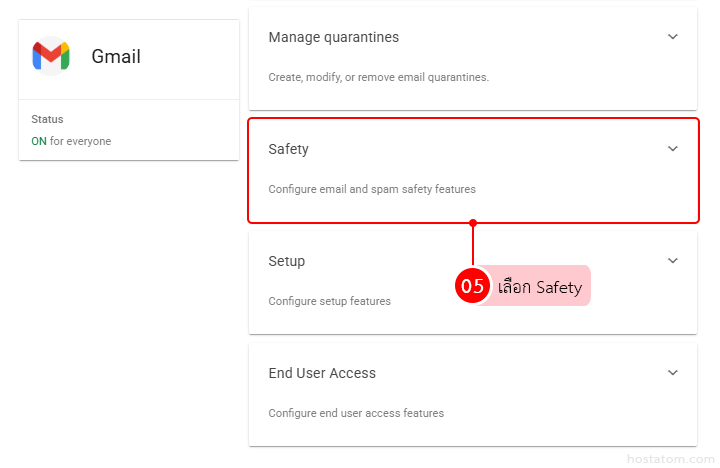
เลือก Safety
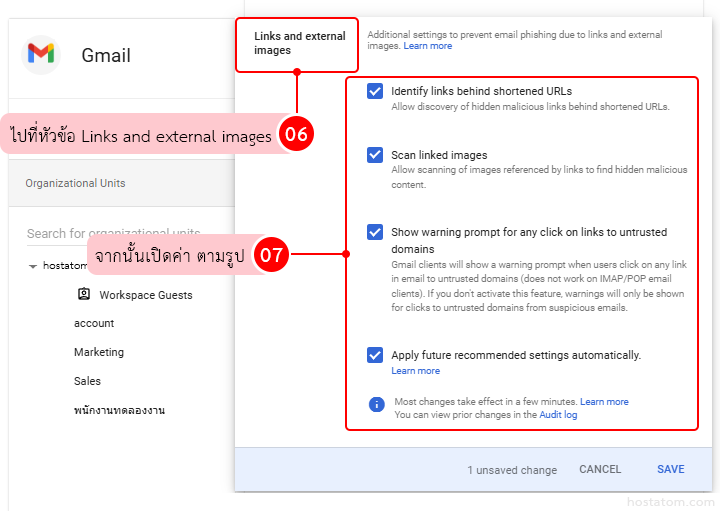
ไปที่หัวข้อ Links and external images แล้วเปิดค่าดังนี้
✔ Identify links behind shortened URLs – ON
- ตรวจสอบปลายทางของลิงก์ที่ถูกย่อ เช่น bit.ly ว่ามีความเสี่ยงหรือไม่
✔ Scan linked images – ON
- สแกนรูปภาพที่มีลิงก์ซ่อนอยู่ เพื่อตรวจจับภัยคุกคามที่มาในรูปแบบภาพ
✔ Show warning prompt for any click on links to untrusted domains – ON
- เป็นฟีเจอร์หลักของ Warning Banners หากผู้ใช้คลิกลิงก์ที่ไม่น่าเชื่อถือ Gmail จะแสดงแถบเตือนทันที
✔ Apply future recommended settings automatically – ON
- ให้ระบบอัปเดตนโยบายความปลอดภัยใหม่ ๆ อัตโนมัติ รองรับภัยคุกคามรูปแบบใหม่
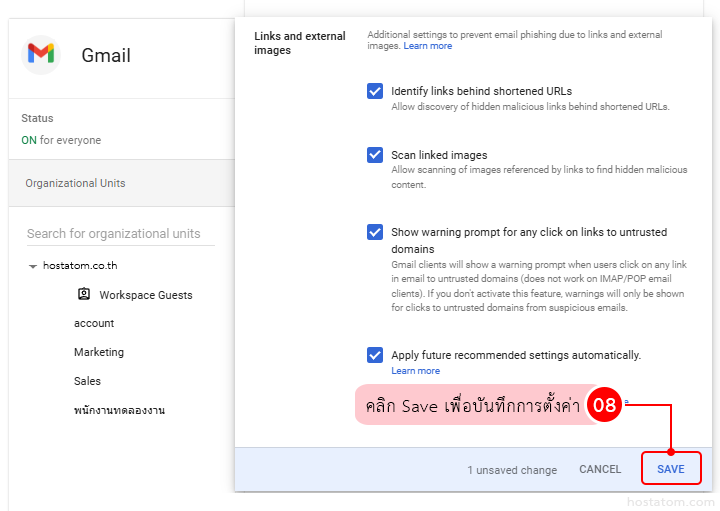
คลิก Save เพื่อบันทึกการตั้งค่า
- หากไม่อยากให้มีการแจ้งเตือนบ่อยเกินไป สามารถกำหนดเฉพาะบาง OU ได้
- แนะนำให้ใช้ร่วมกับฟีเจอร์ป้องกัน Spoofing เพื่อเพิ่มความปลอดภัย
Warning Banners เป็นฟีเจอร์ที่ช่วยให้ผู้ใช้สังเกตลิงก์อันตรายได้ง่ายขึ้น ลดความเสี่ยงจาก Phishing โดยไม่ต้องตั้งค่าในฝั่งผู้ใช้งาน
การตั้งค่าความปลอดภัยใน Google Workspace อย่างเหมาะสมตั้งแต่ต้น ช่วยลดความเสี่ยงและทำให้การใช้งานในองค์กรมีประสิทธิภาพยิ่งขึ้น
hostatom พร้อมช่วยดูแลและแนะนำโซลูชัน Google Workspace ที่เหมาะกับธุรกิจของคุณ เพื่อการใช้งานที่ปลอดภัยและมั่นใจในระยะยาว
👉 ดูรายละเอียดเพิ่มเติม: https://www.hostatom.com/google-workspace/
