เคยไหม…เจออีเมลสแปมจากโดเมนเดิม ๆ ส่งเข้ามาซ้ำ ๆ แม้จะบล็อกไปแล้วก็ยังไม่หมดไปสักที
สำหรับการใช้งานในองค์กรที่มีผู้ใช้งานหลายคน การให้แต่ละคนกดบล็อกเองใน Gmail อาจช่วยได้แค่บางส่วน และควบคุมได้ไม่ทั่วถึง
เรามีแนวทางที่ง่ายและได้ผลกว่าคือ “การบล็อกจากต้นทาง” ผ่าน Google Admin Console เพื่อไม่ให้อีเมลจากโดเมนเหล่านั้นเข้ามาในระบบตั้งแต่แรก นอกจากจะช่วยลดสแปมได้แบบชัดเจน ยังช่วยลดความเสี่ยงจากอีเมลหลอกลวง (Phishing) และทำให้การดูแลระบบอีเมลง่ายขึ้น
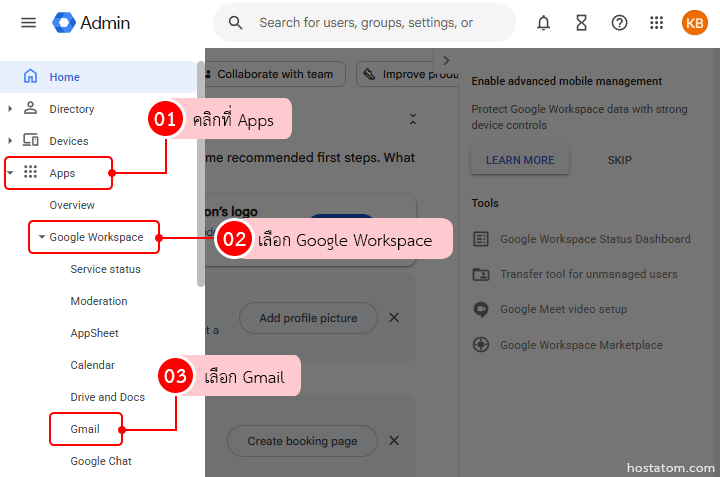
ขั้นตอนบล็อกโดเมนใน Google Admin Console
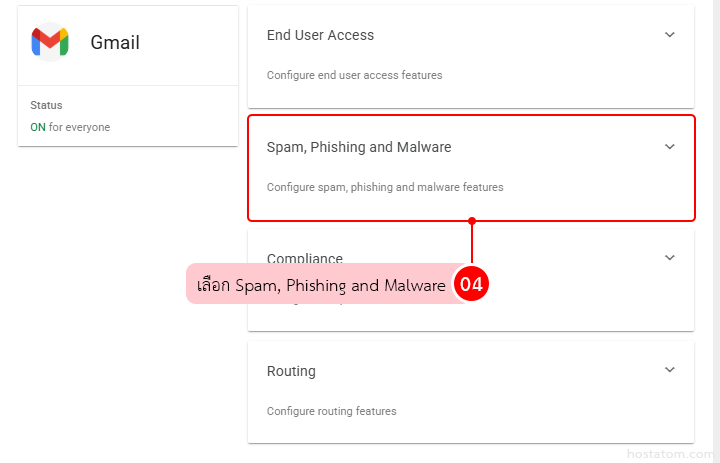
เลือก Spam, Phishing and Malware
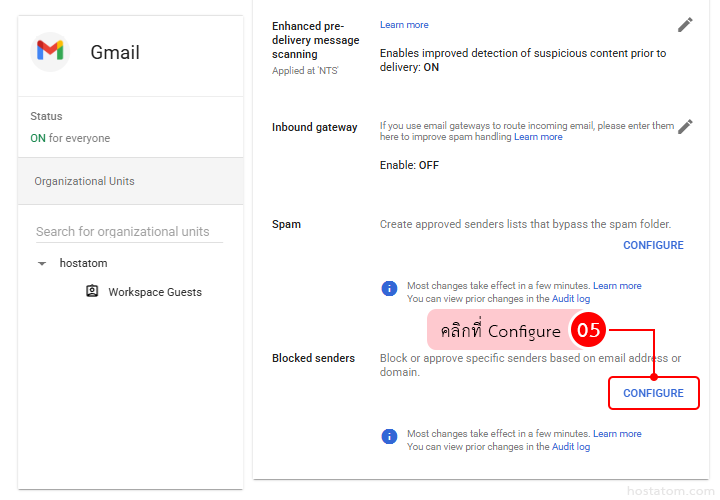
ที่หัวข้อ Blocked senders คลิก Configure
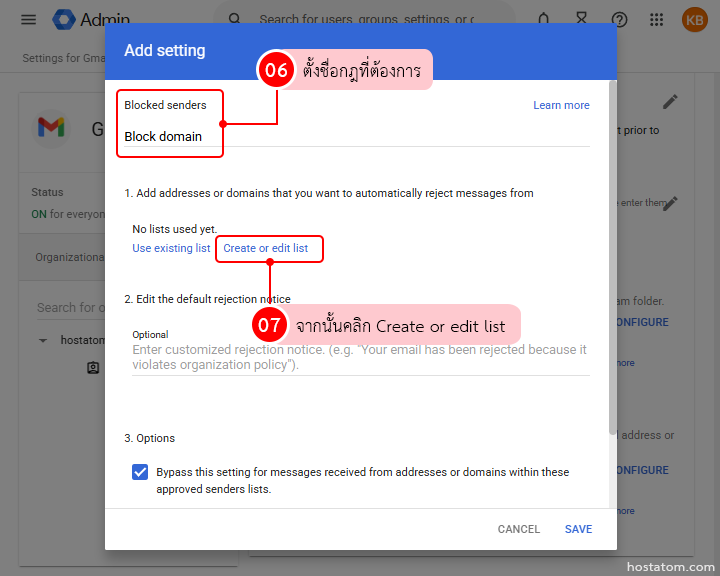
ตั้งชื่อกฎที่ต้องการ เช่น Block domain
จากนั้นคลิก Create or edit list
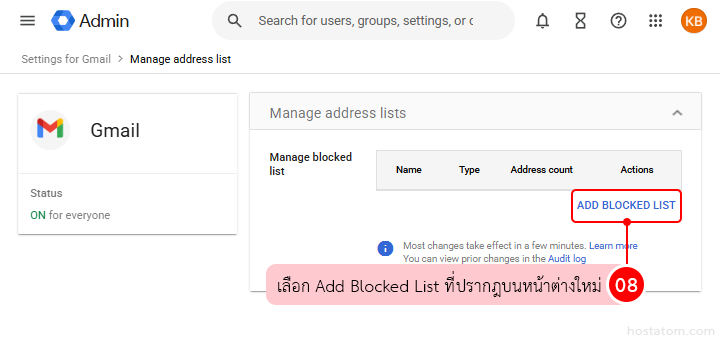
เลือก Add Blocked List ที่ปรากฎบนหน้าต่างใหม่
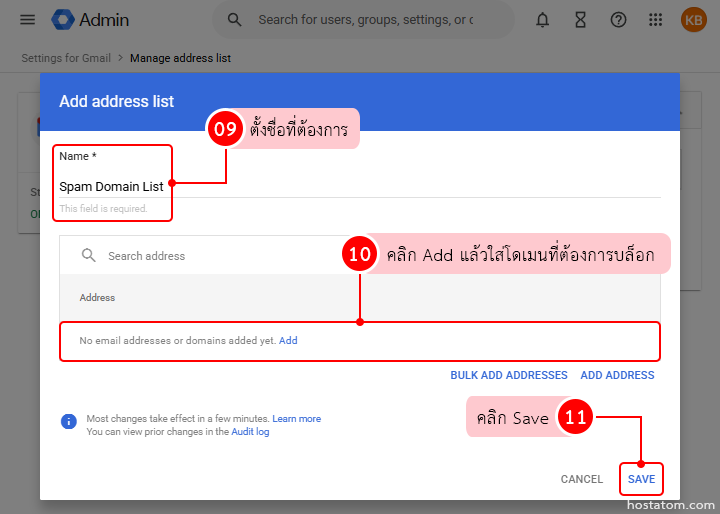
ตั้งชื่อที่ต้องการ จากนั้นคลิก Add /Add Address แล้วใส่โดเมนที่ต้องการบล็อก
แล้วคลิก Save
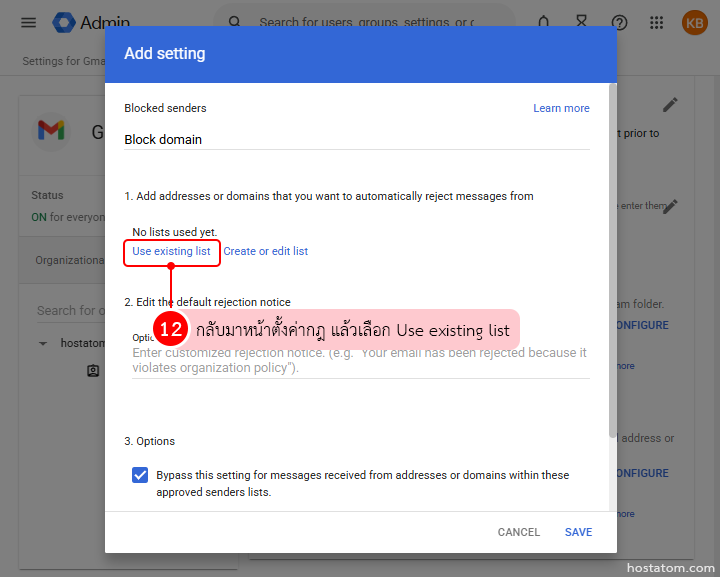
กลับมาหน้าตั้งค่ากฎ แล้วเลือก Use existing list
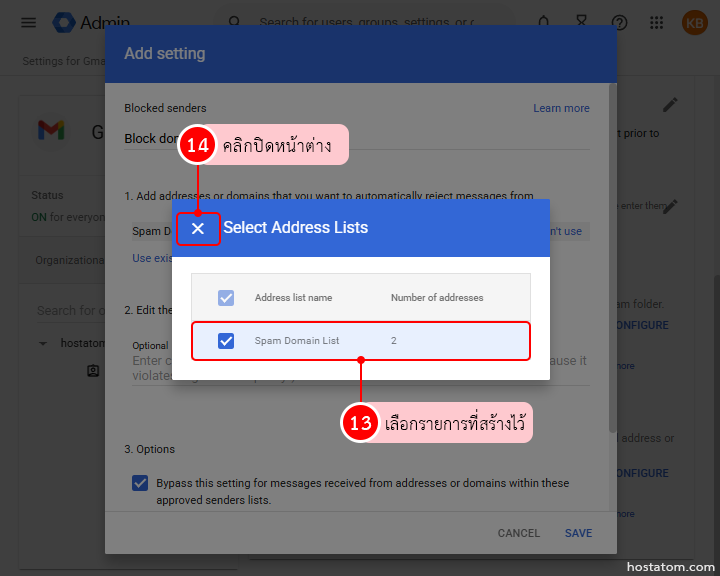
เลือกรายการที่สร้างไว้ แล้วคลิกเครื่องหมายกากบาทเพื่อปิดหน้าต่าง
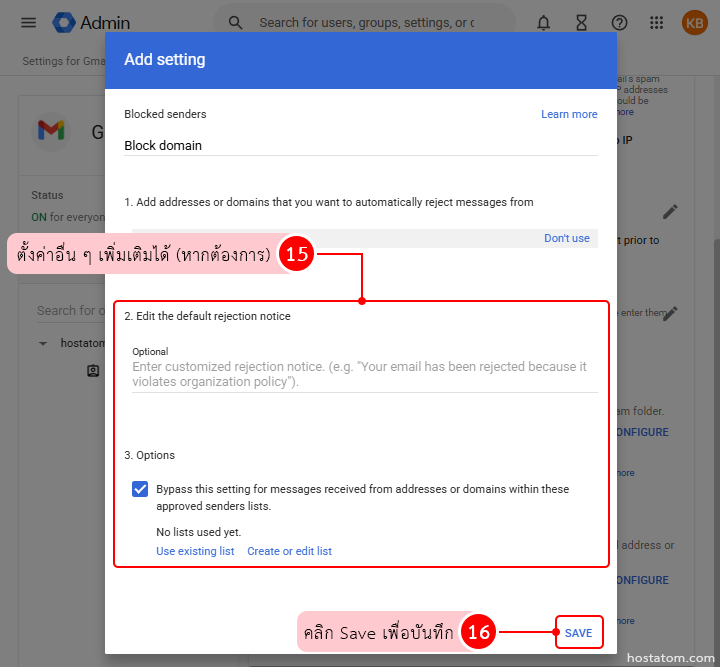
ตั้งค่าตัวเลือกอื่น ๆ เพิ่มเติมได้ (หากต้องการ)
- Edit the default rejection notice กำหนดข้อความแจ้งกลับผู้ส่ง
- Options ตั้งค่าข้อยกเว้นสำหรับโดเมนที่อนุญาต
เมื่อเสร็จแล้ว คลิก Save เพื่อบันทึก
การบล็อกโดเมนผ่าน Google Admin Console ช่วยจัดการสแปมได้ตรงจุด เพราะสามารถป้องกันอีเมลไม่พึงประสงค์ได้ตั้งแต่ก่อนถึงผู้ใช้
เหมาะมากสำหรับองค์กรที่ต้องการควบคุมอีเมลแบบรวมศูนย์ และช่วยลดภาระการจัดการของผู้ใช้งานในระยะยาว
ให้การจัดการอีเมลองค์กรง่ายและปลอดภัยยิ่งขึ้น ด้วย Google Workspace จาก hostatom พร้อมทีมช่วยดูแลครบวงจร