
เวลาจัดประชุมด้วย Breakout Rooms แต่ละห้องอาจใช้เวลาไม่เท่ากัน ทำให้การประชุมหรือกิจกรรมล่าช้ากว่าแผนที่วางไว้
Microsoft Teams มีฟีเจอร์ Timer ที่ช่วยกำหนดเวลาของแต่ละห้องย่อย โดยระบบจะนับเวลาถอยหลังอัตโนมัติ และพาผู้เข้าร่วมกลับมายังห้องประชุมหลักเมื่อครบเวลา
- แนะนำให้ใช้งานผ่านแอป Teams บนคอมพิวเตอร์เพื่อให้ใช้งานได้ครบทุกฟีเจอร์
- ต้องเป็นผู้จัดประชุม (Organizer) เท่านั้น ถึงจะสร้าง Breakout Rooms ได้
ขั้นตอนตั้งเวลาใน Breakout Rooms
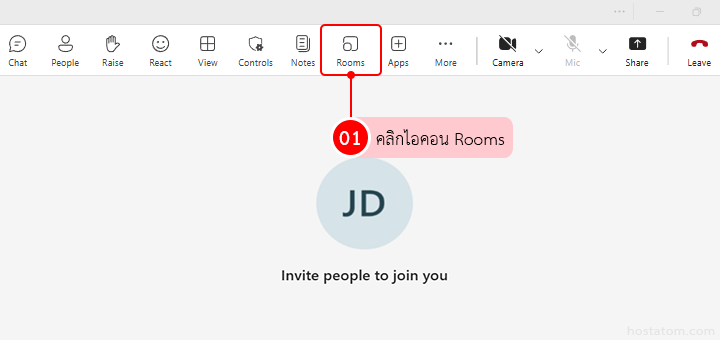
หลังจากสร้างการประชุม และเข้ามาสู่ห้องประชุมแล้วเรียบร้อยแล้ว ให้คลิกไอคอน Rooms
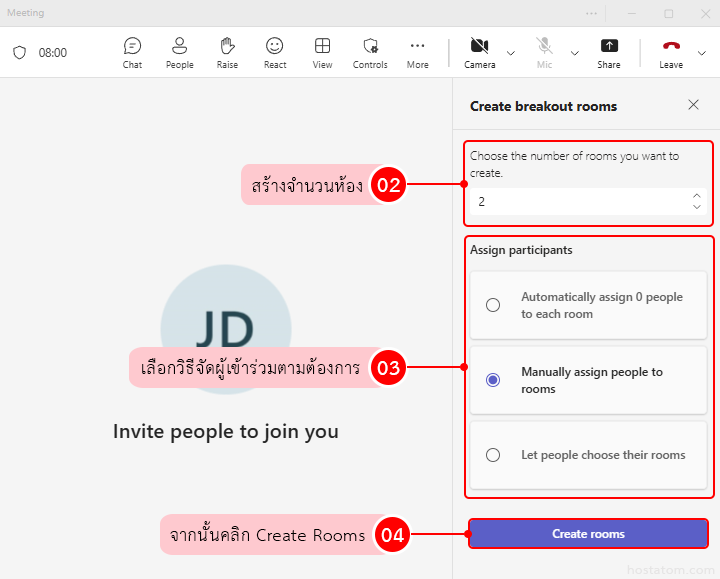
เริ่มสร้างห้อง Breakout rooms โดย
- สร้างจำนวนห้อง
- เลือกวิธีจัดผู้เข้าร่วมห้อง Breakout Rooms ตามต้องการ เช่น ระบบจัดอัตโนมัติ, จัดเองทีละคน หรือให้ผู้เข้าร่วมเลือกห้องเอง
- แล้วคลิก Create Rooms ตามรูป
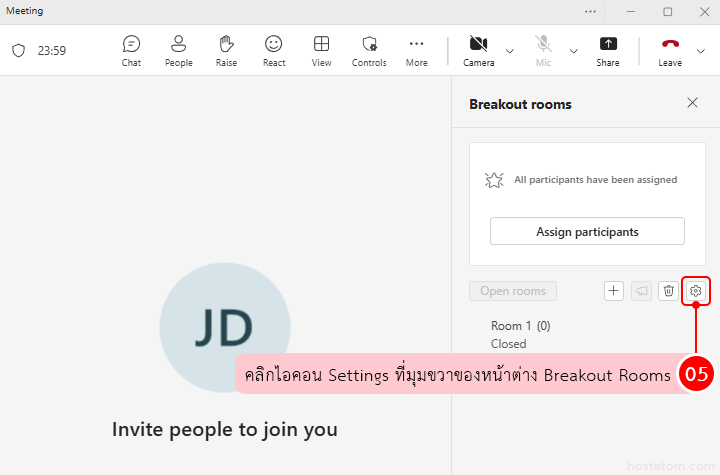
คลิกไอคอน Settings ที่มุมขวาของหน้าต่าง Breakout Rooms
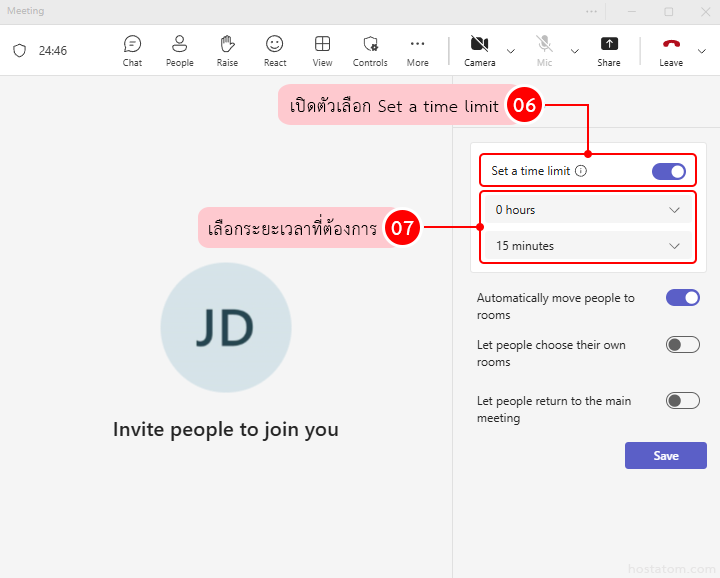
เปิดตัวเลือก Set a time limit แล้วเลือกระยะเวลาที่ต้องการ เช่น 10, 15 หรือ 30 นาที
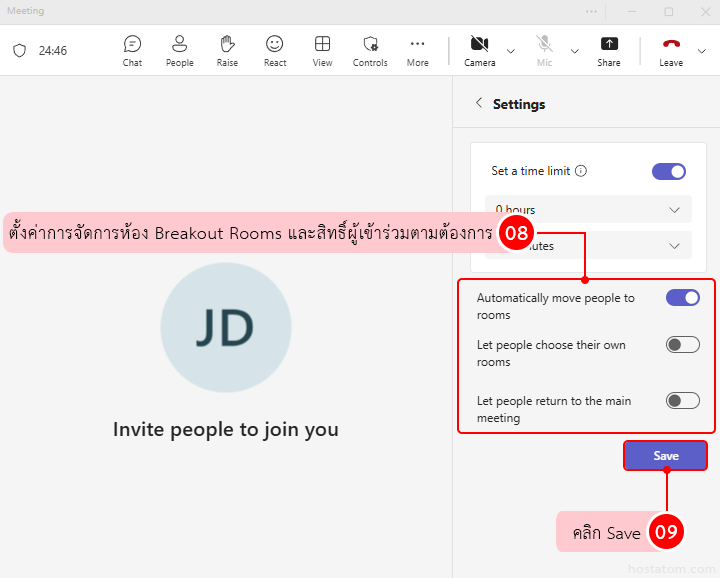
ตั้งค่าการจัดการห้อง Breakout Rooms และสิทธิ์ผู้เข้าร่วมตามต้องการ แล้วคลิก Save เพื่อบันทึกการตั้งค่า
- ผู้เข้าร่วมจะเห็นตัวจับเวลา (Timer) ขณะทำกิจกรรม
- ระบบจะนับถอยหลังให้อัตโนมัติในแต่ละห้อง
- เมื่อครบเวลา ผู้เข้าร่วมจะถูกพากลับห้องหลักทันที
- หากต้องการจบก่อนเวลา สามารถกด Close rooms ได้
การตั้งเวลาใน Breakout Rooms ช่วยให้การจัดกิจกรรมกลุ่มเป็นระบบมากขึ้น โดยไม่ต้องคอยจับเวลาเอง ทุกกลุ่มสามารถทำงานได้ตามเวลาที่กำหนด และจบกิจกรรมพร้อมกันตามแผน
เพราะการตั้งค่าเครื่องมือให้เหมาะกับรูปแบบการประชุม จะช่วยให้ทำงานร่วมกันได้สะดวกขึ้น
hostatom พร้อมช่วยดูแลและแนะนำการใช้งาน Microsoft 365 เพื่อให้ตอบโจทย์และรองรับการทำงานของทีมได้อย่างลงตัว
👉 ดูรายละเอียดเพิ่มเติมได้ที่: https://www.hostatom.com/microsoft-365/
