
หากต้องการป้องกันอีเมลที่มีข้อความไม่เหมาะสม Google Workspace สามารถตั้งกฎตรวจจับคำที่กำหนดไว้ได้ เมื่อระบบพบคำดังกล่าว
จะสามารถปฏิเสธอีเมลก่อนส่งถึงผู้ใช้งานได้
- ใช้บัญชี Super Admin เท่านั้น
- รองรับในแพ็กเกจ Business Standard ขึ้นไป*
- กฎที่ตั้งค่าอาจใช้เวลาประมาณ 1 ชั่วโมง ก่อนเริ่มทำงาน
- ควรเตรียมรายการคำที่ต้องการควบคุมไว้ล่วงหน้า
ขั้นตอนการตั้งค่า
หลังจากเข้าสู่ระบบ Google Admin Console ด้วยบัญชีแอดมินแล้ว
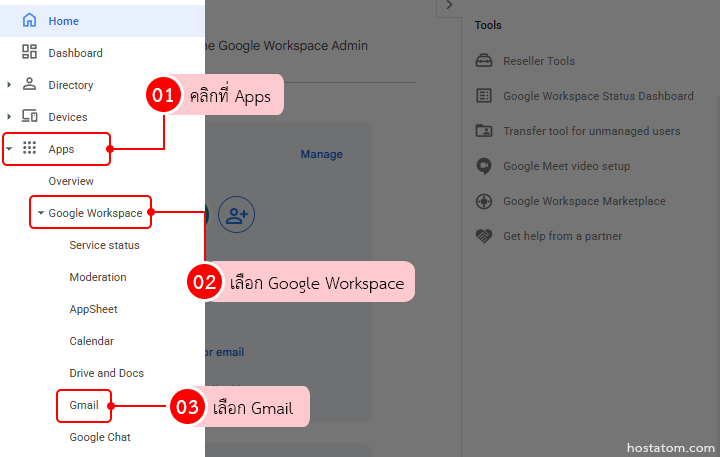
ให้คลิกที่ Apps > Google Workspace > Gmail
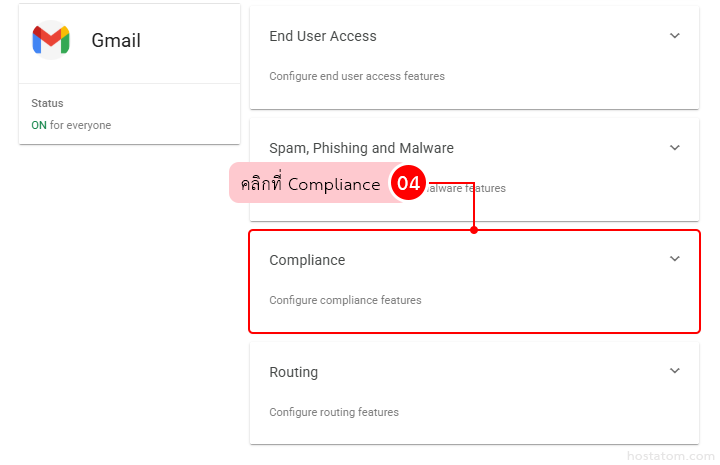
คลิกที่ Compliance
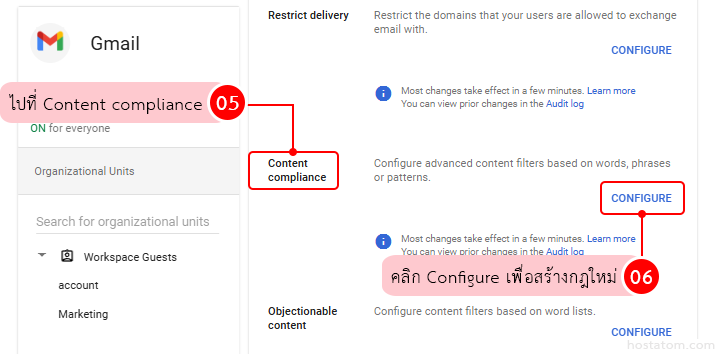
เลื่อนไปที่ Content compliance แล้วคลิก Configure เพื่อสร้างกฎใหม่
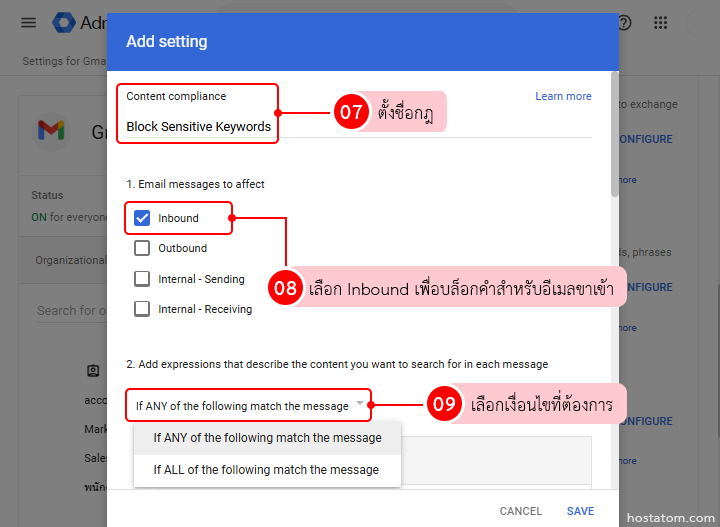
เริ่มต้นสร้างกฎ ดังนี้
- ตั้งชื่อกฎ เช่น Block Sensitive Keywords
- เลือก Inbound เพื่อบล็อกคำสำหรับอีเมลขาเข้า
- เลือกเงื่อนไขที่ต้องการ
- เลือก If ANY of the following match the message: หากตรงกับเงื่อนไขข้อใดข้อหนึ่ง ระบบจะทำงานทันที
(ในคู่มือนี้จะเลือกใช้ตัวเลือกนี้ เพื่อให้ระบบเริ่มทำงานอัตโนมัติทันทีเมื่อพบเงื่อนไขที่กำหนดไว้)
- เลือก If ANY of the following match the message: หากตรงกับเงื่อนไขข้อใดข้อหนึ่ง ระบบจะทำงานทันที
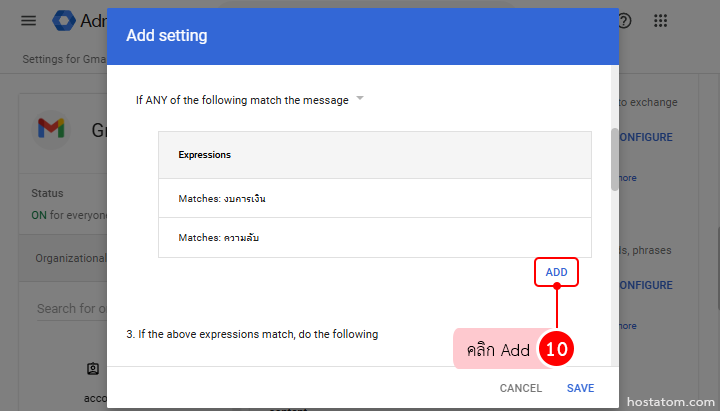
- คลิก Add
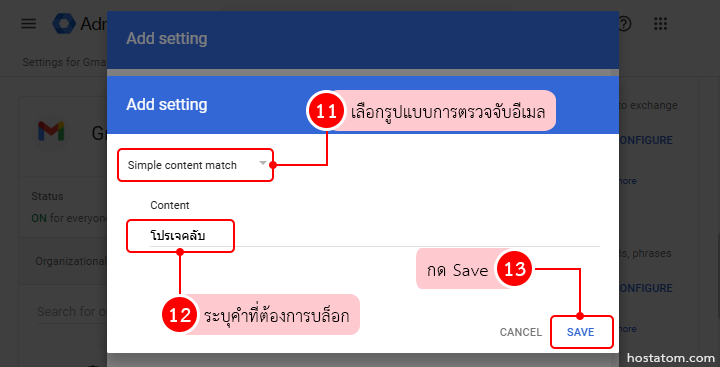
- เลือกรูปแบบการตรวจจับอีเมล
- Simple content match : ตรวจจับข้อความทั่วไป
- Advanced content match : ตรวจจับแบบละเอียด/ขั้นสูง
- Metadata match : ตรวจสอบข้อมูลอีเมล เช่น ผู้ส่งหรือ Header
- ระบุคำที่ต้องการบล็อก
- จากนั้นกด save
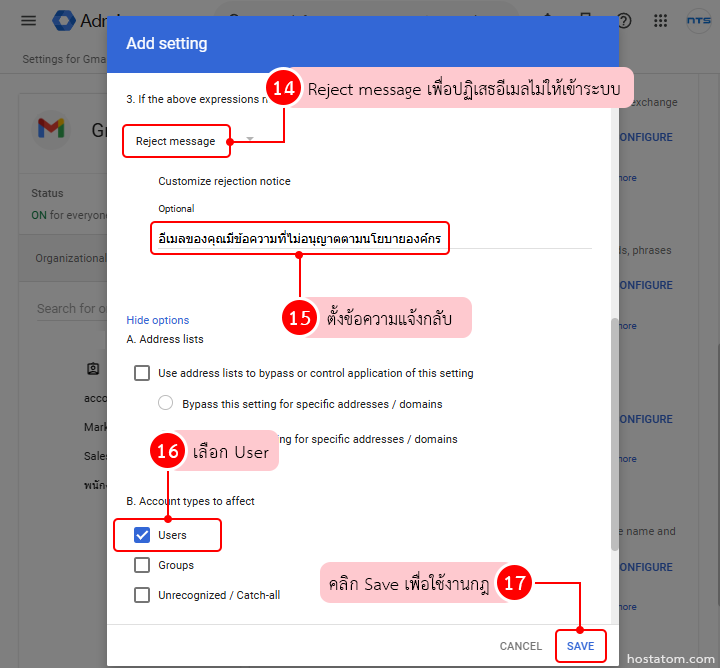
- เลื่อนไปที่หัวข้อ If the above expressions match, do the following แล้วเลือก Reject message เพื่อปฏิเสธอีเมลไม่ให้เข้าระบบ
- ตั้งข้อความแจ้งกลับ เช่น: “อีเมลของคุณมีข้อความที่ไม่อนุญาตตามนโยบายองค์กร”
- คลิก Show options จากนั้นที่หัวข้อ B. Account types to affect ให้ติ๊ก Users เพื่อให้การตั้งค่ามีผลกับบัญชีผู้ใช้
- คลิก Save เพื่อใช้งานกฎ
- ควรเริ่มจากคำที่มีความเสี่ยงจริง และไม่ตั้งเงื่อนไขกว้างเกินไป
- หากยังไม่มั่นใจ แนะนำให้ใช้ Quarantine ก่อน เพื่อป้องกันการบล็อกอีเมลสำคัญ
- หากต้องการจำกัดเฉพาะบางโดเมน สามารถใช้ Envelope filter หรือ Address list เพิ่มเติมได้
แต่โดยทั่วไป ฟีเจอร์นี้มักนิยมใช้กับการควบคุมอีเมลขาออกมากกว่า
การตั้งกฎบล็อกคำในอีเมลขาเข้า เป็นวิธีที่ช่วยกรองความเสี่ยงได้ตั้งแต่ต้นทาง ลดโอกาสที่ข้อความไม่เหมาะสมจะเข้าถึงผู้ใช้งานในองค์กร
ตั้งค่าเพียงครั้งเดียว แต่ช่วยเพิ่มความปลอดภัยให้ระบบอีเมลได้อย่างต่อเนื่อง
หากต้องการให้ Google Workspace ขององค์กรปลอดภัยมากขึ้น และตั้งค่าได้เหมาะกับการใช้งานจริง
hostatom พร้อมช่วยดูแล ตั้งค่า และให้คำแนะนำได้ครบในที่เดียว
ดูรายละเอียดได้ที่ 👉 https://www.hostatom.com/google-workspace/
