
ระหว่างการประชุมออนไลน์ โดยเฉพาะการประชุมทีมขนาดใหญ่ การอบรม หรือการประชุมกับลูกค้า อาจมีเหตุการณ์ที่ทำให้
การประชุมสะดุดได้ เช่น ผู้เข้าร่วมเปิดไมค์โดยไม่ตั้งใจ แชร์หน้าจอผิดคน หรือส่งข้อความรบกวนในแชท
Google Meet สามารถจัดการตั้งค่าเหล่านี้ได้ด้วย Host Controls ซึ่งช่วยให้โฮสต์สามารถจัดการรูปแบบการประชุมได้แบบเรียลไทม์ ไม่ว่าจะเป็นการควบคุมการแชร์หน้าจอ การใช้งานไมโครโฟน กล้อง แชท หรือการกำหนดสิทธิ์การเข้าร่วม ช่วยให้การประชุมเป็นไปตามรูปแบบที่ต้องการและลดความวุ่นวายระหว่างการประชุม
- ต้องเป็น Host หรือ Co-host จึงจะสามารถจัดการ Host Controls ได้
- ฟีเจอร์บางรายการอาจแตกต่างกันตามประเภทบัญชี Google Workspace ที่ใช้งาน
- การเปลี่ยนแปลงการตั้งค่าจะมีผลกับผู้เข้าร่วมตามสิทธิ์ที่กำหนด
- ตัวอย่างการตั้งค่าในคู่มือนี้เป็นเพียงแนวทาง และสามารถปรับเปลี่ยนได้ตามความเหมาะสม
ขั้นตอนการตั้งค่า Host Controls ระหว่างประชุมใน Google Meet
หลังจากเข้าร่วมประชุมผ่าน Google Meet บนเว็บเบราว์เซอร์แล้ว
ให้คลิกไอคอน 🔒 Host controls ที่มุมขวาล่างของหน้าจอ
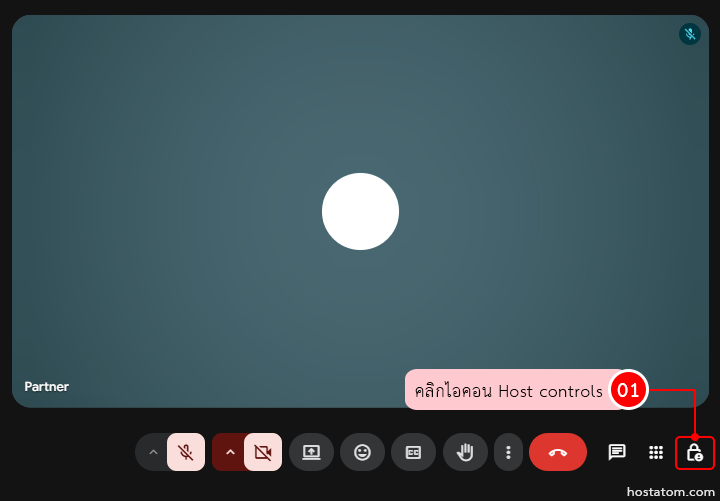
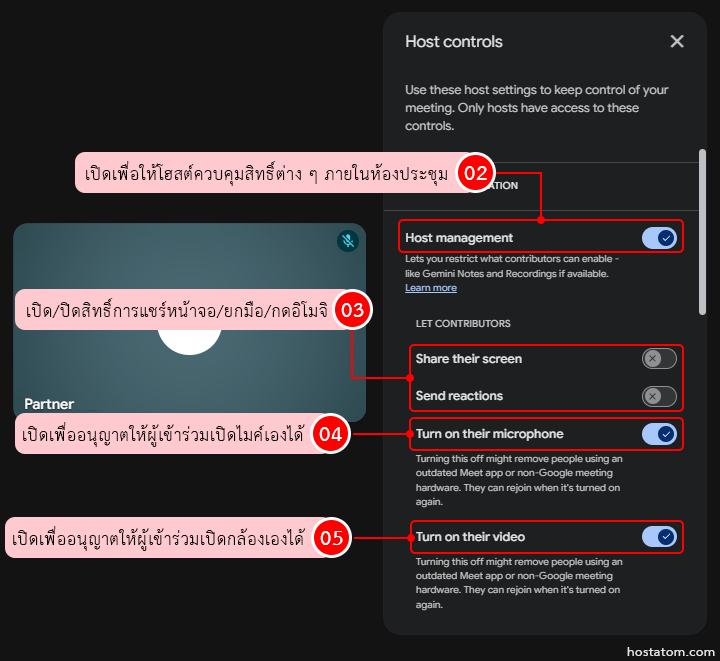
แถบ Host controls จะปรากฏทางด้านขวา โดยสามารถปรับการตั้งค่าต่าง ๆ ระหว่างประชุมได้ทันที ดังนี้
การควบคุมพื้นฐาน
- Host management : เปิดให้โฮสต์จัดการสิทธิ์และควบคุมการประชุม
- Share their screen : เปิด/ปิดกั้นการแชร์หน้าจอของผู้เข้าร่วม
- Send reactions : เปิด/ปิดการใช้งานอีโมจิและการยกมือ
- Turn on their microphone : เปิดให้ผู้เข้าร่วมเปิดไมโครโฟนได้เอง
- Turn on their video : เปิดให้ผู้เข้าร่วมเปิดกล้องได้เอง
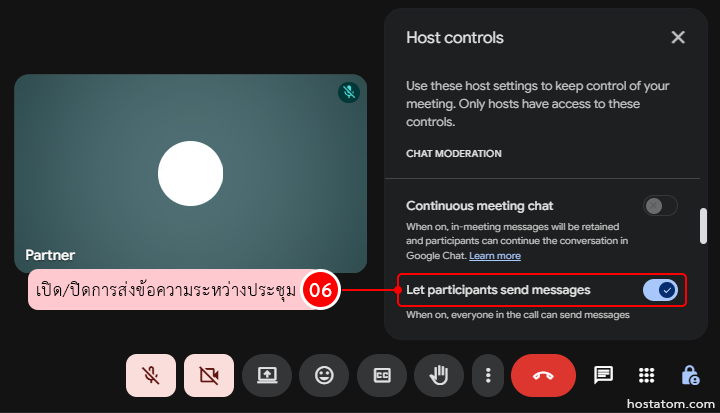
การควบคุมการสนทนา
- Continuous meeting chat : เปิด/ปิดการเก็บข้อความและสนทนาต่อใน Google Chat หลังประชุม
- Let participants send messages : เปิด/ปิดการส่งข้อความในแชทระหว่างประชุม
การควบคุมการเข้าห้องประชุม
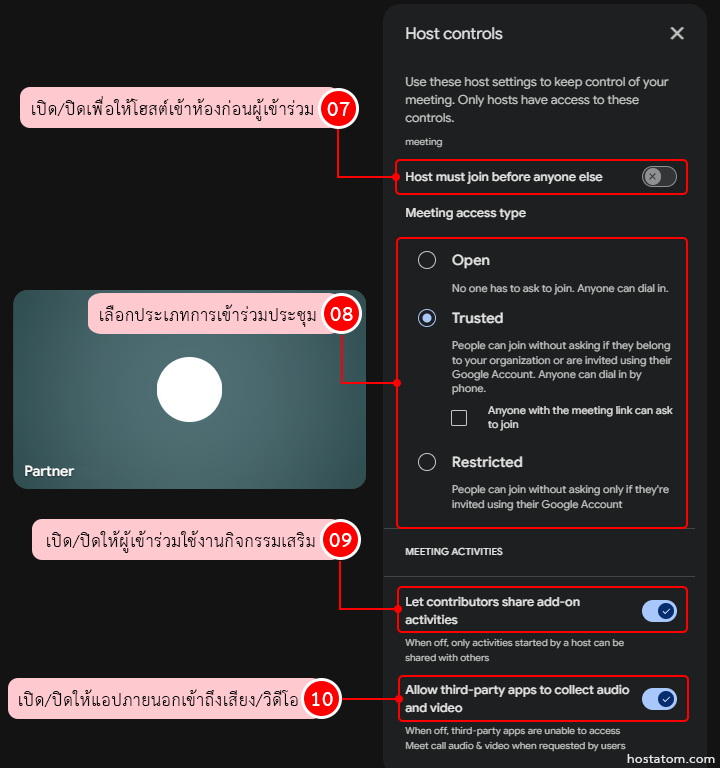
- Host must join before anyone else :
- เปิด: ผู้เข้าร่วมต้องรอให้โฮสต์เข้าห้องก่อน
- ปิด: ผู้เข้าร่วมสามารถเข้าห้องได้ก่อนโฮสต์
- จากนั้นสามารถกำหนดรูปแบบการเข้าร่วมประชุมได้ที่ Meeting access type
- Open : ผู้ที่มีลิงก์สามารถขอเข้าร่วมประชุมได้
- Trusted : อนุญาตเฉพาะผู้ใช้ที่อยู่ในกลุ่มที่เชื่อถือได้ เช่น บุคคลในองค์กร
- Restricted : อนุญาตเฉพาะผู้ที่ได้รับเชิญเข้าประชุมเท่านั้น
ฟีเจอร์เสริม
- Let contributors share add-on activities: เปิด/ปิดการใช้งานกิจกรรมเสริม เช่น Polls หรือ Q&A
- Allow third-party apps to collect audio and video: เปิด/ปิดการให้แอปภายนอกเข้าถึงเสียงและวิดีโอในการประชุม
- หากมีผู้เข้าร่วมจำนวนมาก ควรปิดสิทธิ์การแชร์หน้าจอและการเปิดไมโครโฟนไว้ก่อน เพื่อลดความวุ่นวายระหว่างประชุม
- หากเป็นการประชุมกับลูกค้าหรือบุคคลภายนอก แนะนำให้ใช้ Restricted เพื่อจำกัดสิทธิ์การเข้าร่วมเฉพาะผู้ที่ได้รับเชิญ
การตั้งค่า Host Controls ช่วยให้จัดการ Google Meet ได้ง่ายขึ้น ทั้งการกำหนดสิทธิ์ ควบคุมการสื่อสาร และจัดการผู้เข้าร่วมแบบ
เรียลไทม์ เพื่อให้การประชุมเป็นระเบียบและราบรื่น
จัดการประชุมออนไลน์ได้สะดวกยิ่งขึ้นด้วย Google Workspace จาก hostatom ที่มาพร้อม Google Meet สำหรับการทำงาน
ร่วมกันในทีมและองค์กร
