รูปภาพจากภายนอกในอีเมลอาจถูกตั้งค่าให้แสดงทันที หรือรอให้ผู้ใช้อนุญาตก่อน ซึ่งแต่ละแบบเหมาะกับการใช้งานที่แตกต่างกัน
Gmail จึงมีตัวเลือกให้ผู้ใช้กำหนดการแสดงรูปภาพจากภายนอกได้ตามต้องการ ไม่ว่าจะให้แสดงโดยอัตโนมัติ หรือให้ระบบถามก่อนแสดงรูปภาพในอีเมลแต่ละฉบับ
ขั้นตอนการตั้งค่า Gmail ให้แสดงรูปภาพในอีเมลอัตโนมัติ
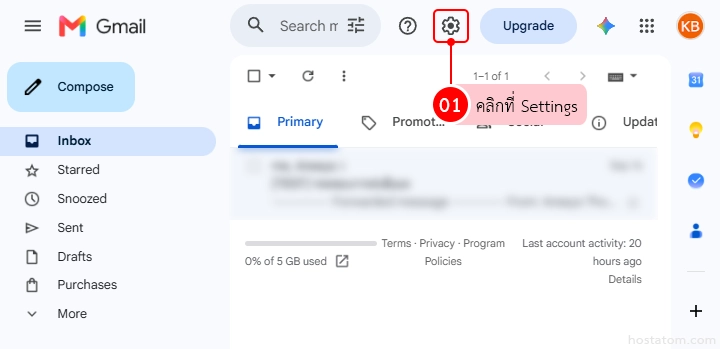
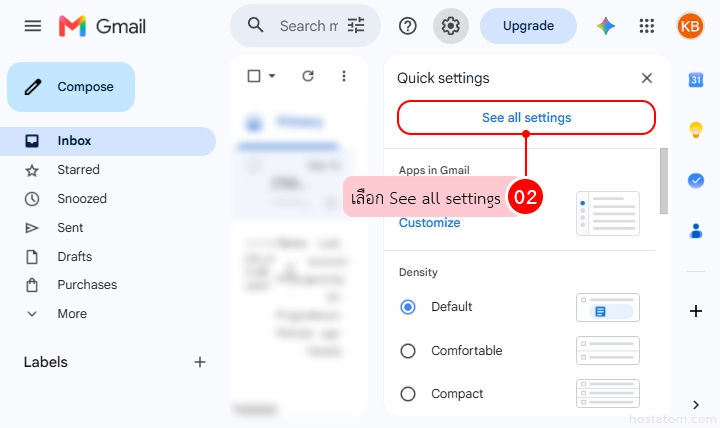
เมื่อเข้าสู่ระบบ Gmail ผ่านเว็บเบราว์เซอร์แล้ว คลิกที่ไอคอน Settings
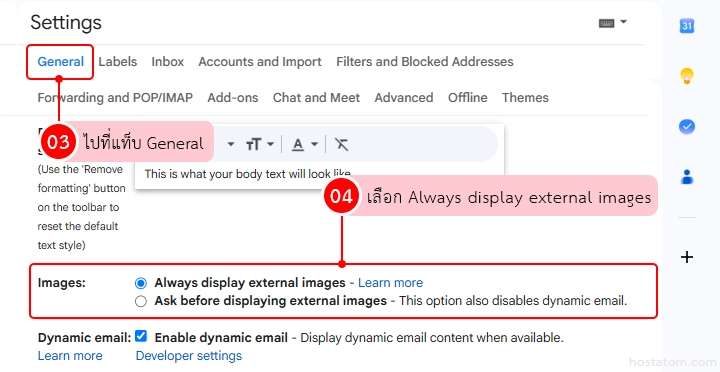
ไปที่แท็บ General แล้วเลื่อนลงที่หัวข้อ Images
จากนั้นเลือก Always display external images เพื่อให้ Gmail แสดงรูปภาพจากภายนอกโดยอัตโนมัติ
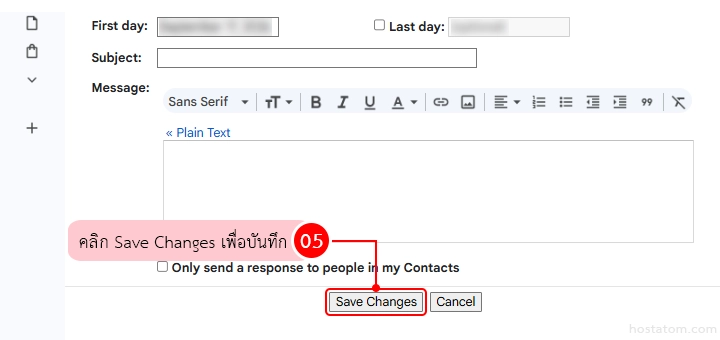
เลื่อนลงมาด้านล่าง แล้วคลิก Save Changes เพื่อบันทึก
หลังจากบันทึกแล้ว Gmail จะใช้การตั้งค่าที่เลือกกับการแสดงรูปภาพในอีเมล
การตั้งค่ารูปภาพใน Gmail ช่วยให้เปิดอ่านอีเมลที่มีรูปประกอบได้สะดวกขึ้น โดยผู้ใช้สามารถปรับการแสดงผลให้เหมาะกับลักษณะการใช้งานและความต้องการด้านความปลอดภัยของตนเอง