
การสำรองข้อมูลแบบอัตโนมัติ เป็นสิ่งที่เจ้าของเว็บไซต์ไม่ควรมองข้าม เพราะช่วยลดความเสี่ยงจากข้อมูลสูญหาย ไม่ว่าจะเกิดจากความผิดพลาดของผู้ใช้งาน การอัปเดตระบบ หรือปัญหาที่ไม่คาดคิดต่าง ๆ โดยที่คุณไม่ต้องมาคอยสั่ง Backup ด้วยตัวเองทุกครั้ง
ในกรณีที่ใช้งาน Plesk คุณสามารถตั้งเวลาให้ระบบทำ Backup ให้อัตโนมัติได้ตามต้องการ ไม่ว่าจะทุกวัน ทุกสัปดาห์ หรือแม้แต่กำหนดช่วงเวลาเฉพาะเองได้ตามขั้นตอนต่อไปนี้
เริ่มจาก login เข้าใช้งาน Plesk

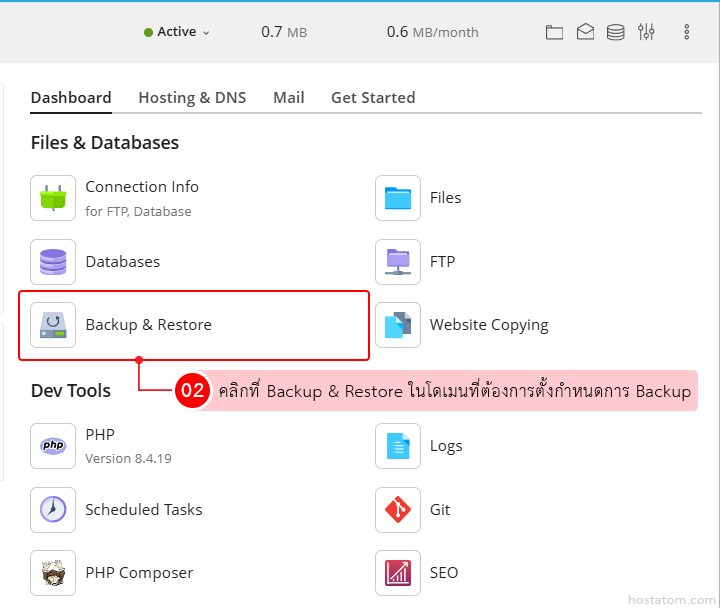
คลิกที่ Backup & Restore จากหัวข้อ Files & Databases ในโดเมนที่ต้องการตั้งกำหนดการ Backup
คลิกที่ Schedule

กำหนดรายละเอียดการตั้งกำหนดการ Backup
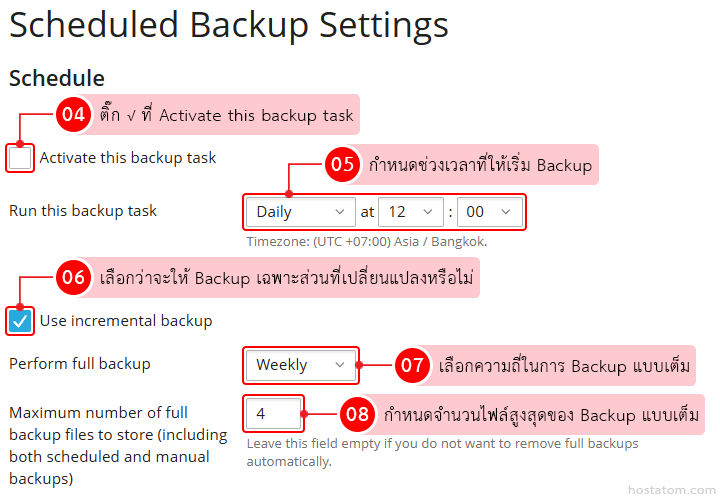
หัวข้อ Schedule
Activate this backup task ติ๊ก √ เพื่อเปิดใช้งานการสำรองข้อมูลอัตโนมัติ
Run this backup task กำหนดช่วงเวลาที่ให้เริ่ม Backup โดยจะมีให้เลือกเป็นรายวัน/สัปดาห์/เดือน และช่วงเวลา เช่น 12:00 น.
- Use incremental backup เลือกว่าจะให้ Backup เฉพาะส่วนที่เปลี่ยนแปลงหรือไม่ (ค่าเริ่มต้นจะติ๊ก √ ไว้)
- Perform full backup เมื่อเลือกเปิด incremental backup ระบบจะให้เลือกความถี่ในการ Backup แบบเต็มขึ้นมา ได้แก่ รายสัปดาห์/เดือน/ปี
- Maximum number of full backup files to store (including both scheduled and manual backups) กำหนดจำนวนไฟล์สูงสุดของ Backup แบบเต็ม โดยเมื่อเกินจำนวนที่ระบุ ไฟล์ Backup เก่าจะถูกลบโดยอัตโนมัติ หรือเว้นว่างเพื่อไม่ให้ลบไฟล์ Backup ได้ (แต่จะกินพื้นที่เพิ่มขึ้นแทน)
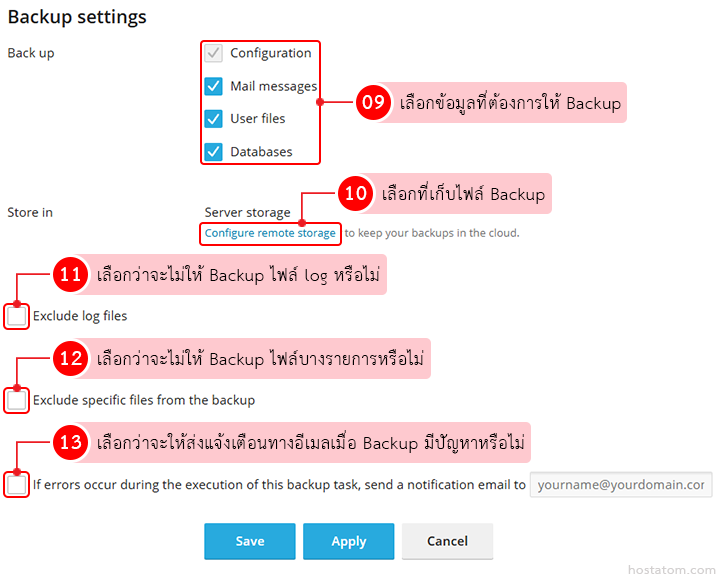
หัวข้อ Backup settings
Back up เลือกข้อมูลที่ต้องการให้ Backup
Configuration ค่าการตั้งค่าระบบ
Mail Messages อีเมล
User files ไฟล์เว็บไซต์
Databases ฐานข้อมูล
Store in เลือกที่เก็บไฟล์ Backup (ค่าเริ่มต้นจะเก็บไว้บนเซิร์ฟเวอร์)
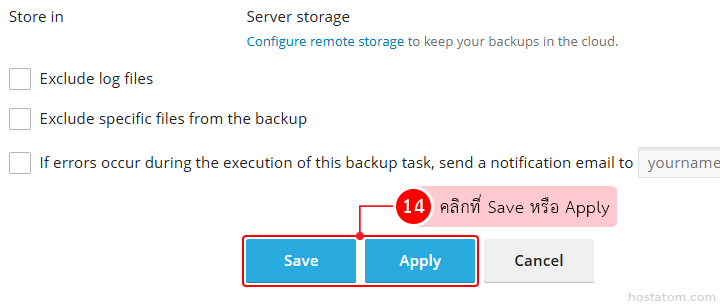
- Exclude log files เลือกว่าจะไม่ให้ Backup ไฟล์ log หรือไม่
Exclude specific files from the backup เลือกว่าจะไม่ให้ Backup ไฟล์บางรายการหรือไม่ หากติ๊ก √ ให้ระบุ Path ของไฟล์หรือโฟลเดอร์นั้น ๆ ลงไป (ใช้ “,” คั่น หากมีหลายรายการ)
If errors occur during the execution of this backup task, send a notification email to เลือกว่าจะให้ส่งแจ้งเตือนทางอีเมลเมื่อ Backup มีปัญหาหรือไม่ หากติ๊ก √ ให้ระบุอีเมลปลายทางที่จะให้ส่งลงไป
เมื่อตั้งกำหนดการ Backup เสร็จแล้ว ให้คลิกที่ Save หรือ Apply
ระบบจะแจ้งว่าได้ตั้งกำหนดการ Backup ดังกล่าวขึ้นมาแล้ว

- ควรตั้ง Backup อย่างน้อยวันละครั้งสำหรับเว็บไซต์ที่มีการอัปเดตข้อมูลอยู่บ่อย ๆ
- หากเว็บไซต์สำคัญ แนะนำให้ใช้ Remote Storage เช่น Google Drive หรือ FTP Storage ร่วมด้วย
- หมั่นตรวจสอบพื้นที่ใช้งาน เพื่อป้องกันไฟล์ Backup เต็มแล้วไม่สามารถสำรองข้อมูลเพิ่มได้
หากคุณกำลังมองหาเว็บโฮสติ้งที่ใช้งานง่ายและปลอดภัย สามารถดูรายละเอียดแพ็กเกจ Web Hosting ของเราได้ที่
👉 https://www.hostatom.com/web-hosting
