ชั้น 29 ออฟฟิศเศส แอท เซ็นทรัลเวิลด์

999/9 พระราม 1 กรุงเทพฯ 10330

บริการตลอด 24 ชั่วโมง

ทุกวัน ไม่เว้นวันหยุด

0-2107-3466

โทรเลยดิจะรออะไร

knowledge base › Roundcube › วิธีตั้งค่าให้แสดงอีเมลผู้ส่งใน Roundcube Webmail

วิธีตั้งค่าให้แสดงอีเมลผู้ส่งใน Roundcube Webmail

คำอธิบายวิธีตั้งค่าให้แสดงอีเมลผู้ส่งใน Roundcube เว็บเมลโอเพ่นซอร์ส (ภาพประกอบ) แอปพลิเคชันในจอคอมพิวเตอร์ด้านขวา

โดยปกติอีเมลที่ได้รับใน Roundcube Webmail จะแสดงเฉพาะชื่อผู้ส่ง ทำให้ไม่เห็นอีเมลจริงของผู้ส่งในทันที การเปิดใช้งานตัวเลือก Show email address with display name จะช่วยให้ระบบแสดงที่อยู่อีเมลคู่กับชื่อผู้ส่ง ทำให้ตรวจสอบผู้ส่งได้ง่ายขึ้น และช่วยลดความเสี่ยงจากอีเมลปลอมหรืออีเมลแอบอ้างได้

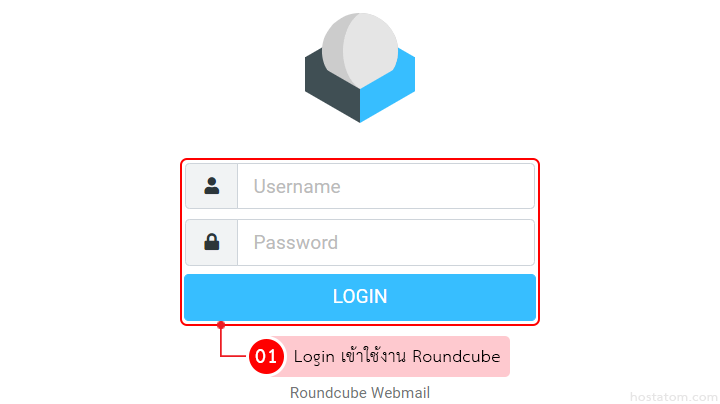
login เข้าใช้งาน Roundcube
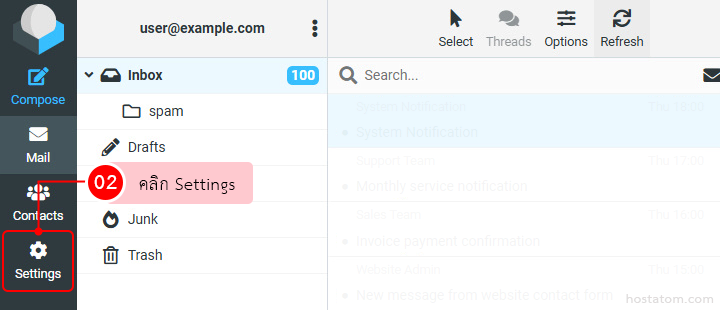
คลิก Settings ที่แถบเมนูด้านซ้าย
Email client interface: left sidebar shows Mail, Contacts, and a highlighted Settings option with a red badge '02' and pink selection highlight.

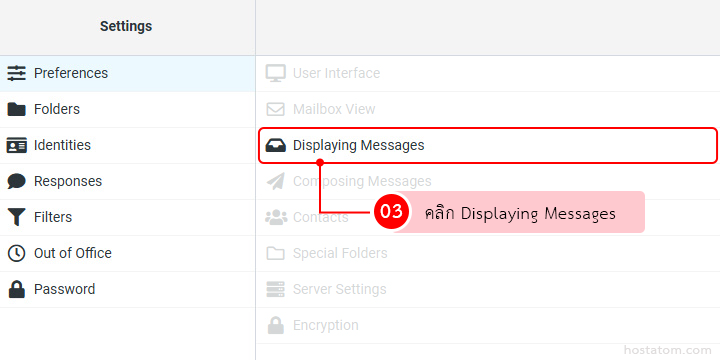
คลิก Displaying Messages ในรายการตั้งค่าของ Preferences

คลิก Displaying Messages ในรายการตั้งค่าของ Preferences
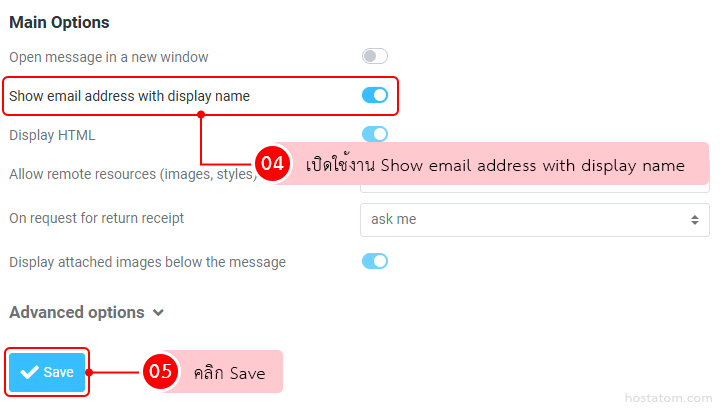
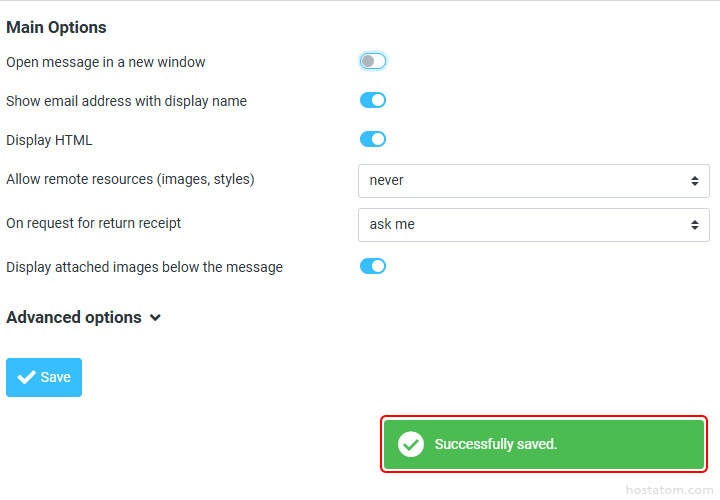
เปิดใช้งาน Show email address with display name จากนั้น คลิก Save
ระบบจะแจ้งว่าได้บันทึกการตั้งค่าดังกล่าวแล้ว
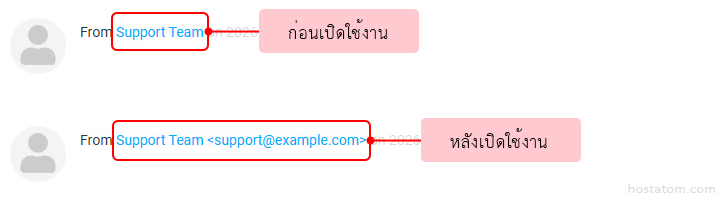
หลังจากเปิดใช้งาน เมื่อเปิดอ่านอีเมล ระบบจะแสดงอีเมลผู้ส่งพร้อมกับชื่อที่แสดง

ต้องการเว็บไซต์พร้อมระบบอีเมลภายใต้ชื่อโดเมนของคุณ?
Web Hosting ช่วยให้คุณจัดการเว็บไซต์ อีเมล ไฟล์ และฐานข้อมูลผ่าน Control Panel ได้อย่างสะดวก
ดูรายละเอียด Web Hosting