หากต้องการให้อีเมลที่ส่งออกจาก Roundcube Webmail แสดงชื่อผู้ส่งเป็นชื่อบุคคล ชื่อทีมงาน หรือชื่อบริษัท แทนการแสดงเพียงที่อยู่อีเมล สามารถตั้งค่าชื่อผู้ส่งได้จากเมนู Identities เช่น ให้ผู้รับเห็นเป็น Support Team เพื่อช่วยให้ผู้รับทราบได้ทันทีว่าอีเมลมาจากใคร และทำให้อีเมลดูน่าเชื่อถือ เป็นมืออาชีพมากขึ้น
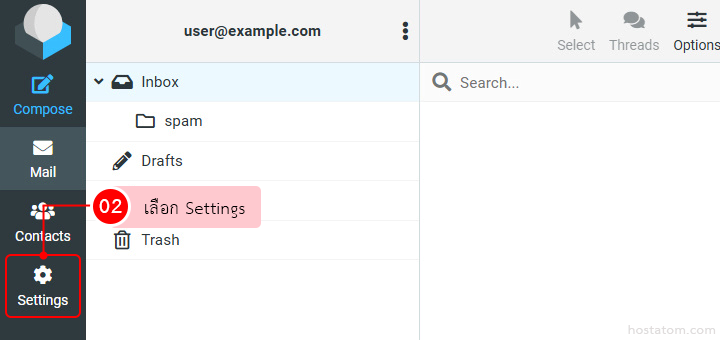
คลิก Settings ที่แถบเมนูด้านซ้าย
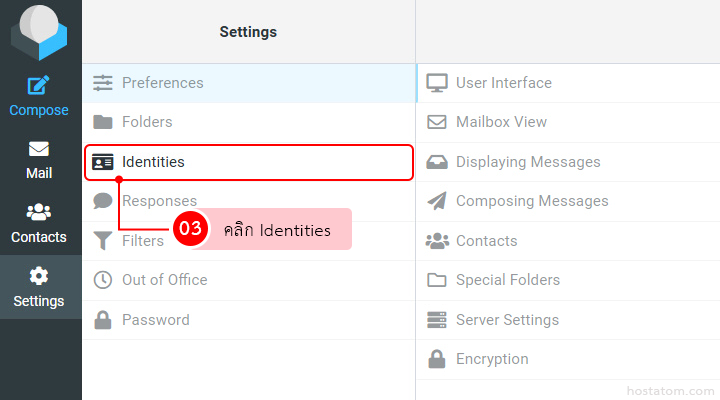
เลือกเมนู Identities
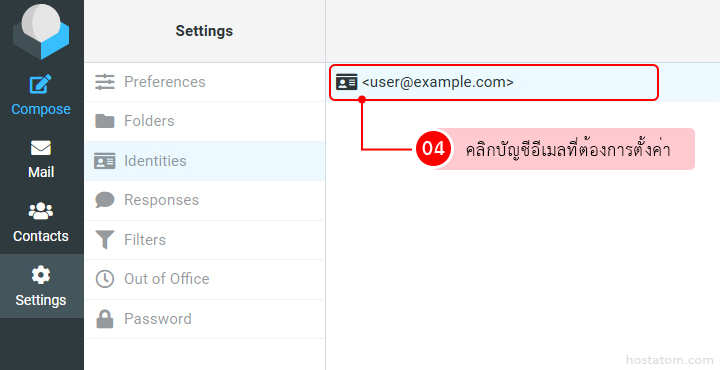
คลิกบัญชีอีเมลที่ต้องการตั้งค่า
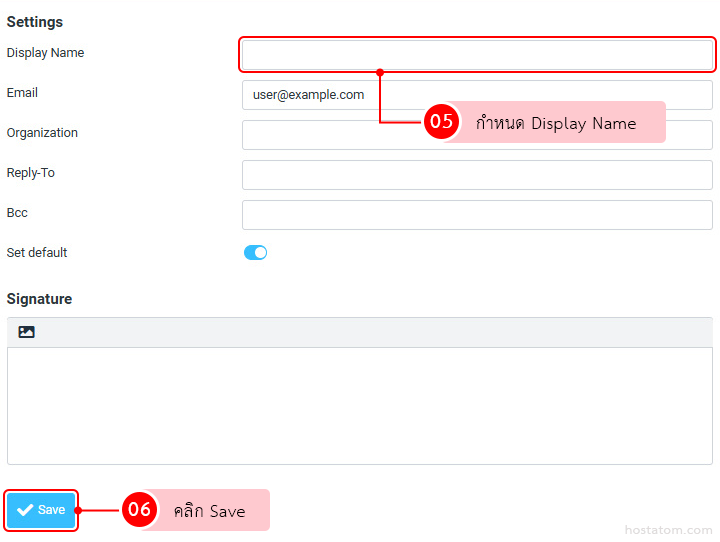
ที่ช่อง Display Name กรอกชื่อผู้ส่งที่ต้องการให้แสดงเมื่อส่งอีเมล จากนั้นคลิก Save
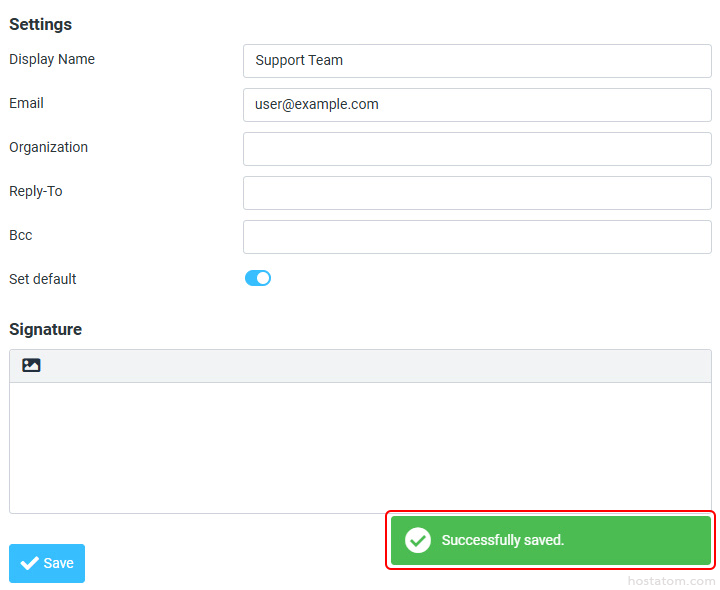
ระบบจะแจ้งว่าได้บันทึกการตั้งค่าดังกล่าวแล้ว
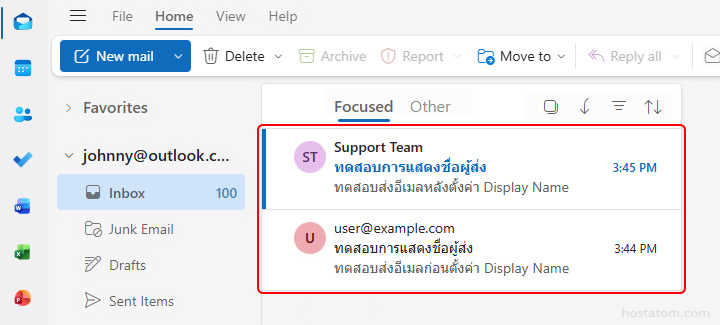
ตัวอย่าง การแสดงชื่อผู้ส่งในกล่อง Inbox ของผู้รับ โดยอีเมลที่ตั้งค่า Display Name แล้วจะแสดงเป็นชื่อ Support Team ส่วนอีเมลที่ยังไม่ได้ตั้งค่า Display Name จะแสดงเป็นที่อยู่อีเมล เช่น
[email protected]
ต้องการเว็บไซต์พร้อมระบบอีเมลภายใต้ชื่อโดเมนของคุณ?
Web Hosting ช่วยให้คุณจัดการเว็บไซต์ อีเมล ไฟล์ และฐานข้อมูลผ่าน Control Panel ได้อย่างสะดวก
ดูรายละเอียด Web Hosting