
เมื่อหลายคนทำงานร่วมกันใน Google Sheets โอกาสที่สูตรหรือข้อมูลสำคัญจะถูกแก้ไขโดยไม่ตั้งใจก็มีมากขึ้น ไม่ว่าจะเป็นการลบสูตร เปลี่ยนตัวเลข หรือพิมพ์ทับข้อมูล ซึ่งอาจทำให้ไฟล์เกิดข้อผิดพลาดและส่งผลต่อการทำงานของทั้งทีม
Protect Range เป็นฟีเจอร์ที่ช่วยป้องกันการแก้ไขเฉพาะช่วงเซลล์ที่กำหนด โดยไม่ต้องล็อกทั้งชีต ทำให้ผู้ใช้ยังสามารถแก้ไขข้อมูลในส่วนที่รับผิดชอบได้ตามปกติ หากต้องการใช้งานฟีเจอร์นี้ สามารถทำตามขั้นตอนด้านล่างได้เลย
- วิธีนี้ใช้สำหรับล็อกเฉพาะช่วงเซลล์ที่เลือก ไม่ได้ล็อกทั้งชีต
- รองรับทั้งบัญชี Google Workspace และบัญชี Gmail ส่วนตัว
- ผู้ที่ตั้งค่าได้ต้องเป็นเจ้าของไฟล์ (Owner) หรือผู้มีสิทธิ์แก้ไข (Editor)
- ตั้งค่าได้ผ่าน Google Sheets บนเว็บเบราว์เซอร์
วิธีล็อกช่วงเซลล์ใน Google Sheets
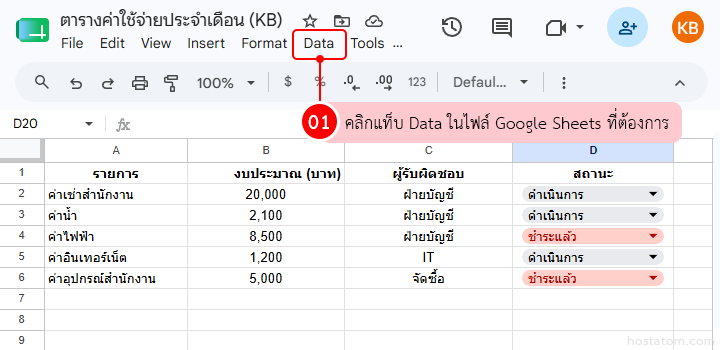
คลิกแท็บ Data ในไฟล์ Google Sheets ที่ต้องการ
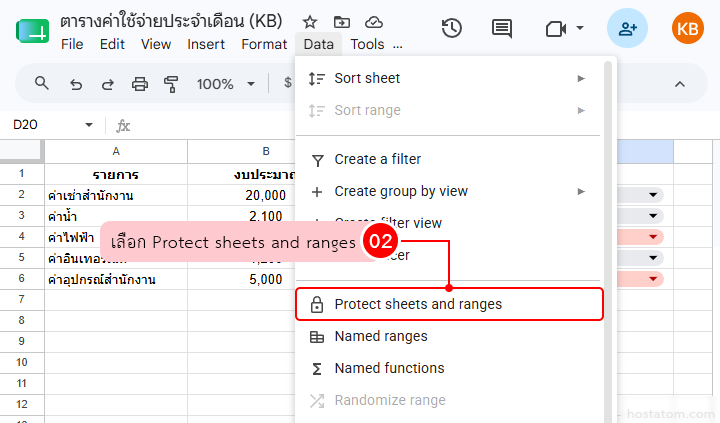
เลือก Protect sheets and ranges
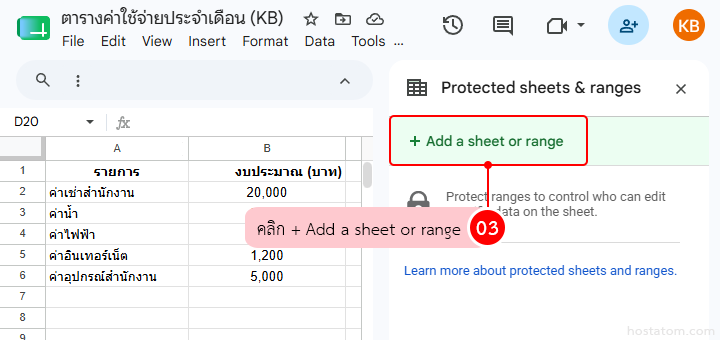
คลิก + Add a sheet or range
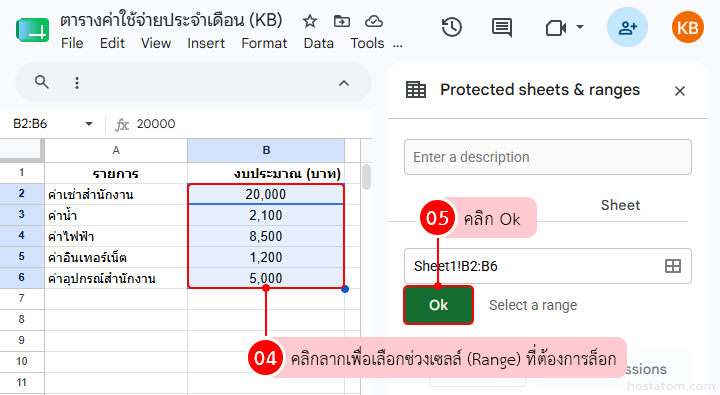
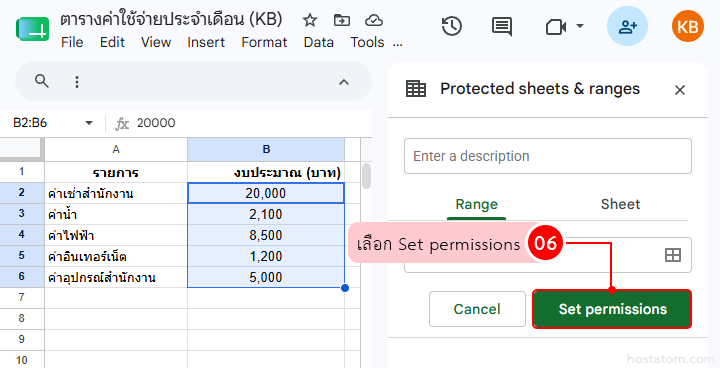
คลิกลากเพื่อเลือกช่วงเซลล์ (Range) ที่ต้องการล็อก แล้วคลิก Ok
เลือก Set permissions
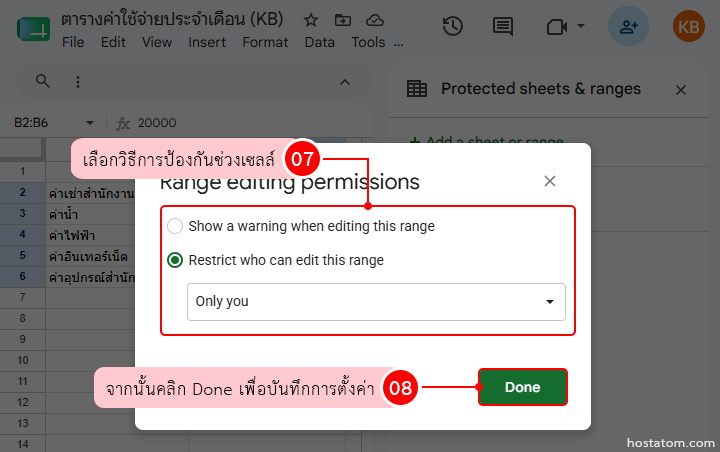
เลือกวิธีการป้องกันช่วงเซลล์
- Show a warning when editing: แจ้งเตือนเมื่อมีผู้พยายามแก้ไข แต่ยังแก้ไขข้อมูลได้
- Restrict who can edit this range: อนุญาตให้แก้ไขได้เฉพาะผู้ใช้ที่กำหนดเท่านั้น
จากนั้นคลิก Done เพื่อบันทึกการตั้งค่า
หากในไฟล์มีสูตรสำคัญ ข้อมูลอ้างอิง หรือเซลล์ที่ไม่ต้องการให้ถูกแก้ไข การใช้ Protect Range จะช่วยป้องกันความผิดพลาดจากการแก้ไขข้อมูล โดยไม่จำเป็นต้องล็อกทั้งชีต ผู้ใช้แต่ละคนจึงยังแก้ไขข้อมูลในส่วนที่รับผิดชอบได้ตามปกติ ขณะที่ข้อมูลสำคัญยังคงได้รับการป้องกัน
หากกำลังมองหา Google Workspace สำหรับธุรกิจ หรือผู้ช่วยดูแลการใช้งาน ตั้งค่า และให้คำแนะนำการใช้งาน
hostatom พร้อมช่วยคุณเริ่มต้นและดูแลการใช้งานอย่างครบวงจร
