
ใน Google Sheets บางชีทอาจใช้เก็บข้อมูลอ้างอิง สรุปรายงาน หรือเป็นแม่แบบสำหรับการทำงานร่วมกัน ซึ่งไม่ควรถูกแก้ไขโดยไม่ตั้งใจ เพราะอาจทำให้ข้อมูลผิดพลาดหรือส่งผลต่อการทำงานของทั้งทีม
Protect Sheet เป็นฟีเจอร์ที่ช่วยล็อกทั้งชีทและกำหนดสิทธิ์การแก้ไขได้ โดยผู้ใช้ยังสามารถใช้งานชีทอื่นในไฟล์ได้ตามปกติ
หากต้องการตั้งค่า สามารถทำตามขั้นตอนด้านล่างได้เลย
- ผู้ที่ตั้งค่า Protect Sheet ได้ ต้องมีสิทธิ์ Editor หรือเป็นเจ้าของไฟล์
- ฟีเจอร์นี้ใช้งานได้ทั้งบัญชี Gmail ทั่วไป และ Google Workspace
- หากมีการแชร์ไฟล์ร่วมกับผู้อื่น แนะนำให้ตรวจสอบสิทธิ์การเข้าถึงก่อน เพื่อให้แต่ละคนสามารถใช้งานไฟล์ได้ตามบทบาทที่ได้รับ
ขั้นตอนการล็อกชีตใน Google Sheets ด้วย Protect Sheet
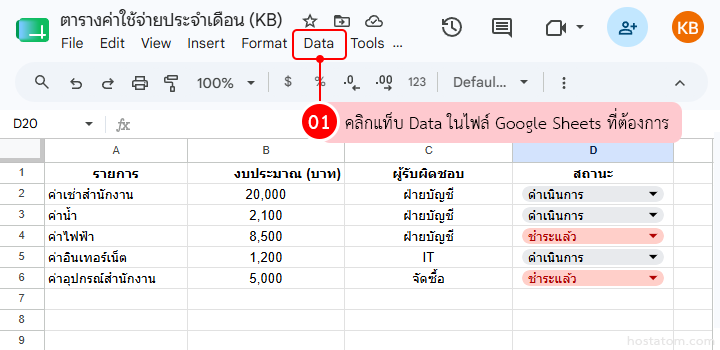
คลิกแท็บ Data ในไฟล์ Google Sheets ที่ต้องการ
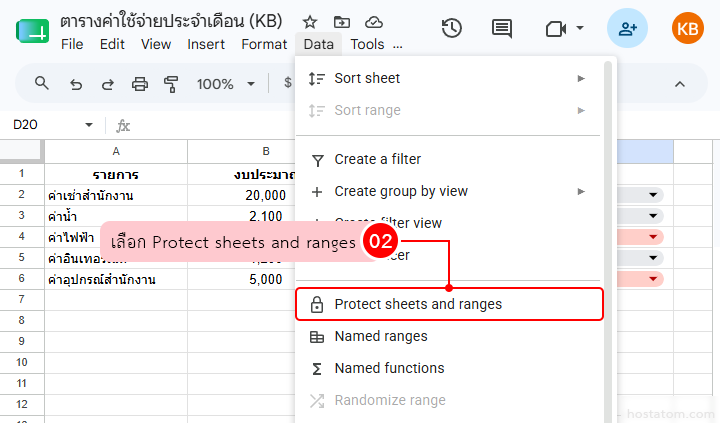
เลือก Protect sheets and ranges
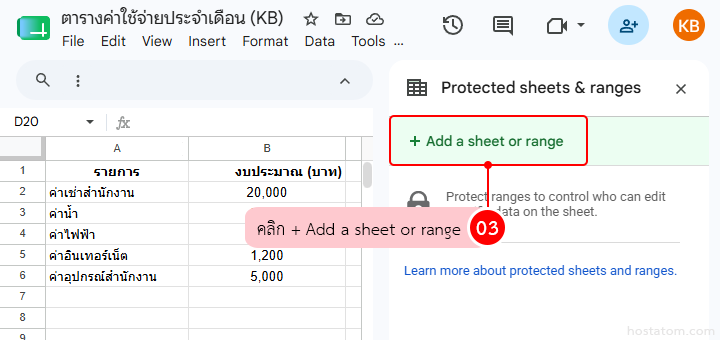
คลิก Add a sheet or range
เลือกแท็บ Sheet > เลือกชีทที่ต้องการล็อก
จากนั้นคลิก Set permissions
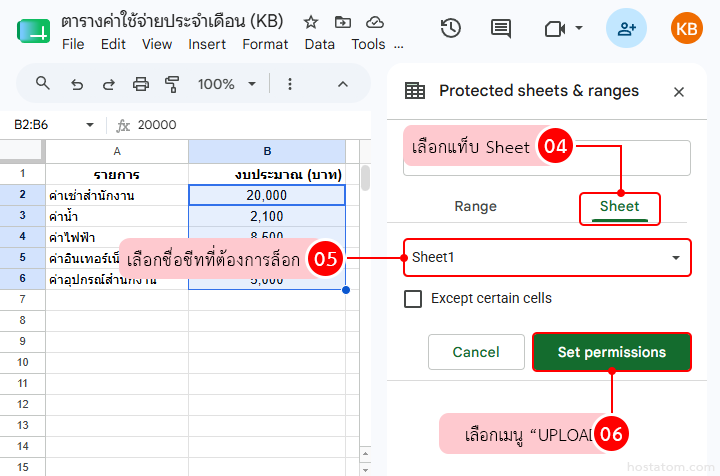
- หากต้องการให้บางเซลล์ยังสามารถแก้ไขได้ ให้เลือก Except certain cells แล้วระบุช่วงเซลล์ที่ต้องการยกเว้น
- หากต้องการล็อกทั้งชีท สามารถข้ามขั้นตอนนี้ได้
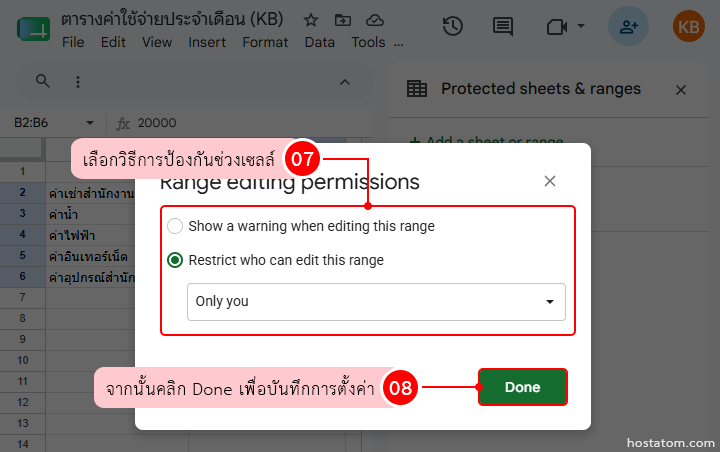
เลือกวิธีการป้องกันช่วงเซลล์
- Show a warning when editing: แจ้งเตือนเมื่อมีผู้พยายามแก้ไข แต่ยังแก้ไขข้อมูลได้
- Restrict who can edit this range: อนุญาตให้แก้ไขได้เฉพาะผู้ใช้ที่กำหนดเท่านั้น
คลิก Done เพื่อบันทึกการตั้งค่า
การจัดการสิทธิ์การแก้ไขให้เหมาะสมตั้งแต่แรก จะช่วยให้ไฟล์ Google Sheets ใช้งานต่อได้ง่ายขึ้นในระยะยาว โดยไม่ต้องคอยแก้ปัญหาหรือจัดระเบียบข้อมูลซ้ำภายหลัง
หากกำลังมองหา Google Workspace สำหรับธุรกิจ พร้อมทีมงานคอยให้คำแนะนำด้านการใช้งาน
hostatom พร้อมช่วยให้การเริ่มต้นและดูแลระบบเป็นเรื่องง่ายขึ้น
