Google Sheets เป็นเครื่องมือที่หลายทีมใช้ติดตามงานและจัดการข้อมูลร่วมกัน แต่เมื่อข้อมูลมีจำนวนมากขึ้น แต่ละคนก็มักต้องการดูข้อมูลคนละส่วน หรือกรองข้อมูลเฉพาะที่เกี่ยวข้องกับงานของตัวเอง
Filter View ช่วยให้ผู้ใช้แต่ละคนสามารถสร้างมุมมองการกรองข้อมูลของตัวเองได้ โดยไม่ส่งผลต่อการทำงานหรือมุมมองของคนอื่นในไฟล์เดียวกัน
ขั้นตอนการกรองข้อมูลใน Google Sheets ด้วย Filter View
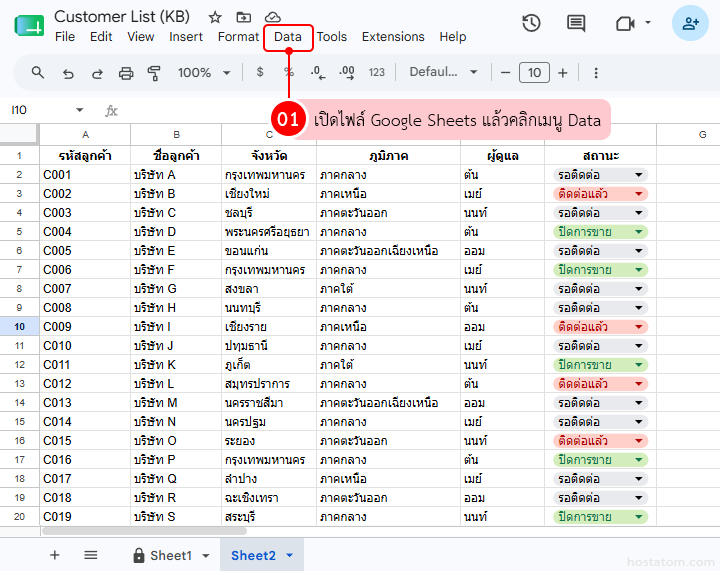
เปิดไฟล์ Google Sheets แล้วคลิกเมนู Data
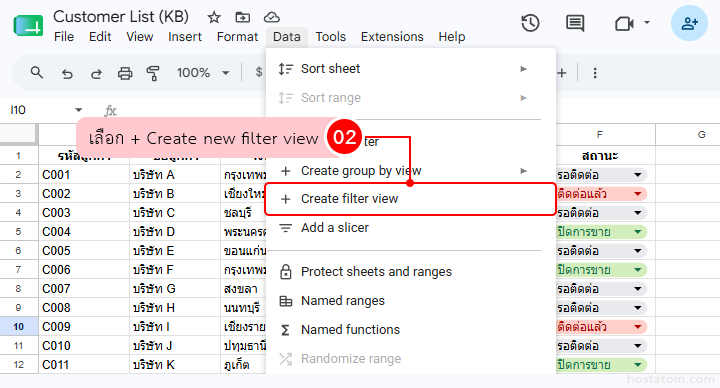
เลือก + Create new filter view
ระบบจะสร้าง Filter View ใหม่ขึ้นมาโดยอัตโนมัติ
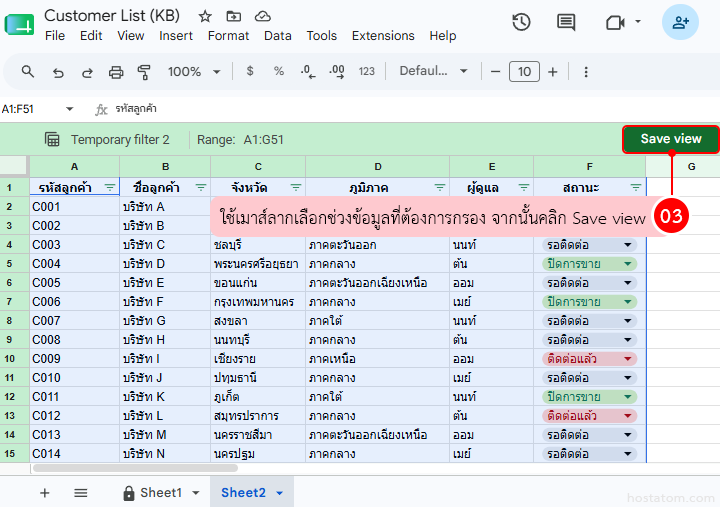
ให้ใช้เมาส์ลากเลือกช่วงข้อมูลที่ต้องการกรอง จากนั้นคลิก Save view
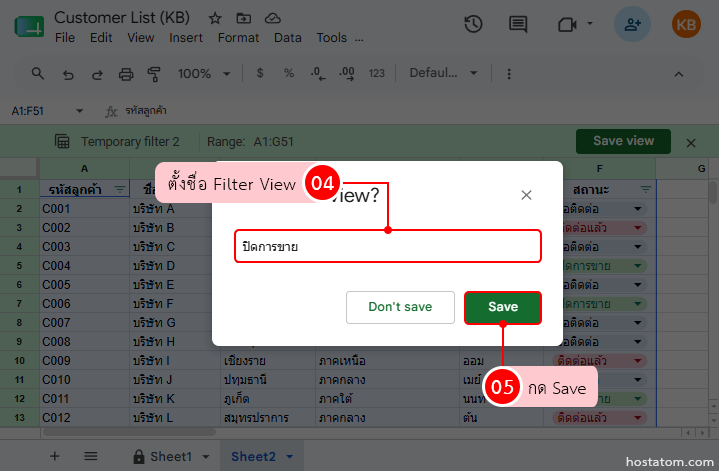
ตั้งชื่อ Filter View แล้วกด Save
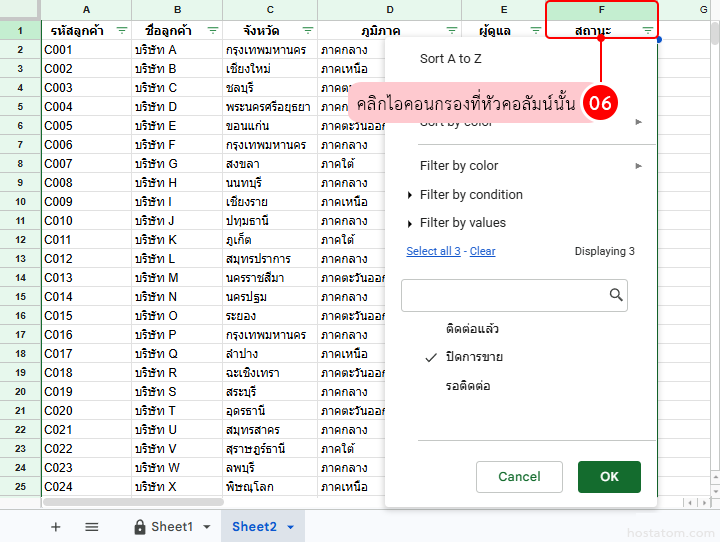
คลิกไอคอนกรองที่หัวคอลัมน์นั้น
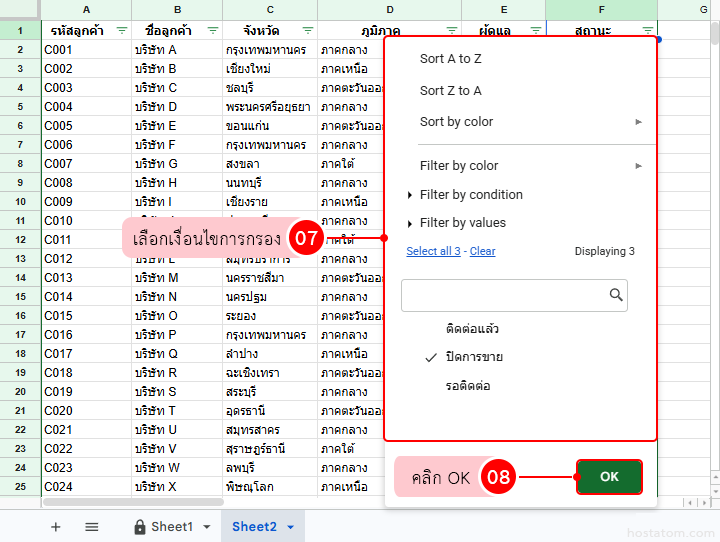
เลือกเงื่อนไขการกรอง แล้วคลิก OK
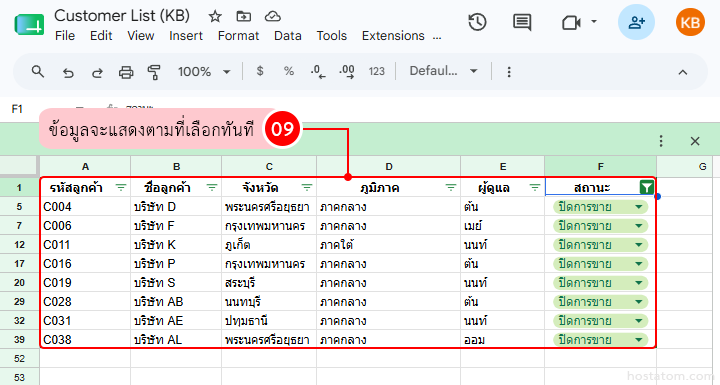
เมื่อตั้งค่าเรียบร้อยแล้ว ข้อมูลจะแสดงตามเงื่อนไขที่เลือกทันที
Google Sheets มีฟีเจอร์อีกมากมายที่ช่วยให้การจัดการข้อมูลสะดวกขึ้น และ Filter View ก็เป็นเพียงหนึ่งในเครื่องมือที่ช่วยให้การทำงานกับข้อมูลมีความคล่องตัวมากขึ้น
ใช้งาน Google Workspace สำหรับธุรกิจได้ง่ายขึ้นกับ hostatom พร้อมทีมงานคอยให้คำแนะนำเพื่อให้คุณใช้เครื่องมือต่าง ๆ ได้อย่างเต็มประสิทธิภาพ