
การจัดการอีเมลให้เป็นระบบคือเรื่องสำคัญสำหรับทั้งธุรกิจขนาดเล็กและองค์กรขนาดใหญ่ โดยเฉพาะเมื่อมีหลายแผนก เช่น ฝ่ายขาย ฝ่ายซัพพอร์ต หรือฝ่ายบัญชี หนึ่งในฟีเจอร์ที่ช่วยให้บริหารอีเมลได้ง่ายขึ้นก็คือ E-mail Forwarder ซึ่งจะช่วยให้คุณสามารถตั้งค่าการ “ส่งต่ออีเมลอัตโนมัติ” จากหนึ่งบัญชีไปยังอีกบัญชีหนึ่งได้ทันที เช่น เมื่อมีอีเมลส่งมาที่ sales@yourdomain.com ระบบจะส่งต่อไปยัง manager@gmail.com หรือหลายปลายทางพร้อมกันได้โดยอัตโนมัติ
ในการตั้งค่า E-Mail Forwarder หากคุณใช้งานผ่าน DirectAdmin สามารถตั้งค่าได้ตามขั้นตอนต่อไปนี้
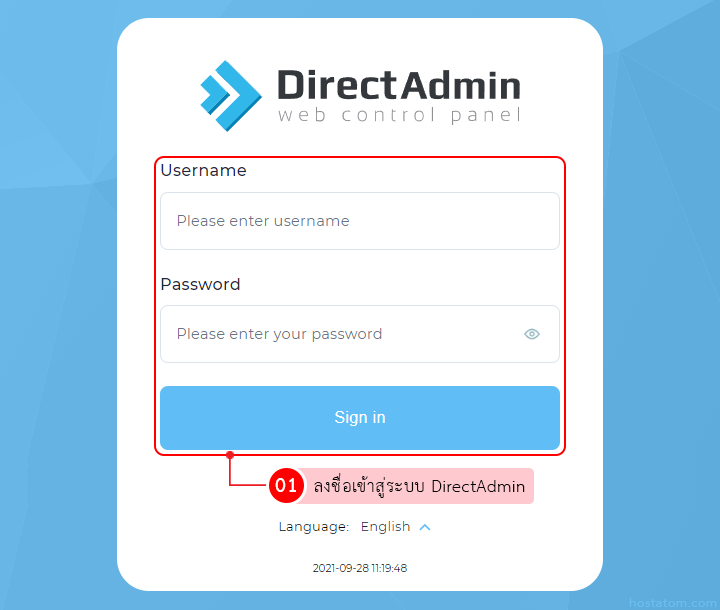
เริ่มจาก login เข้าใช้งาน DirectAdmin
คลิกที่ Forwarders ในหมวด E-MAIL MANAGER

คลิกที่ CREATE E-MAIL FORWARDER

กรณีเพิ่ม E-Mail Forwarder และอีเมลปลายทางอีเมลเดียว
กำหนดรายละเอียดการสร้าง E-Mail Forwarder เมื่อเสร็จแล้วให้คลิกที่ CREATE
- New Forwarder Name กำหนดอีเมลที่จะใช้ forwarder
- Add Destination กำหนดอีเมลปลายทางที่จะให้ส่งต่อ

ระบบจะแจ้งว่าได้สร้าง E-Mail Forwarder ดังกล่าวแล้ว

กรณีเพิ่ม E-Mail Forwarder และอีเมลปลายทางหลายอีเมล
กำหนดอีเมลแรกที่จะใช้ forwarder ในช่อง New Forwarder Name จากนั้นคลิกที่ Add

กำหนดอีเมลที่สองที่จะใช้ forwarder ต่อไปกำหนดอีเมลปลายทางที่จะส่งในช่อง Add Destination จากนั้นคลิกที่ Add

ระบุอีเมลปลายทางที่สองที่จะให้ส่งต่อ จากนั้นคลิกที่ CREATE

ระบบจะแสดงหน้าต่างแจ้งว่าได้สร้าง E-Mail Forwarder ดังกล่าวแล้ว ให้คลิกที่ X หรือ CLOSE เพื่อปิดหน้าต่างแจ้งเตือน

หากคุณกำลังมองหาเว็บโฮสติ้งที่ใช้งานง่ายและปลอดภัย สามารถดูรายละเอียดแพ็กเกจ Web Hosting ของเราได้ที่
👉 https://www.hostatom.com/web-hosting
