
ในหลายองค์กร แอดมินบางคนต้องช่วยดูแลระบบ แต่ไม่จำเป็นต้องมีสิทธิ์สูงเท่าผู้ดูแลหลัก การใช้สิทธิ์แบบ Super Admin กับทุกคนทำให้เสี่ยงทั้งด้านความปลอดภัยและโอกาสตั้งค่าผิด การสร้างสิทธิ์แอดมินแบบกำหนดเองด้วย Custom admin role ช่วยจำกัดสิทธิ์ให้ตรงกับหน้าที่ของแต่ละคนได้ดีกว่า
เตรียมวางแผนก่อนสร้าง Custom Admin Role
ก่อนเข้าไปกดสร้างใน Admin Console แนะนำให้คิดก่อนว่าต้องการให้ใครทำอะไรบ้าง แล้วจับเป็นกลุ่มบทบาทหลัก
ตัวอย่างโครงบทบาทที่พบได้บ่อย
| ชื่อบทบาทแอดมิน | หน้าที่หลักที่มักมอบหมาย |
|---|---|
| User admin | เพิ่ม ลบ ระงับบัญชีผู้ใช้ รีเซ็ตรหัสผ่าน |
| Mail admin | ดูแลการตั้งค่า Gmail ในระดับองค์กร กล่องเมลสำคัญ และการส่งอีเมล |
| Helpdesk admin | ช่วยแก้ปัญหาทั่วไปให้ผู้ใช้ เช่น ปัญหาล็อกอินหรือสิทธิ์การใช้งาน |
เมื่อเห็นภาพชัดว่าต้องการกี่บทบาท และแต่ละบทบาททำอะไร การเลือกสิทธิ์ให้แต่ละ role จะง่ายและตรงจุดมากขึ้น
เข้าสู่ Google Admin Console
ให้ Login เข้าสู่หน้า Admin Console ด้วย URL: admin.google.com
ล็อกอินด้วยบัญชีผู้ดูแลระบบ (Admin) ของ Google Workspace จากนัันคลิก Next

ใส่รหัสผ่านของแอดมินจากนั้นกดปุ่ม Next

เมื่อเข้าสู่หน้า Admin Console แล้ว จะเห็นเมนูต่าง ๆ เช่น Users, Apps, Security, Account และเมนูสำหรับ Roles
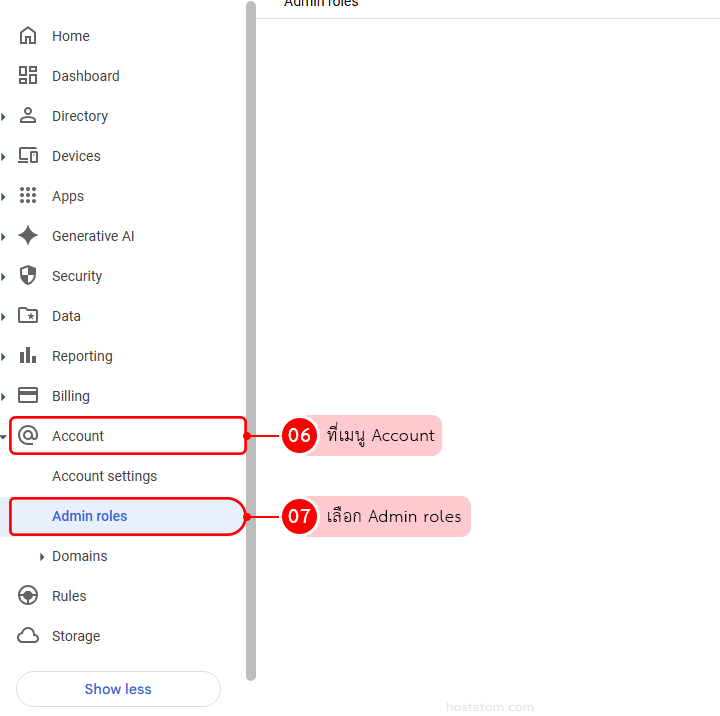
ไปที่เมนู Account เลือก Admin roles
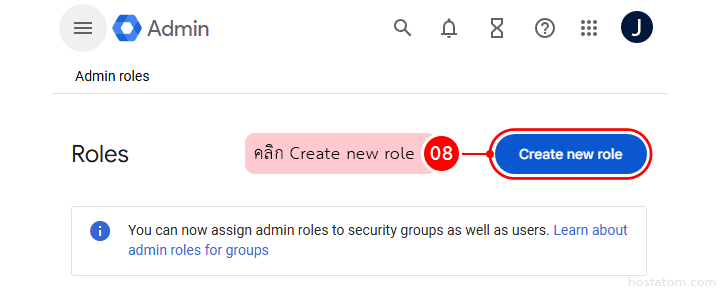
คลิกปุ่ม Create new role หรือ สร้างบทบาทใหม่
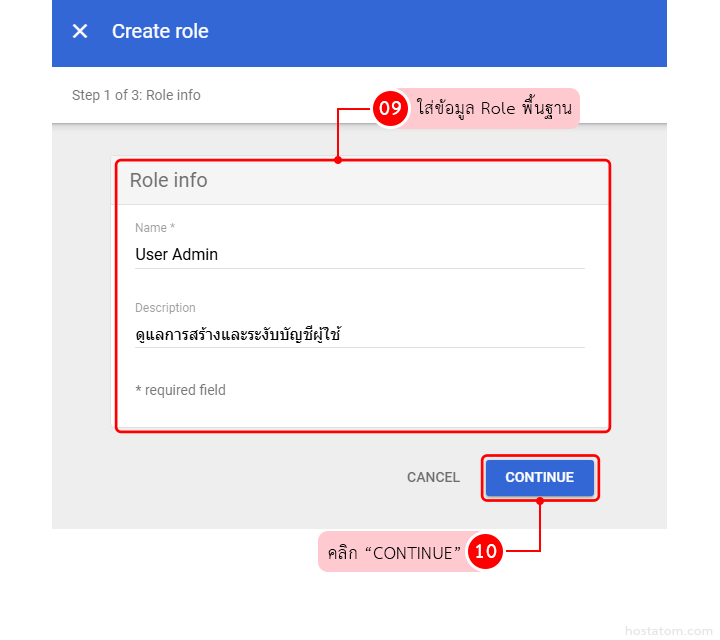
ใส่ข้อมูล Role พื้นฐาน
- Role name ชื่อ Role: ตั้งชื่อให้เข้าใจง่าย เช่น User Admin, Mail Admin, Helpdesk Admin
- Description คำอธิบาย: เขียนสั้น ๆ ว่าบทบาทนี้ทำอะไร เช่น ดูแลการสร้างและระงับบัญชีผู้ใช้, ดูแลการตั้งค่า Gmail และกล่องเมลสำคัญ
คลิก CONTINUE เพื่อไปขั้นตอนถัดไปคือการกำหนดสิทธิ์
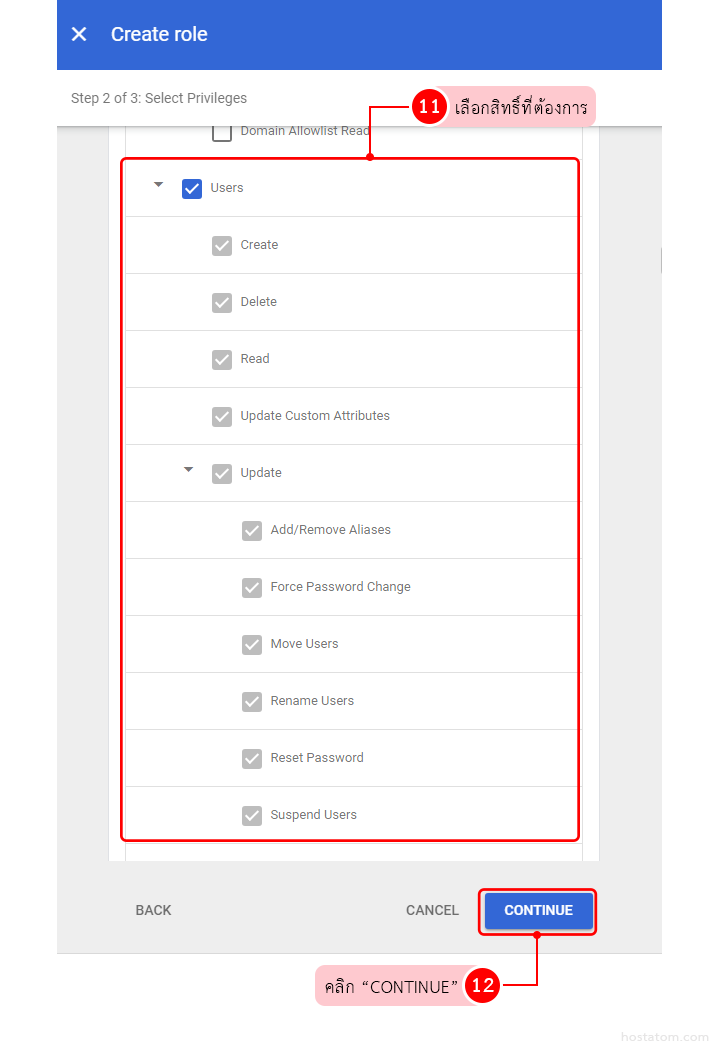
เลือกสิทธิ์ที่ต้องการ ในบทความนี้ ใช้ชื่อ User Admin ดังนั้น จะกำหนดสิทธิ์ให้ สร้างผู้ใช้ใหม่, รีเซ็ตรหัสผ่าน และระงับบัญชีชั่วคราว
จากนั้นคลิกที่ CONTINUE
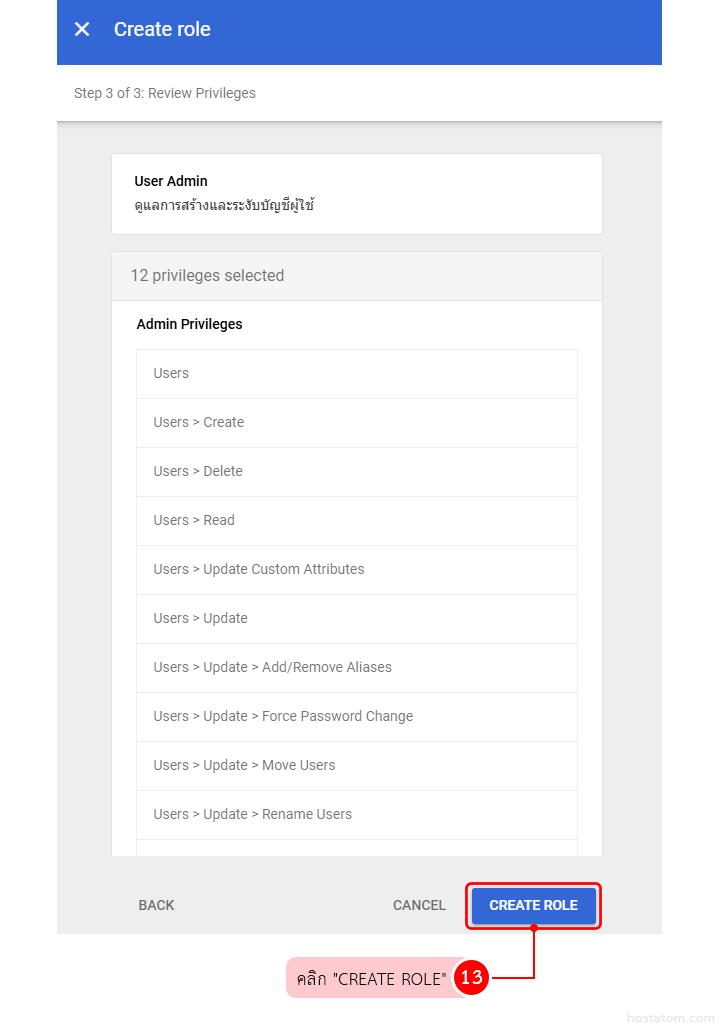
ที่หน้า Review Privileges จะแสดงสิทธิ์ที่เลือกไว้ หากที่เลือกไว้ยังไม่ครบตรงตามที่ต้องการให้คลิกที่ BACK
แต่หากครบตรงตามที่ต้องการแล้วให้คลิก CREATE ROLE
กำหนด Role ให้กับผู้ใช้
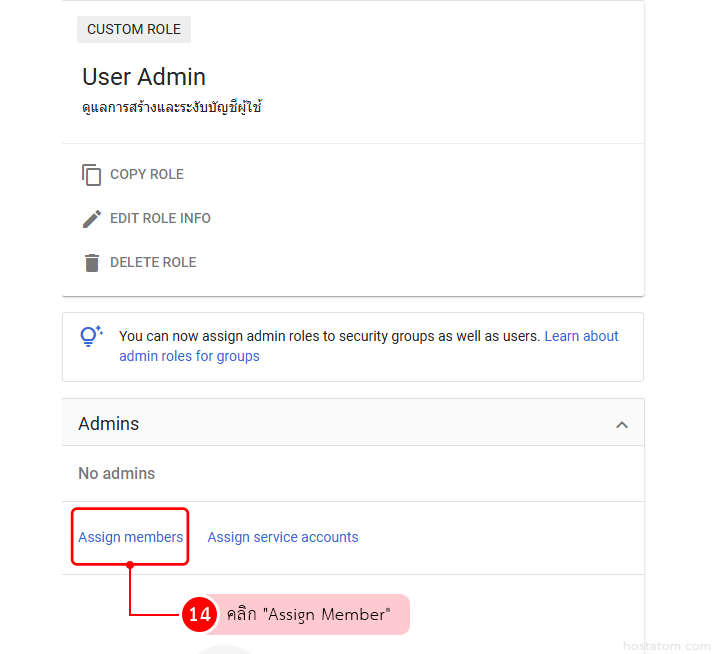
หลังจากสร้าง Custom Admin Role แล้ว ขั้นต่อไปคือการกำหนดบทบาทให้ผู้ใช้ที่เกี่ยวข้อง
คลิกที่ Assign Member
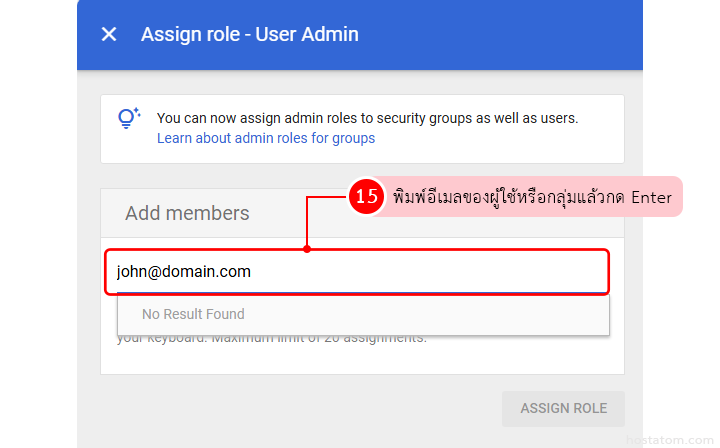
พิมพ์อีเมลของผู้ใช้หรือกลุ่ม (Security Group) แล้วกด Enter ได้เลย
เพิ่มได้ไม่เกิน 20 รายชื่อ
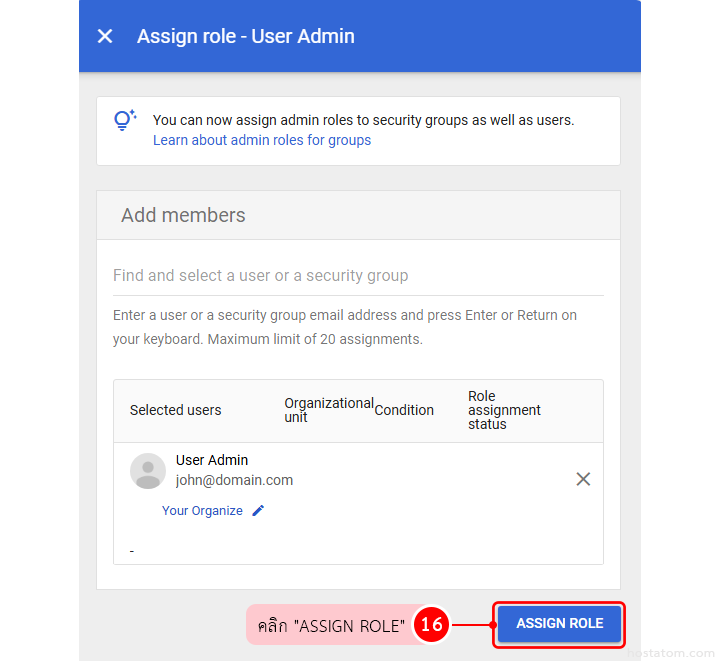
เมื่อเพิ่มเรียบร้อยแล้ว ให้คลิกที่ ASSIGN ROLE
จากนี้ไป ผู้ใช้คนนั้นจะมีสิทธิ์แอดมินเฉพาะตาม Role ที่กำหนด โดยยังใช้บัญชีเดิมในการเข้าสู่ระบบ Google Workspace
องค์กรขนาดเล็กที่มีทีมไอทีไม่กี่คน ควรกำหนดให้ทีมไอทีจัดการผู้ใช้และรายงานพื้นฐานได้ แต่จำกัด Super Admin ไว้เพียงไม่กี่ราย
ถ้ามี HR ช่วยดูแลบัญชี ให้สร้างบทบาทสำหรับ HR เพื่อ สร้าง/ระงับ/แก้ไขผู้ใช้ ได้ โดยไม่ให้แตะการตั้งค่าระดับระบบ เพื่อจำกัดสิทธิ์เท่าที่จำเป็นตามแนวทางที่ Google แนะนำ
ทีม hostatom ช่วยวางโครงสร้างสิทธิ์แอดมิน (Roles) ตั้งค่า Admin Console และย้ายอีเมล/ข้อมูลเข้า Google Workspace แบบเป็นขั้นตอน
ดูรายละเอียดบริการ: https://www.hostatom.com/google-workspace
