
ปัจจุบัน Gmail มีความสามารถด้าน AI ที่ช่วยให้การเขียนและตอบอีเมลสะดวกขึ้น ไม่ว่าจะเป็นการแนะนำคำระหว่างพิมพ์ การคาดเดาประโยค
ถัดไป หรือการเสนอข้อความตอบกลับอัตโนมัติ
แต่ก่อนจะใช้งานได้ จำเป็นต้องเปิด Smart features ในการตั้งค่าของ Gmail ก่อน และเมื่อเปิดเรียบร้อยแล้ว Gmail จะสามารถช่วยแนะนำข้อความและตอบอีเมลได้รวดเร็วยิ่งขึ้น
- การตั้งค่านี้มีผลเฉพาะบัญชี Gmail ของผู้ใช้แต่ละคน
- ฟีเจอร์บางอย่างอาจทำงานต่างกันเล็กน้อยระหว่างเวอร์ชันเว็บและแอปมือถือ
- หากเป็นบัญชี Google Workspace บางฟีเจอร์อาจถูกกำหนดนโยบายโดยผู้ดูแลระบบ
วิธีเปิด Smart features ใน Gmail
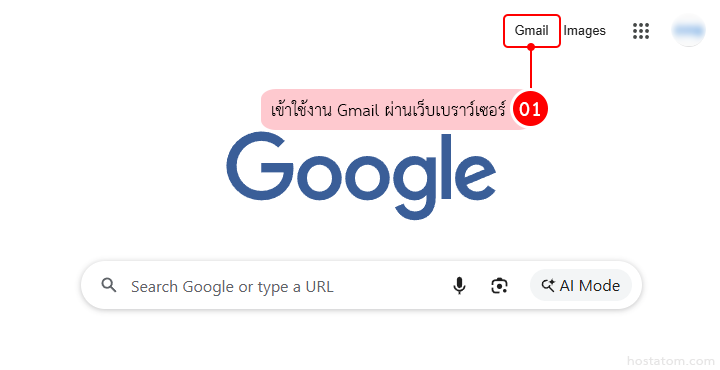
เข้าใช้งาน Gmail ผ่านเว็บเบราว์เซอร์
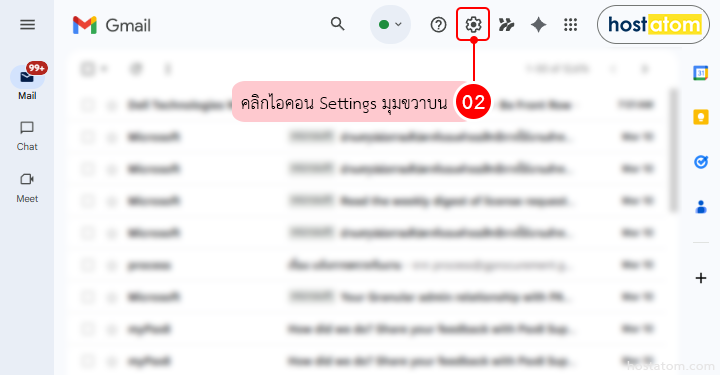
คลิกไอคอน Settings (รูปเฟือง) มุมขวาบน
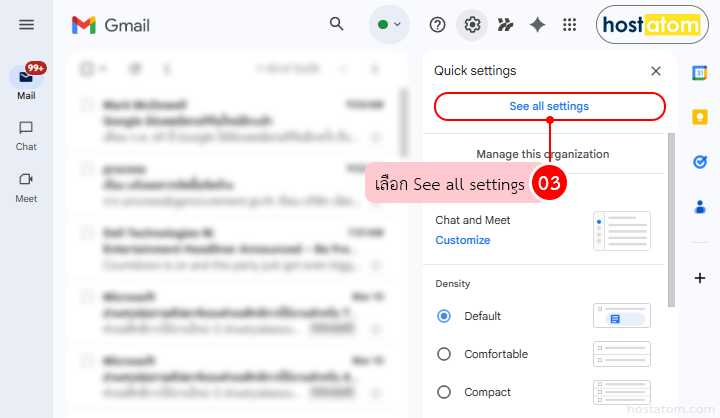
เลือก See all settings
ในแท็บ General เลื่อนลงมาที่หัวข้อ Smart features และติ๊กเลือกเพื่อเปิดใช้งาน
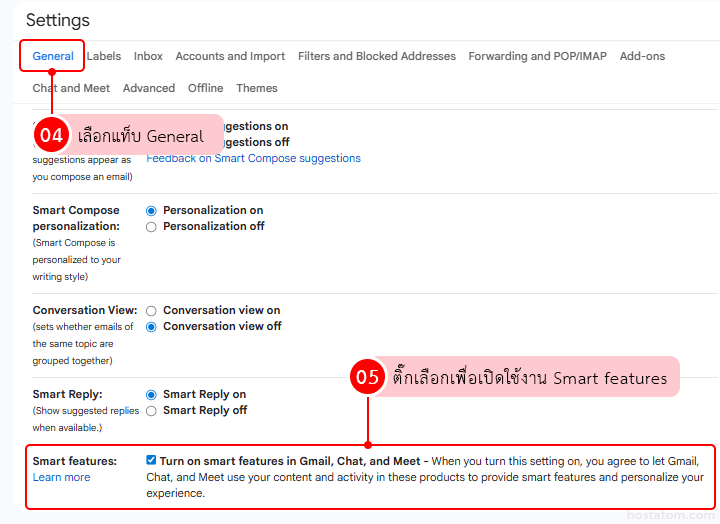
ระบบจะขึ้น Turn on and reload เพื่อเปิดใช้งานฟีเจอร์
เมื่อเปิดใช้งานเรียบร้อยแล้ว ให้เข้า setting อีกครั้ง แล้วเปิดฟีเจอร์ที่ต้องการใช้งานต่อได้เลย เช่น
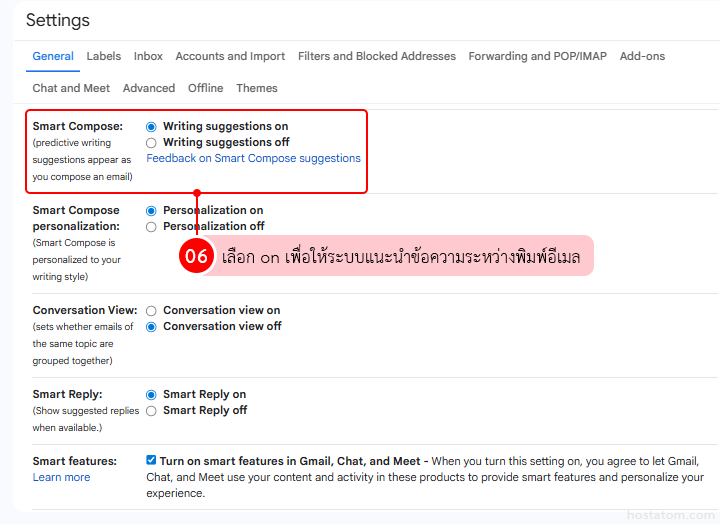
Smart Compose
- เลือก Writing suggestions on เพื่อให้ระบบแนะนำข้อความระหว่างพิมพ์อีเมล
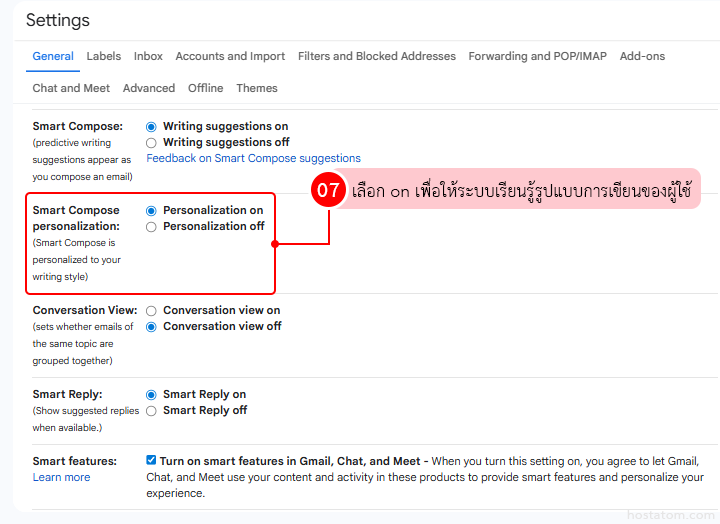
Smart Compose personalization
- เลือก Personalization on เพื่อให้ระบบเรียนรู้รูปแบบการเขียนของผู้ใช้ และปรับคำแนะนำให้เหมาะกับสไตล์ของคุณมากขึ้น
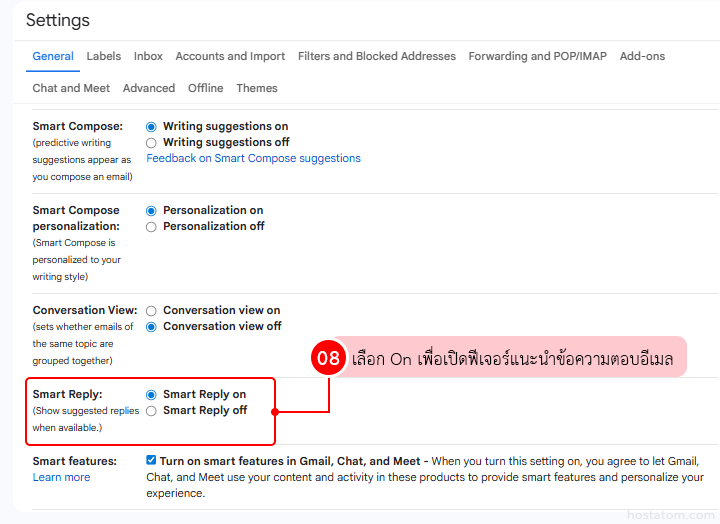
Smart Reply
- เลือก Smart Reply On เพื่อเปิดฟีเจอร์แนะนำข้อความตอบอีเมล
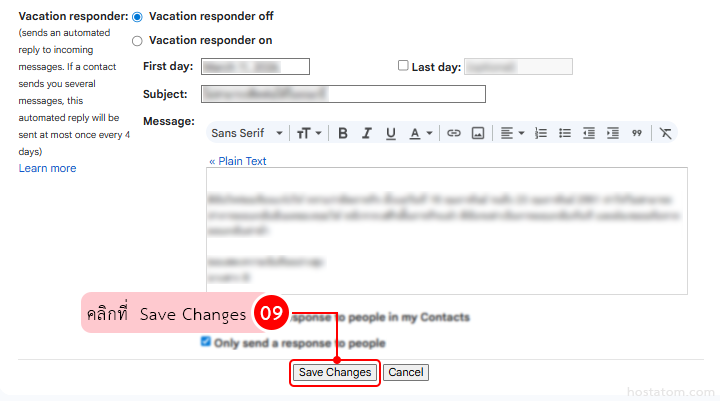
เลื่อนลงด้านล่างของหน้า Settings แล้วคลิก Save Changes
หลังจากบันทึกการตั้งค่าแล้ว Gmail จะเริ่มแนะนำข้อความและคำตอบอัตโนมัติทันทีเมื่อเขียนอีเมล
- ระหว่างพิมพ์ ระบบจะแนะนำคำหรือประโยคต่อให้โดยอัตโนมัติ
- สามารถกด Tab เพื่อยอมรับคำแนะนำจาก Smart Compose ได้ทันที
- หากเป็นอีเมลที่ตอบกลับบ่อย Gmail จะมี Smart Reply ให้เลือกตอบได้ในคลิกเดียว
เพียงเปิดใช้งานผ่านหน้า Settings ผู้ใช้ก็สามารถใช้ฟีเจอร์อย่าง Smart Compose และ Smart Reply เพื่อช่วยลดเวลาการพิมพ์ และทำให้การจัดการอีเมลในแต่ละวันสะดวกมากขึ้น
หากองค์กรของคุณต้องการใช้งาน Google Workspace สำหรับธุรกิจ
สามารถดูรายละเอียดแพ็กเกจได้ที่ https://www.hostatom.com/google-workspace/
