หลายคนต้องจัดการอีเมลจำนวนมากในแต่ละวัน ทำให้ Inbox ดูรก และหาอีเมลสำคัญได้ยาก
Gmail มีฟีเจอร์ที่ช่วยแก้ปัญหานี้ได้ คือ Multiple Inboxes ซึ่งช่วยแยกอีเมลออกเป็นหลายกล่องในหน้าเดียว เช่น อีเมลยังไม่อ่าน อีเมลสำคัญ หรืออีเมลจากลูกค้า
ในคู่มือนี้ เราจะพาคุณไปตั้งค่า Multiple Inboxes ใน Gmail เพื่อให้ Inbox เป็นระเบียบ และจัดการอีเมลได้ง่ายขึ้น
วิธีตั้งค่า Multiple Inboxes ใน Gmail
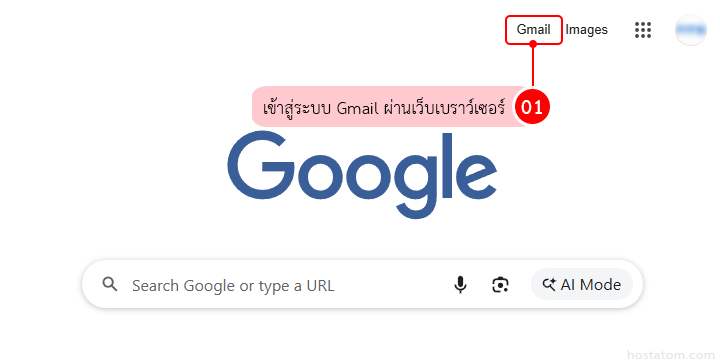
เข้าสู่ระบบ Gmail ผ่านเว็บเบราว์เซอร์
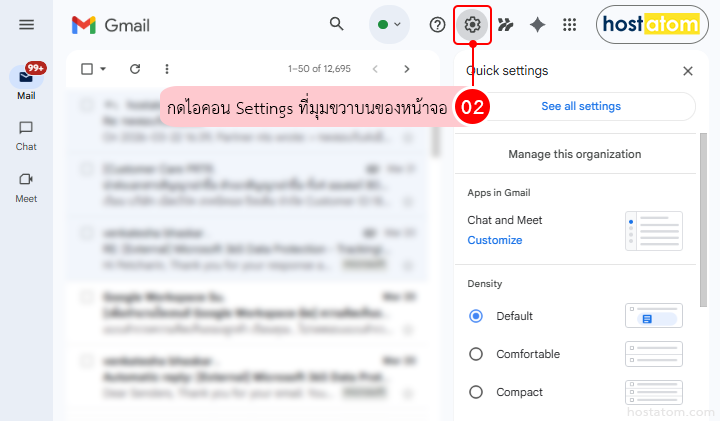
กดไอคอน Settings ที่มุมขวาบนของหน้าจอ
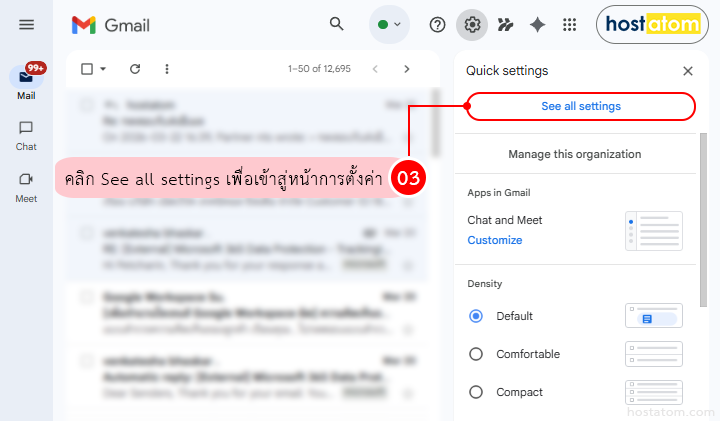
คลิก See all settings เพื่อเข้าสู่หน้าการตั้งค่า
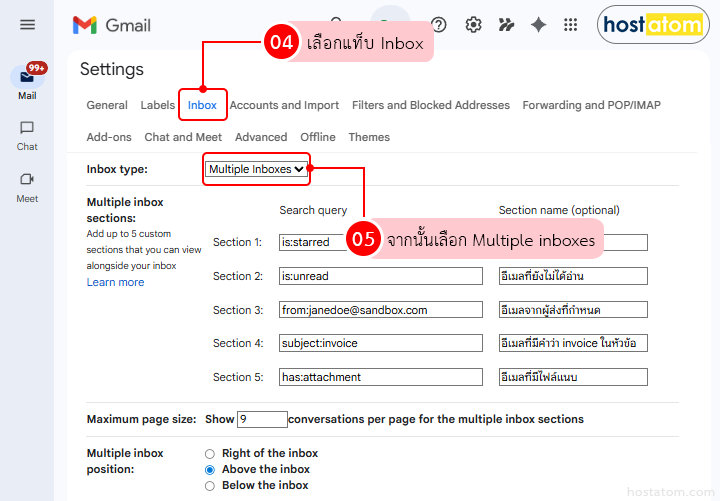
เลือกแท็บ Inbox จากนั้นเลือก Multiple inboxes ที่หัวข้อ Inbox type
เมื่อเลือกแล้ว จะมีตัวเลือกสำหรับตั้งค่ากล่องอีเมลเพิ่มเติมแสดงขึ้นมา ดังนี้
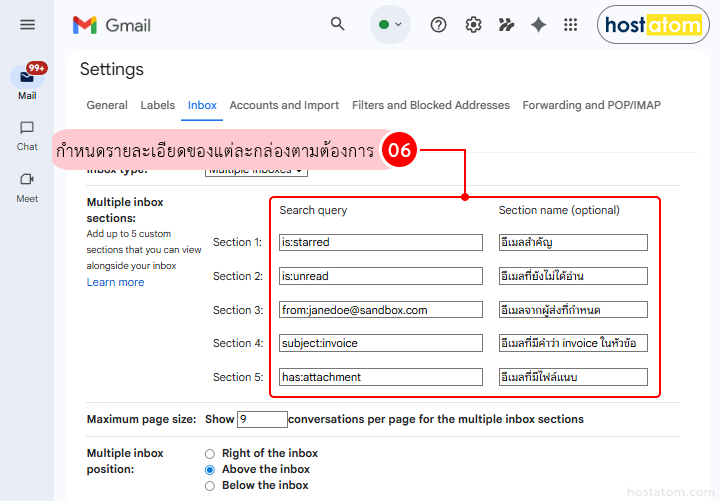
ในส่วน Multiple inbox sections ให้กำหนดรายละเอียดของแต่ละกล่อง
- Search query: ระบุเงื่อนไขของอีเมลที่ต้องการให้แสดง
- Section name (optional): ตั้งชื่อกล่องเพื่อให้แยกประเภทได้ง่าย
ตัวอย่างคำสั่ง Search ที่ใช้บ่อย
- is:unread – แสดงอีเมลที่ยังไม่ได้เปิดอ่าน
- is:starred – แสดงอีเมลที่ทำเครื่องหมายดาวไว้
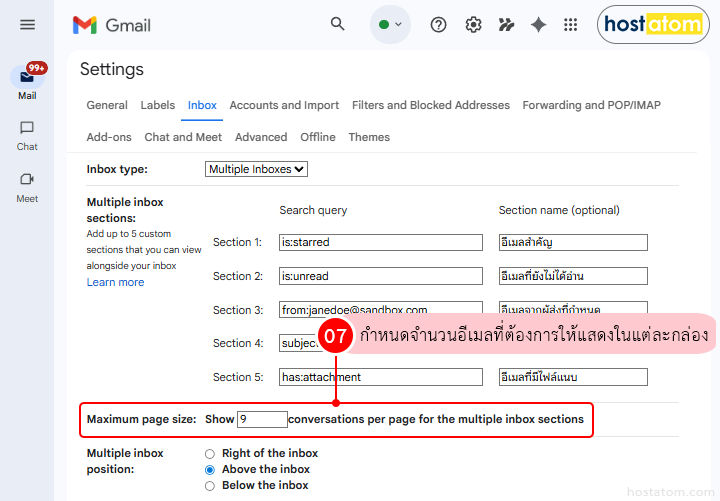
กำหนดจำนวนอีเมลที่ต้องการให้แสดงในแต่ละกล่องที่หัวข้อ Maximum page size
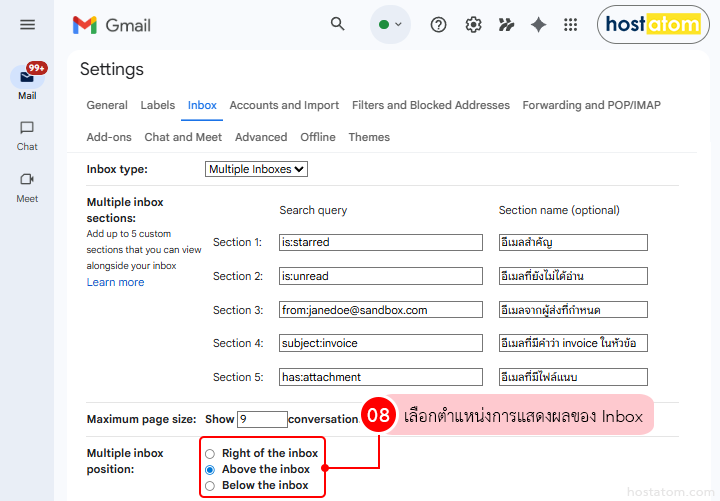
เลือกตำแหน่งการแสดงผลของกล่องในหัวข้อ Multiple inbox position
- Above the inbox – แสดงด้านบนของ Inbox
- Right of the inbox – แสดงด้านขวา
- Below the inbox – แสดงด้านล่าง
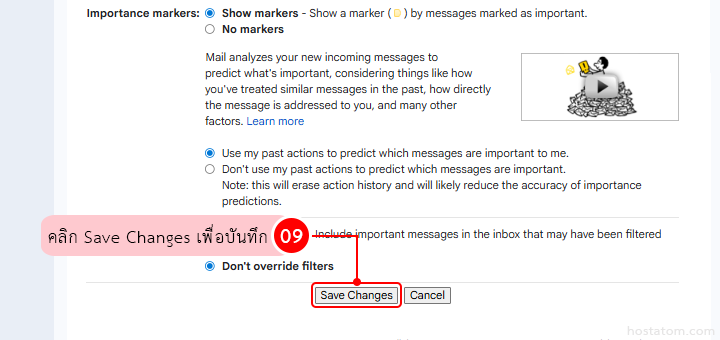
คลิก Save Changes เพื่อบันทึกการตั้งค่า
Multiple Inboxes เป็นอีกหนึ่งฟีเจอร์ที่ช่วยให้การจัดการอีเมลใน Gmail ง่ายขึ้น เหมาะกับคนที่ต้องรับ-ส่งอีเมลจำนวนมาก และอยากเห็นข้อมูลสำคัญแบบรวดเร็วในหน้าเดียว
หากต้องการใช้งาน Gmail และเครื่องมือทำงานร่วมกันในองค์กรได้อย่างมีประสิทธิภาพมากขึ้น
Google Workspace คืออีกหนึ่งตัวช่วยที่ตอบโจทย์ทั้งการสื่อสารและการจัดการงานในทีม
เริ่มต้นใช้งานได้ง่าย พร้อมฟีเจอร์ครบในแพลตฟอร์มเดียวกับ hostatom
คลิกดูแพ็กเกจ