หลายครั้งที่เราต้องเขียนอีเมลนอกเวลาทำงานเพื่อวางแผนส่งในช่วงที่เหมาะ เพราะการกดส่งไปทันที อาจทำให้ดูไม่เป็นมืออาชีพ หรือรบกวนเวลาส่วนตัวของอีกฝ่ายโดยไม่ตั้งใจ
Gmail มีฟีเจอร์ Schedule Send ที่ช่วยให้คุณตั้งเวลาส่งอีเมลล่วงหน้าได้ คุณสามารถเขียนอีเมลไว้ก่อน แล้วเลือกให้ระบบส่งในเวลาที่เหมาะสม เช่น เช้าวันถัดไป หรือช่วงเวลาทำงาน
ในคู่มือนี้ เราจะพาคุณไปดูวิธีตั้งเวลาส่งอีเมลใน Gmail แบบง่าย ๆ ผ่านเว็บเบราว์เซอร์ สามารถทำตามได้ทันที
วิธีตั้งค่าการส่งอีเมลล่วงหน้าใน Gmail
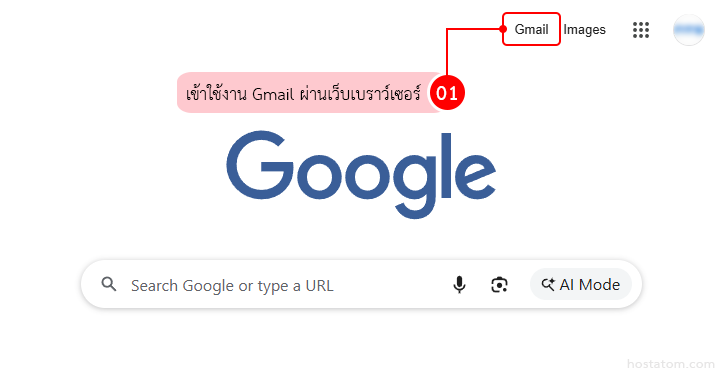
เข้าใช้งาน Gmail ผ่านเว็บเบราว์เซอร์
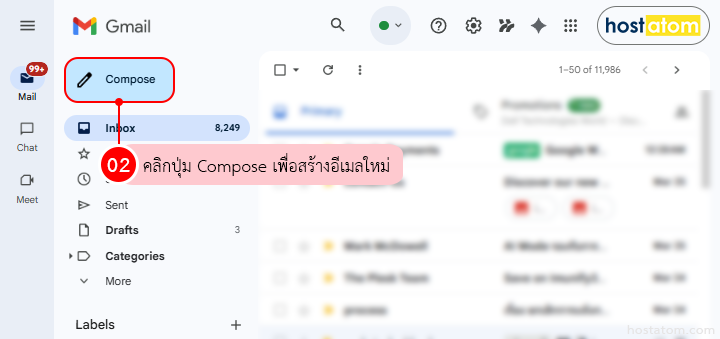
คลิกปุ่ม Compose เพื่อสร้างอีเมลใหม่
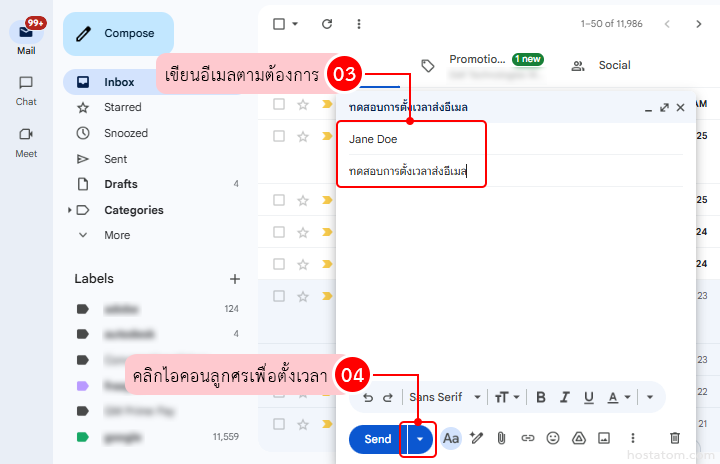
เขียนอีเมลตามต้องการ แล้วคลิกไอคอนลูกศร ▼ ข้างปุ่ม Send
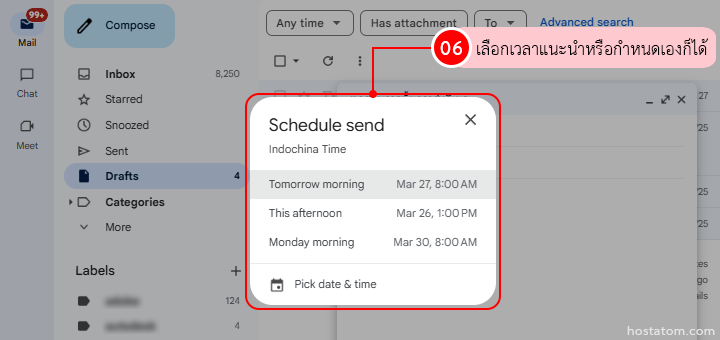
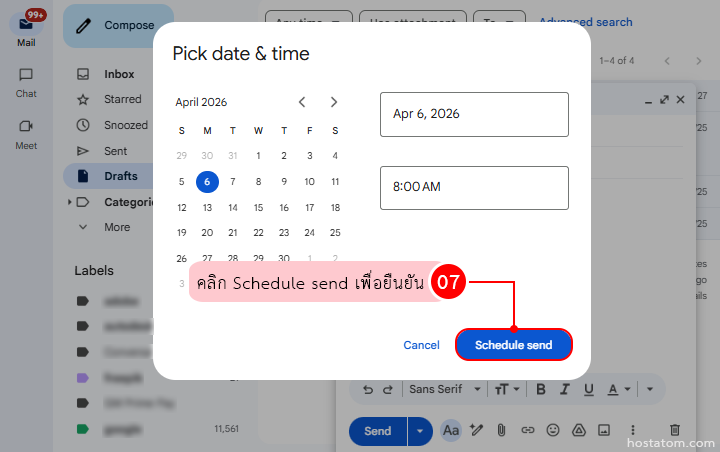
เลือกเวลาที่ระบบแนะนำ หรือคลิก Pick date & time เพื่อกำหนดเอง
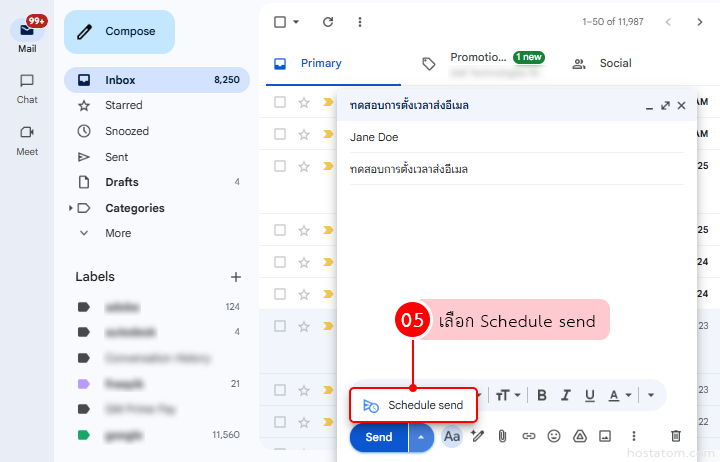
คลิก Schedule send เพื่อยืนยัน
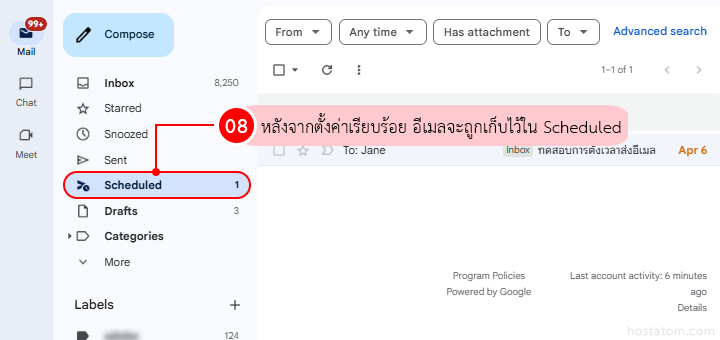
หลังจากตั้งค่าเรียบร้อย อีเมลจะถูกเก็บไว้ในเมนู Scheduled และจะถูกส่งตามวันและเวลาที่กำหนดโดยอัตโนมัติ
ฟีเจอร์ Schedule Send ใน Gmail ช่วยให้คุณสามารถกำหนดเวลาส่งอีเมลล่วงหน้าได้อย่างยืดหยุ่น ไม่ว่าจะเขียนอีเมลตอนไหน ก็สามารถเลือกให้ส่งในเวลาที่เหมาะสมได้ เหมาะสำหรับทั้งการทำงานในองค์กร การติดต่อกับลูกค้า และการวางแผนการสื่อสารให้เป็นระบบมากขึ้น