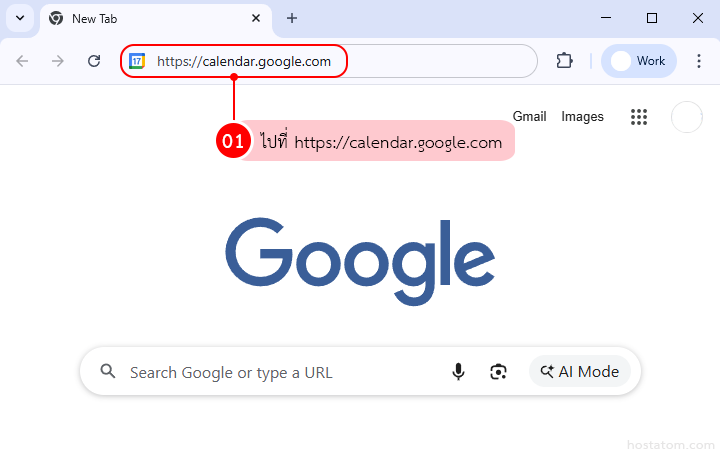
การใช้ Google Calendar แบบรวมทุกอย่างไว้ในปฏิทินเดียว อาจดูสะดวกในช่วงแรก แต่พอข้อมูลเริ่มเยอะ ตารางก็จะเริ่มดูยุ่งและสับสนขึ้น
การแยกปฏิทินออกเป็นหมวดหมู่ พร้อมตั้งค่าสีให้ชัดเจน เป็นวิธีง่าย ๆ ที่ช่วยให้คุณจัดการเวลาได้เป็นระบบมากขึ้น และมองเห็นภาพรวมของแต่ละวันได้ทันที
ในคู่มือนี้ เราจะพาคุณจัดระเบียบ Google Calendar แบบง่าย ๆ ที่ทำตามได้ทันที
วิธีสร้างปฏิทินแยกตามหมวดหมู่
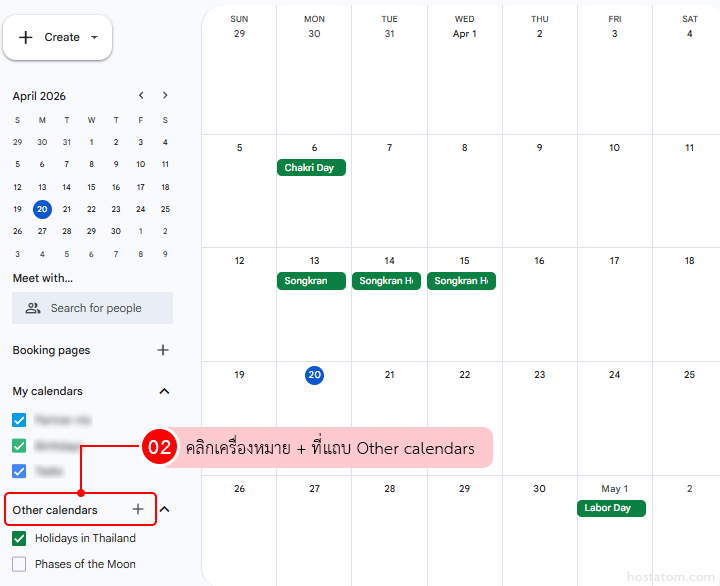
คลิกเครื่องหมาย + ที่แถบ Other calendars
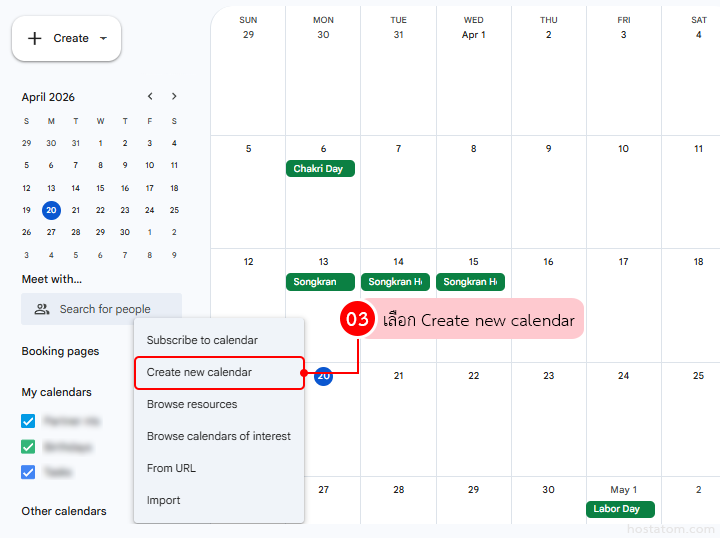
เลือก Create new calendar
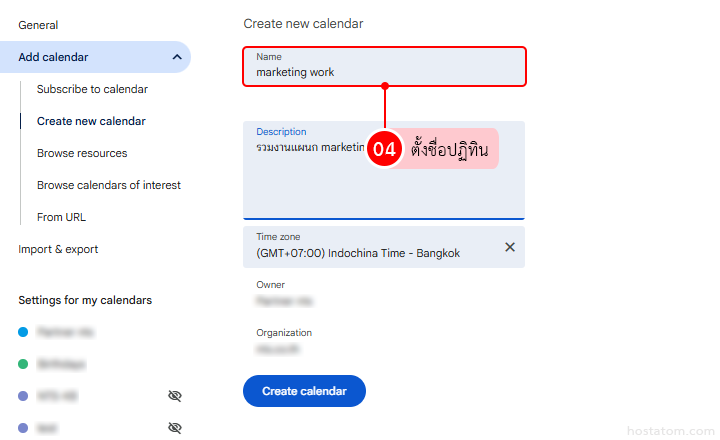
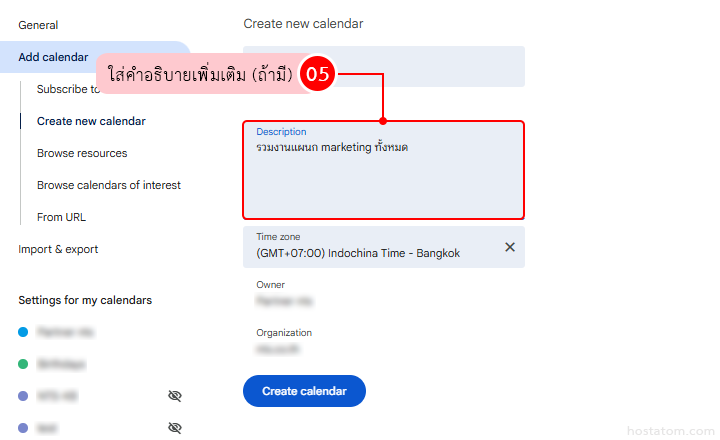
ใส่คำอธิบายเพิ่มเติม (ถ้ามี)
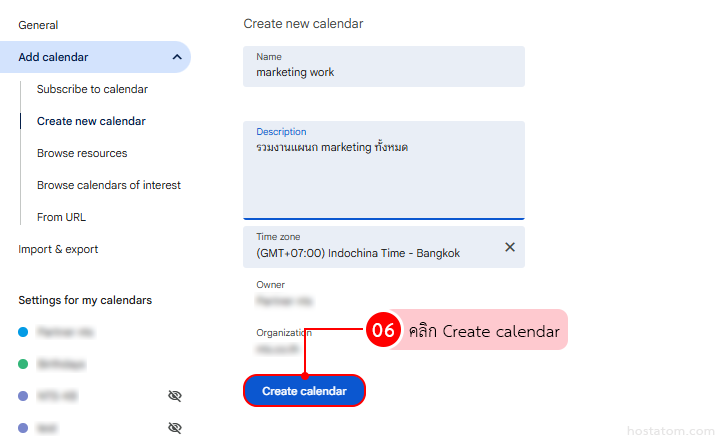
👉 เพียงเท่านี้ ก็ได้ปฏิทินใหม่สำหรับแยกใช้งานเรียบร้อย
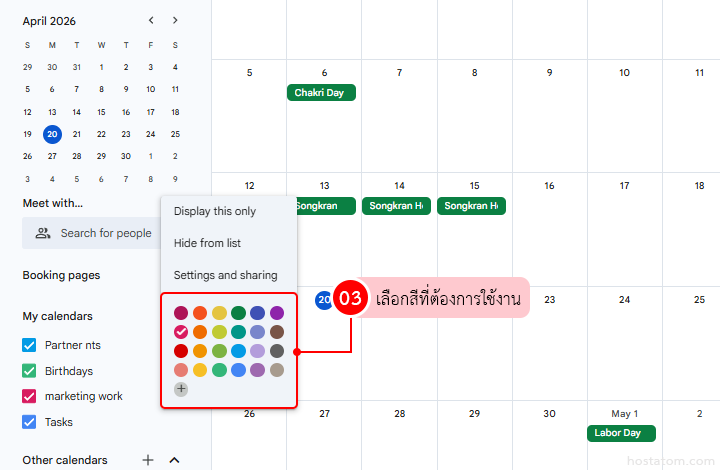
วิธีตั้งค่าสีให้แต่ละปฏิทิน
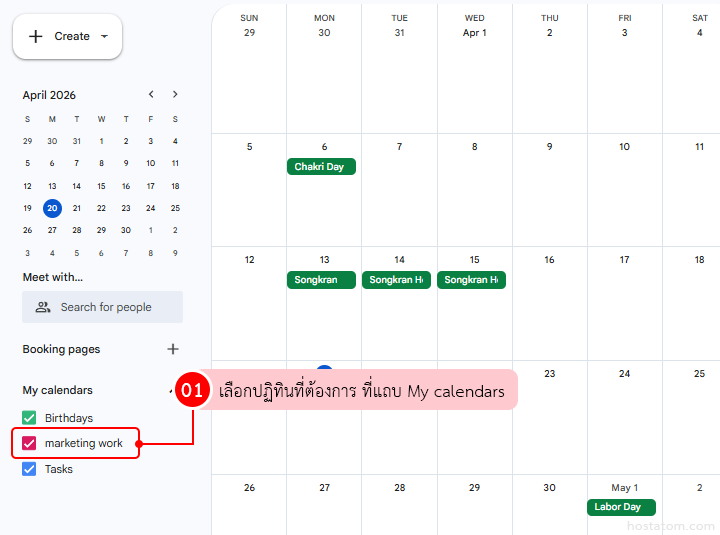
เลือกปฏิทินที่ต้องการ ที่แถบ My calendars
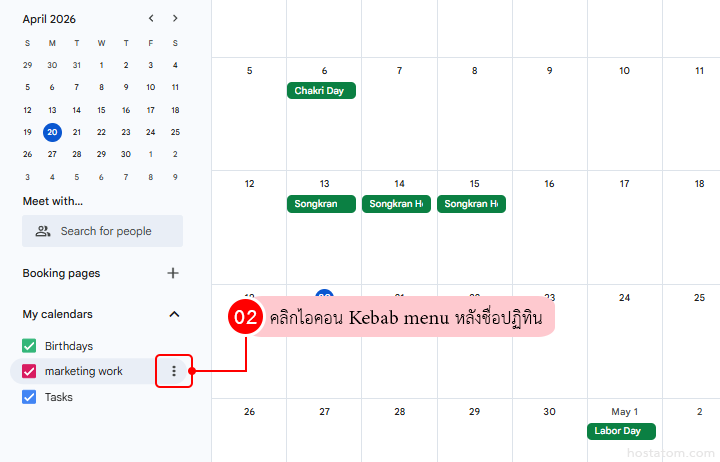
คลิกไอคอน ⋮ (สามจุด) หลังชื่อปฏิทิน
การจัด Google Calendar ให้เป็นระเบียบ ไม่จำเป็นต้องใช้วิธีซับซ้อน แค่แยกปฏิทินให้ชัด ตั้งค่าสีให้ดูง่าย และเลือกปฏิทินให้ถูกตอนสร้างกิจกรรม
เท่านี้ตารางของคุณก็จะอ่านง่ายขึ้นทันที ทั้งงาน ส่วนตัว และนัดหมายต่าง ๆ จะไม่ปนกันจนสับสนอีกต่อไป
หากคุณต้องการใช้งาน Google Workspace ให้จัดการงานได้เป็นระบบมากขึ้น ทั้ง Calendar, Email และการทำงานร่วมกันในทีม
hostatom พร้อมช่วยดูแลและแนะนำการตั้งค่าให้เหมาะกับธุรกิจของคุณ เพื่อให้ใช้งานได้ง่าย ปลอดภัย และเริ่มต้นได้อย่างมั่นใจ