การส่งต่ออีเมลอัตโนมัติ (Auto Forward) ใน Gmail เป็นฟีเจอร์ที่ช่วยให้ผู้ใช้งานสะดวกขึ้นก็จริง แต่ในมุมขององค์กร นี่คือ 1 ในความเสี่ยงที่มักถูกมองข้าม
เพราะหากมีการตั้งค่า Forward ไว้โดยไม่ตั้งใจ หรือบัญชีถูกเข้าถึงโดยไม่ได้รับอนุญาต อีเมลสำคัญอาจถูกส่งออกไปภายนอกทันทีโดยที่เจ้าของบัญชีไม่รู้ตัว
การปิด Auto Forward Gmail ผ่าน Google Admin Console จึงเป็นวิธีง่าย ๆ ที่ช่วยลดความเสี่ยงนี้ได้ตั้งแต่ต้นทาง และช่วยให้การใช้งาน Google Workspace ปลอดภัยมากขึ้น
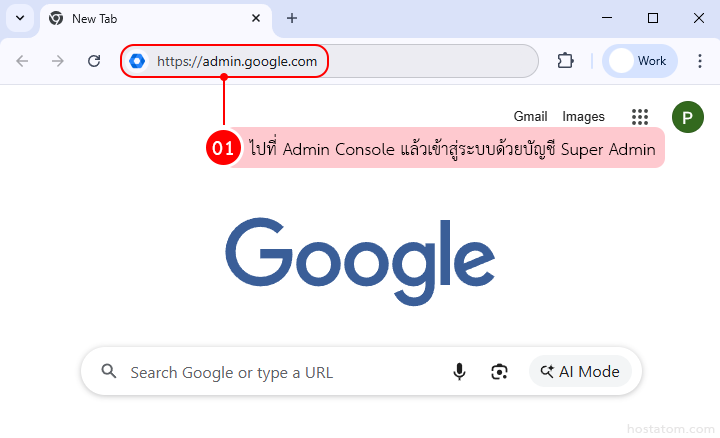
ขั้นตอนการปิด Auto Forward ใน Gmail (ฝั่งแอดมิน)
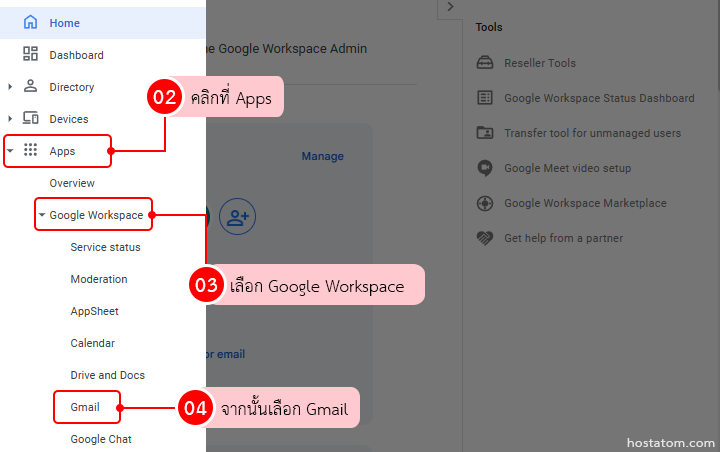
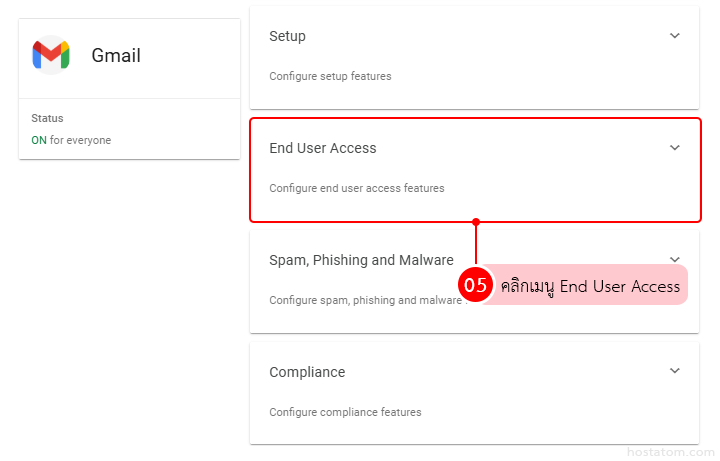
คลิกที่ Apps > Google Workspace > Gmail
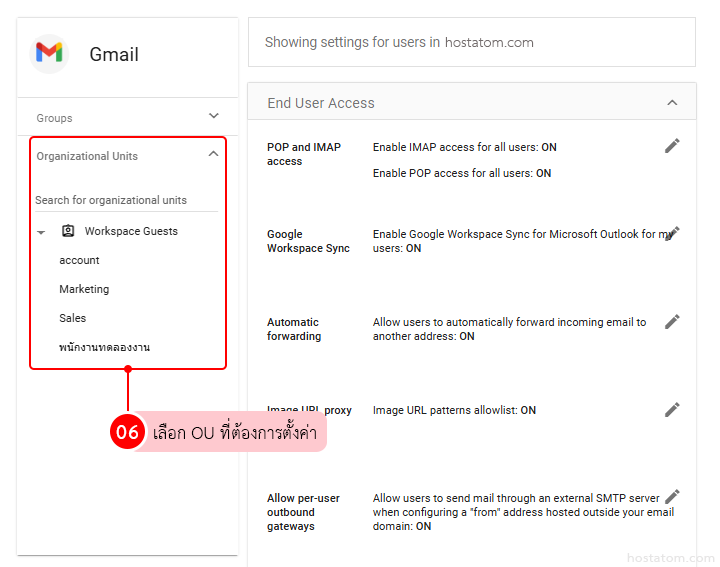
เลือก OU (Organization Units) ที่ต้องการตั้งค่า
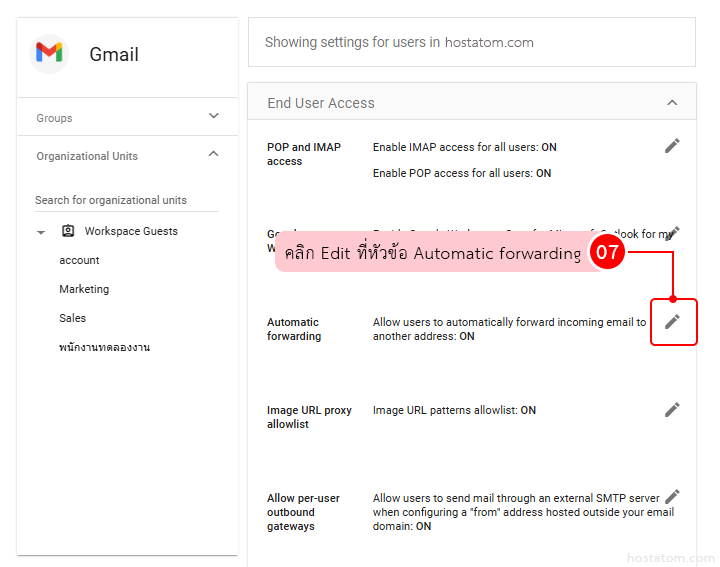
คลิก Edit ที่หัวข้อ Automatic forwarding
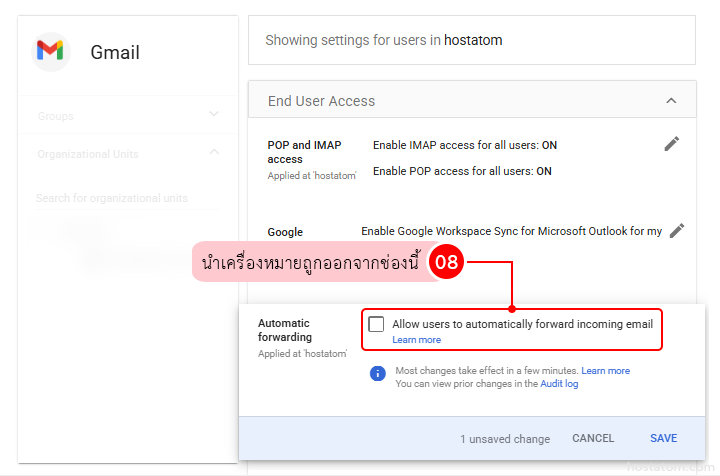
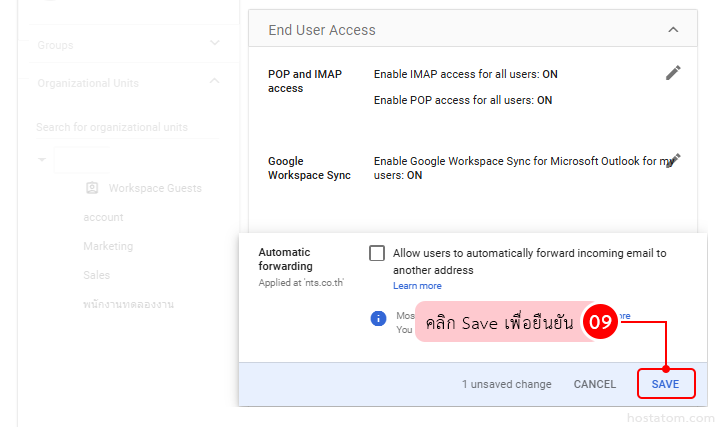
นำเครื่องหมายถูกออกจาก Allow users to automatically forward email to another address
เสร็จเรียบร้อย หลังจากนี้ ผู้ใช้งานจะไม่สามารถตั้งค่า Forward อีเมลออกไปภายนอกได้
การปิด Auto Forward ใน Google Workspace เป็นหนึ่งในการตั้งค่าที่ช่วยลดความเสี่ยงด้านข้อมูลได้อย่างมีประสิทธิภาพ โดยเฉพาะในองค์กรที่มีข้อมูลสำคัญหรือข้อมูลลูกค้า
เพียงตั้งค่าจากฝั่งแอดมินครั้งเดียว ก็สามารถควบคุมการส่งต่ออีเมลทั้งองค์กรได้ทันที และช่วยให้ระบบอีเมลมีความปลอดภัยมากขึ้น
ในระยะยาว
ถ้าคุณต้องการใช้งาน Google Workspace ให้ปลอดภัยมากขึ้น พร้อมตั้งค่าระบบให้เหมาะกับองค์กรตั้งแต่ต้น
hostatom พร้อมช่วยดูแลและแนะนำการใช้งานให้คุณได้แบบครบจบในที่เดียว