เวลาทำงานร่วมกันบน Google Docs, Sheets หรือ Slides หลายคนอาจต้องการตรวจสอบว่า มีใครเข้ามาดูไฟล์บ้าง หรือมีการเข้าถึงไฟล์ล่าสุดเมื่อไหร่
Activity Dashboard ใน Google Workspace ช่วยให้ตรวจสอบข้อมูลการเข้าชมไฟล์ได้ง่ายขึ้น ทั้งผู้ที่เข้าชมและช่วงเวลาที่มีการเข้าถึง
ซึ่งแอดมินสามารถกำหนดการแสดงและการเข้าถึงข้อมูลเหล่านี้ให้เหมาะกับความเป็นส่วนตัวของผู้ใช้และนโยบายภายในองค์กรได้
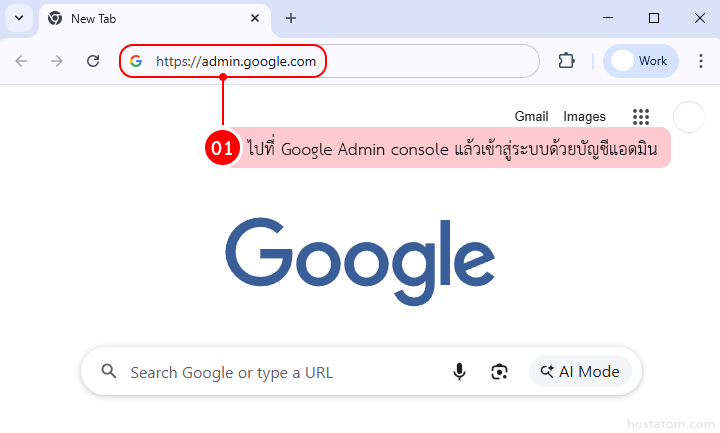
ขั้นตอนการตั้งค่า Activity Dashboard
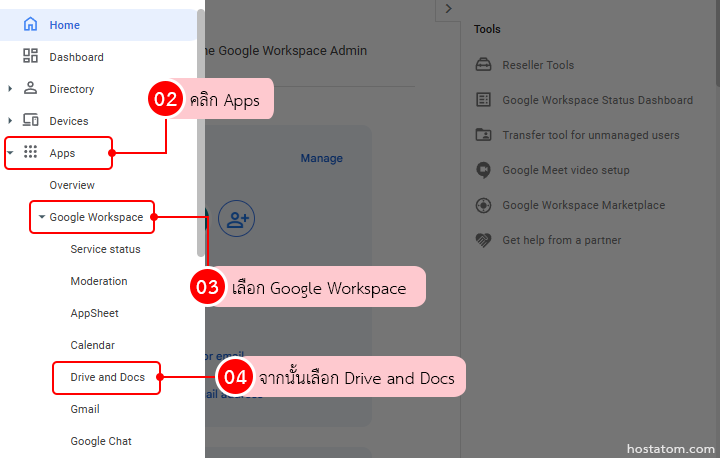
คลิก Apps > Google Workspace > Drive and Docs
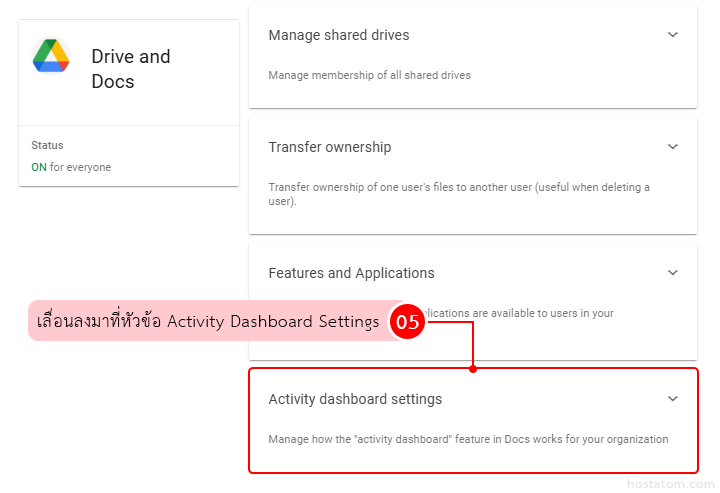
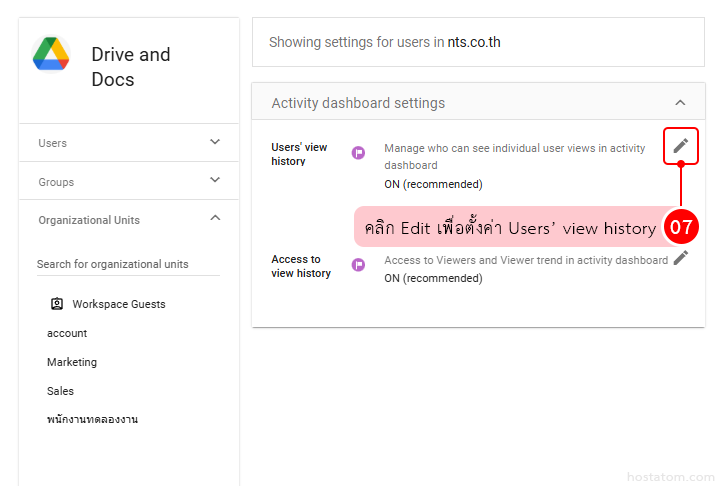
เลื่อนลงมาที่หัวข้อ Activity Dashboard Settings
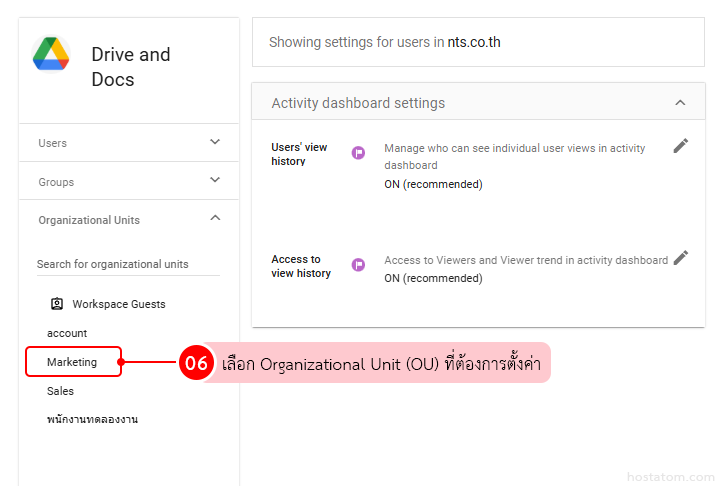
เลือก Organizational Unit (OU) ที่ต้องการตั้งค่า
ที่หัวข้อ Users’ view history คลิก Edit
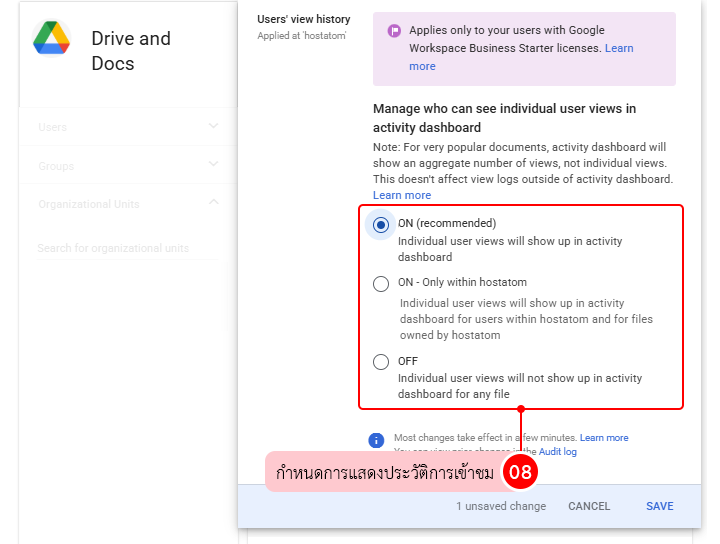
ส่วนนี้ใช้กำหนดว่า ใครบ้างที่สามารถเห็นข้อมูลการเข้าชมแบบรายบุคคลใน Activity Dashboard โดยมี 3 ตัวเลือก
- เลือก On เพื่อแสดงรายชื่อผู้เข้าชม
- เลือก On – Only within organization เพื่อจำกัดการแสดงประวัติการเข้าชมไว้ภายในองค์กร
- เลือก Off หากไม่ต้องการแสดงรายชื่อผู้เข้าชม
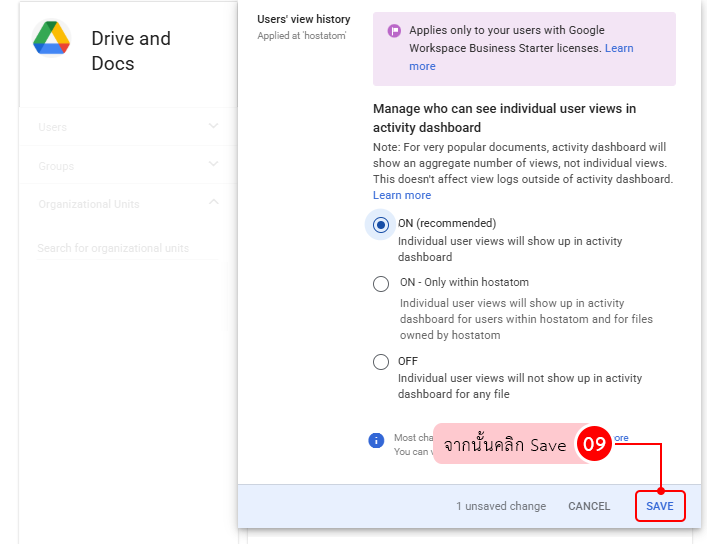
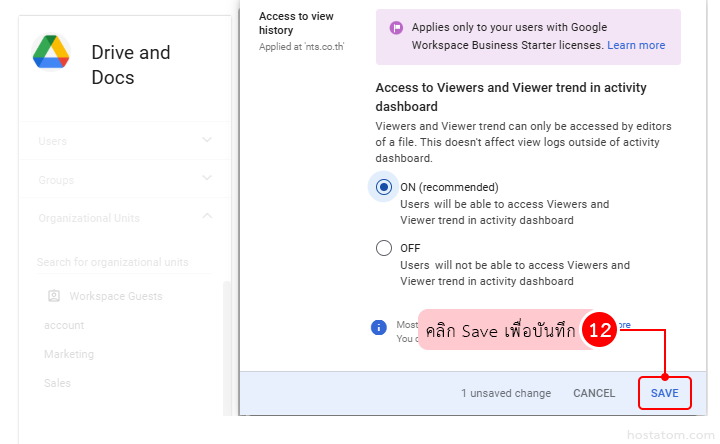
จากนั้นคลิก Save แล้วกลับไปยังหน้าการตั้งค่าก่อนหน้า
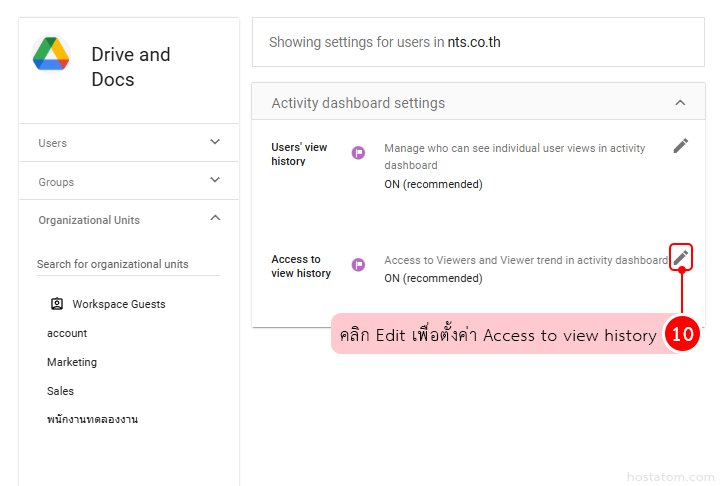
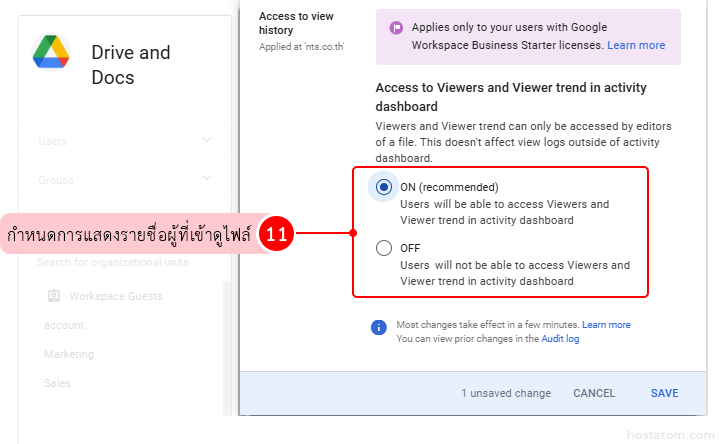
ที่หัวข้อ Access to view history คลิก Edit
ส่วนนี้ใช้กำหนดว่า เราสามารถดูได้หรือไม่ว่า มีใครเข้ามาดูไฟล์ของเราบ้าง
- เลือก On เพื่ออนุญาตให้ดูข้อมูลการเข้าชม
- เลือก Off เพื่อปิดการเข้าถึงข้อมูลส่วนนี้
Activity Dashboard เป็นฟีเจอร์ที่ช่วยให้การทำงานร่วมกันมีความโปร่งใสมากขึ้น และช่วยให้เจ้าของไฟล์ติดตามการใช้งานได้ง่าย แต่การตั้งค่าที่เหมาะสมก็สำคัญไม่แพ้กัน เพื่อให้ทั้งการติดตามงาน และ ความเป็นส่วนตัว อยู่ในจุดที่สมดุล
หากต้องการจัดการ Google Workspace ให้เหมาะกับการใช้งานในองค์กร พร้อมตั้งค่าความปลอดภัยต่าง ๆ อย่างถูกต้อง
hostatom พร้อมช่วยดูแลและแนะนำให้คุณใช้งานได้อย่างมั่นใจในทุกวัน