การใช้งานอีเมลหลายบัญชี เช่น อีเมลส่วนตัว อีเมลทีม หรืออีเมลแผนก มักทำให้ต้องสลับบัญชีไปมาระหว่างการทำงาน ซึ่งไม่เพียงเพิ่มขั้นตอน แต่ยังส่งผลให้การทำงานขาดความต่อเนื่อง
Gmail มีฟีเจอร์ Send mail as ที่ช่วยให้คุณสามารถส่งอีเมลในนามหลายบัญชีได้จากบัญชีเดียว โดยไม่ต้องสลับล็อกอิน ช่วยให้การจัดการอีเมลมีความสะดวกและเป็นระบบมากยิ่งขึ้น
ขั้นตอนตั้งค่า Send mail as ใน Gmail
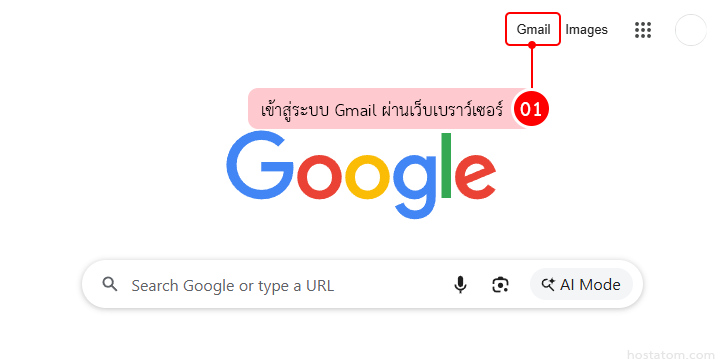
เข้าสู่ระบบ Gmail ผ่านเว็บเบราว์เซอร์
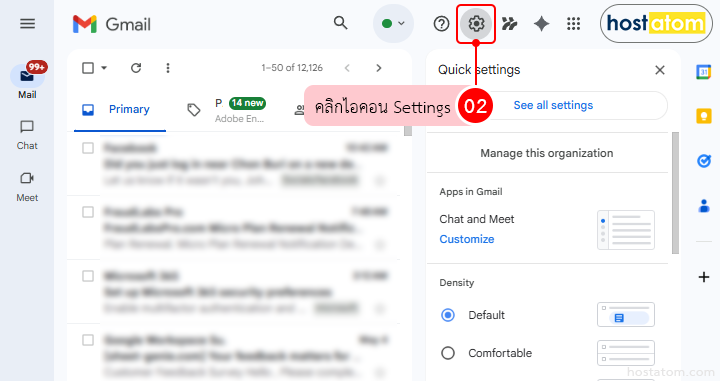
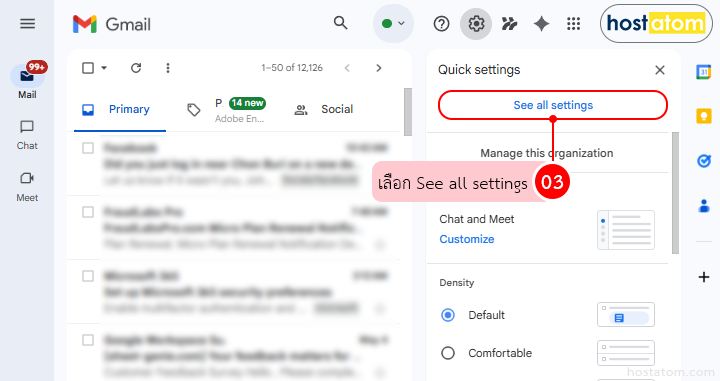
คลิกไอคอน ⚙️ Settings มุมขวาบน
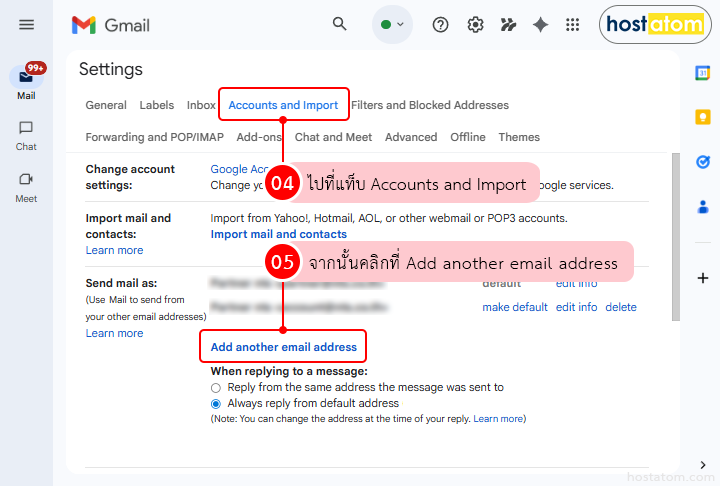
ไปที่แท็บ Accounts and Import แล้วคลิก Add another email address ในหัวข้อ Send mail as
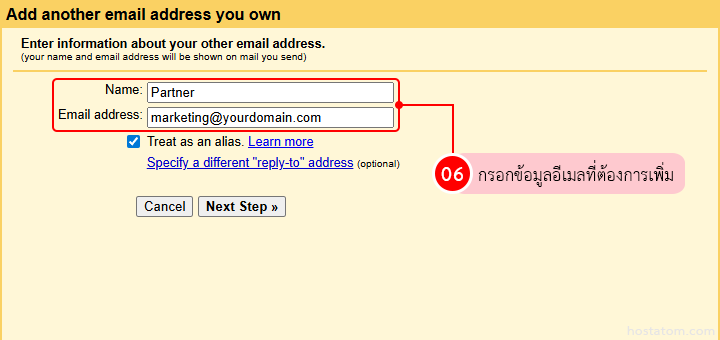
กรอกข้อมูลอีเมลที่ต้องการเพิ่ม
- Name: ชื่อที่ต้องการให้แสดง
- Email address: อีเมลที่ต้องการใช้ส่ง
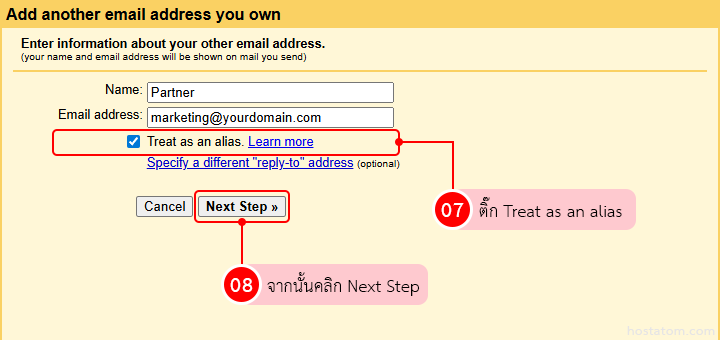
ติ๊ก Treat as an alias เพื่อให้ Gmail มองว่าเป็นอีเมลเดียวกัน จากนั้นคลิก Next Step
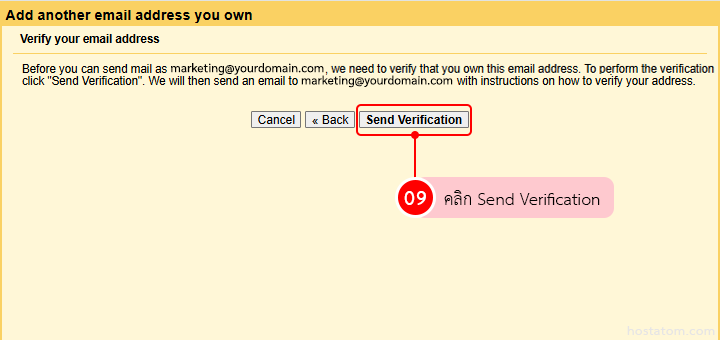
คลิก Send Verification แล้วนำรหัสยืนยันมากรอกให้เรียบร้อย
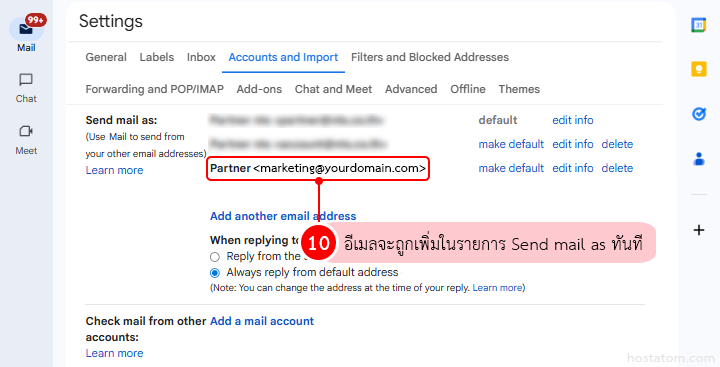
เมื่อยืนยันสำเร็จ อีเมลจะถูกเพิ่มเข้าไปในรายการ Send mail as ทันที
และเมื่อกด Compose เพื่อเขียนอีเมลใหม่ คุณจะสามารถเลือกอีเมลผู้ส่งได้จากช่อง From ได้เลย
ฟีเจอร์ Send mail as ช่วยลดขั้นตอนการสลับบัญชี และทำให้การจัดการอีเมลมีความคล่องตัวมากขึ้น โดยเฉพาะในองค์กรที่ต้องใช้งานหลายอีเมล ฟีเจอร์นี้ช่วยให้การสื่อสารมีความเป็นระบบและดูเป็นมืออาชีพมากยิ่งขึ้น
การตั้งค่าระบบอีเมลให้เหมาะสมตั้งแต่เริ่มต้น จะช่วยให้การใช้งานในองค์กรเป็นไปอย่างราบรื่น ปลอดภัย และลดปัญหาในระยะยาว
หากคุณกำลังมองหาโซลูชันอีเมลสำหรับธุรกิจ หรือใช้งาน Google Workspace ให้มีประสิทธิภาพมากขึ้น
hostatom พร้อมช่วยดูแลตั้งแต่การเริ่มต้น ไปจนถึงการใช้งานจริงในองค์กรของคุณ