
Google Calendar สามารถใช้จองห้องประชุมหรืออุปกรณ์ที่แอดมินเพิ่มไว้ในระบบได้โดยตรง พร้อมเช็กได้ว่า Resource ว่างในช่วงเวลาที่ต้องการหรือไม่ ช่วยลดปัญหาการจองซ้ำและจัดการทรัพยากรภายในองค์กรได้ง่ายขึ้น
- ใช้งานด้วยบัญชี Google Workspace ขององค์กร
- ห้องประชุมหรืออุปกรณ์ต้องถูกแอดมินสร้างไว้ใน Resource Calendar แล้ว
- สามารถจองได้ทั้งผ่าน Google Calendar บนเว็บเบราว์เซอร์และแอป Google Calendar บนมือถือ
ขั้นตอนการจองห้องประชุมและอุปกรณ์ผ่าน Google Calendar
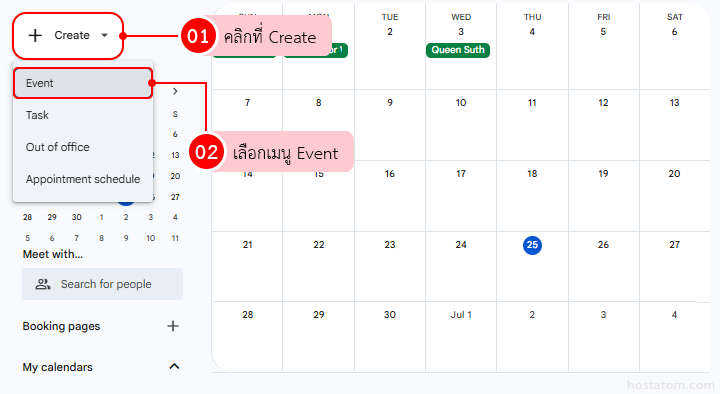
เมื่อเข้า Google Calendar แล้ว คลิก Create แล้วเลือก Event เพื่อสร้างกิจกรรมใหม่
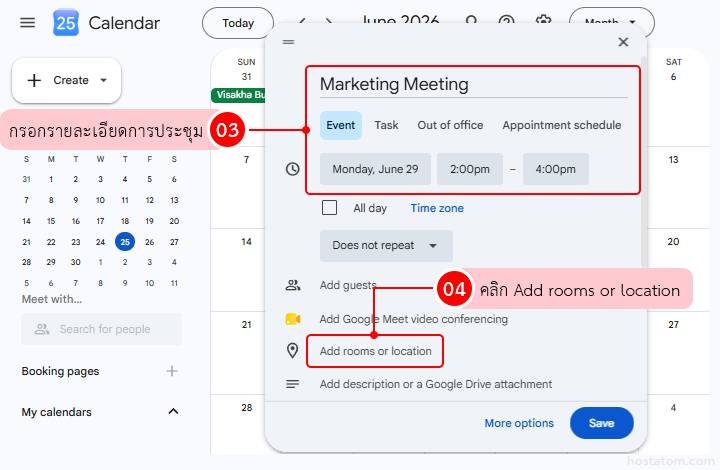
กำหนดชื่อการประชุม วัน และเวลาที่ต้องการใช้งาน จากนั้นคลิก Add rooms or location
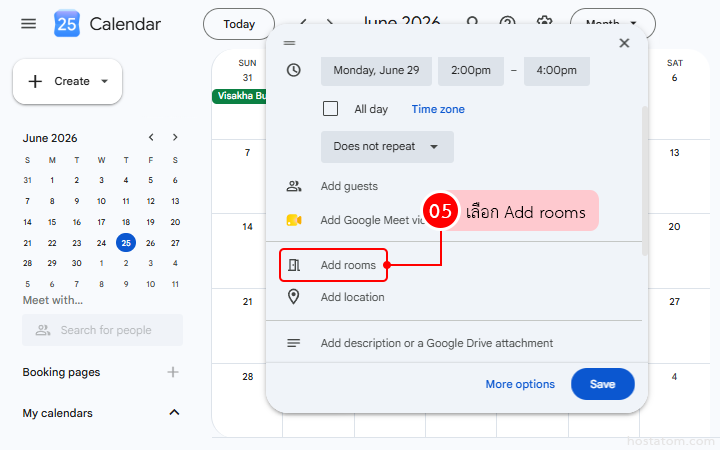
เลือก Add rooms
คลิก Browse all rooms & resources
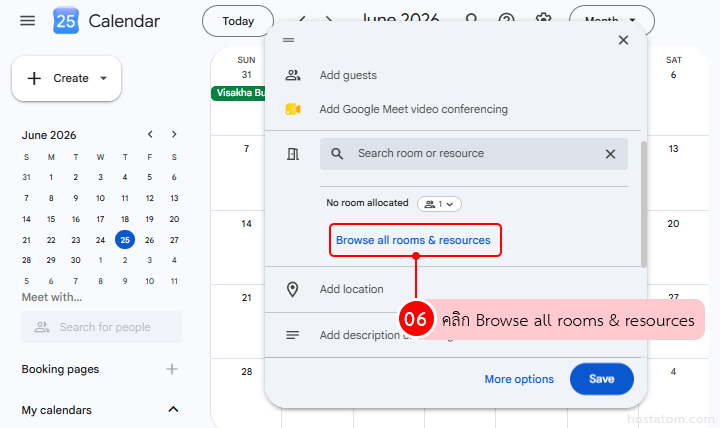
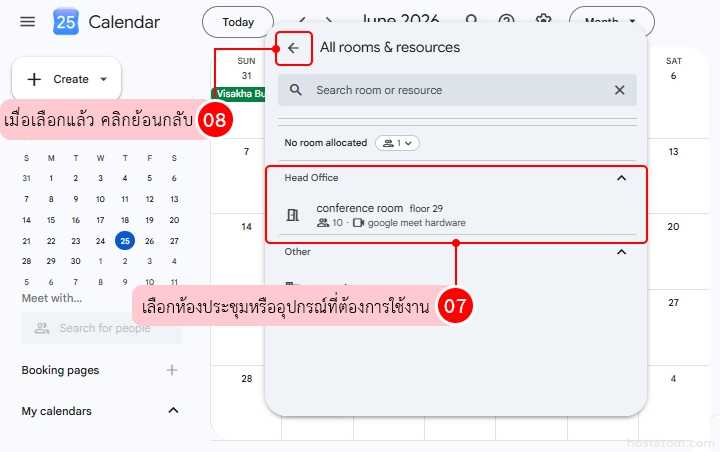
จากนั้นเลือกห้องประชุมหรืออุปกรณ์ที่ต้องการ
- หาก Resource ว่างในช่วงเวลานั้น ระบบจะเพิ่มเข้าไปใน Event ให้อัตโนมัติ
- เมื่อเลือกเรียบร้อยแล้ว ให้คลิกลูกศรย้อนกลับ
ตรวจสอบรายละเอียดให้เรียบร้อย แล้วคลิก Save
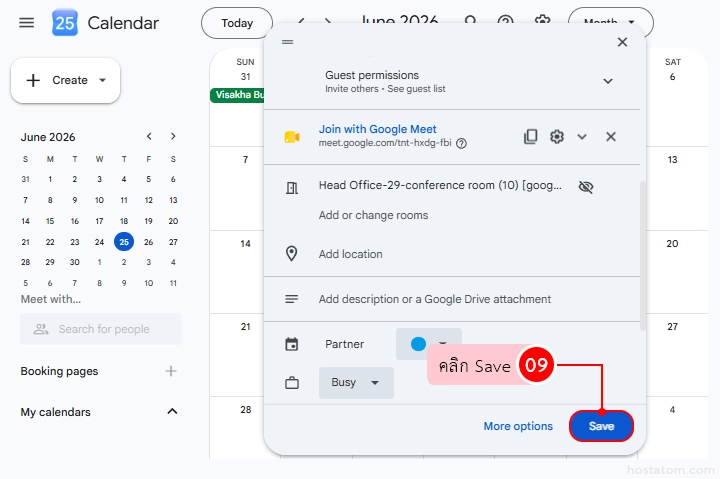
เมื่อบันทึกอีเวนต์เรียบร้อย ระบบจะจองห้องประชุมหรืออุปกรณ์ตามวันและเวลาที่กำหนดให้อัตโนมัติ
- แนะนำให้เผื่อเวลาการประชุมก่อนหรือหลังประมาณ 5 - 10 นาที เพื่อป้องกันการจองชนกับการประชุมอื่น
- หากมีห้องประชุมหลายห้อง สามารถใช้การค้นหาตามชื่อห้องหรืออาคาร เพื่อค้นหา Resource ได้รวดเร็วยิ่งขึ้น
- ตรวจสอบวันและเวลาให้ถูกต้องก่อนบันทึกอีเวนต์ เพราะระบบจะจอง Resource ตามช่วงเวลาที่กำหนดทันที
เปลี่ยนการจองห้องแบบเดิม ให้เป็นระบบด้วย Google Calendar ช่วยให้การบริหารห้องประชุมและอุปกรณ์มีประสิทธิภาพมากขึ้น พร้อมรองรับการทำงานร่วมกันของทุกคนในองค์กร
หากต้องการใช้งาน Google Workspace อย่างเต็มประสิทธิภาพ hostatom พร้อมให้คำปรึกษา ดูแลการติดตั้ง และช่วยตั้งค่าระบบให้เหมาะกับการใช้งานขององค์กรคุณ
