
บางครั้งเราอาจต้องส่งอีเมลที่มีข้อมูลสำคัญ เช่น เอกสารภายใน รหัสผ่าน ข้อมูลลูกค้า หรือรายละเอียดทางธุรกิจ ซึ่งต้องการจำกัดการเข้าถึงและไม่อยากให้ถูกส่งต่อโดยไม่ตั้งใจ
Gmail มีฟีเจอร์ Confidential Mode ที่ช่วยเพิ่มความเป็นส่วนตัวในการส่งอีเมล โดยสามารถกำหนดวันหมดอายุของอีเมล จำกัดการเข้าถึง และเพิ่มการยืนยันตัวตนก่อนเปิดอ่านได้ เหมาะสำหรับการส่งข้อมูลสำคัญที่ต้องการควบคุมการเข้าถึงมากขึ้น
- ใช้งานได้ทั้งบัญชี Gmail ส่วนตัวและ Google Workspace
- รองรับการใช้งานผ่านเว็บเบราว์เซอร์ และแอป Gmail บน Android และ iOS
ขั้นตอนการส่งอีเมลลับใน Gmail ด้วย Confidential Mode
เมื่อเข้าสู่ระบบ Gmail แล้ว ให้คลิกปุ่ม Compose เพื่อสร้างอีเมลใหม่

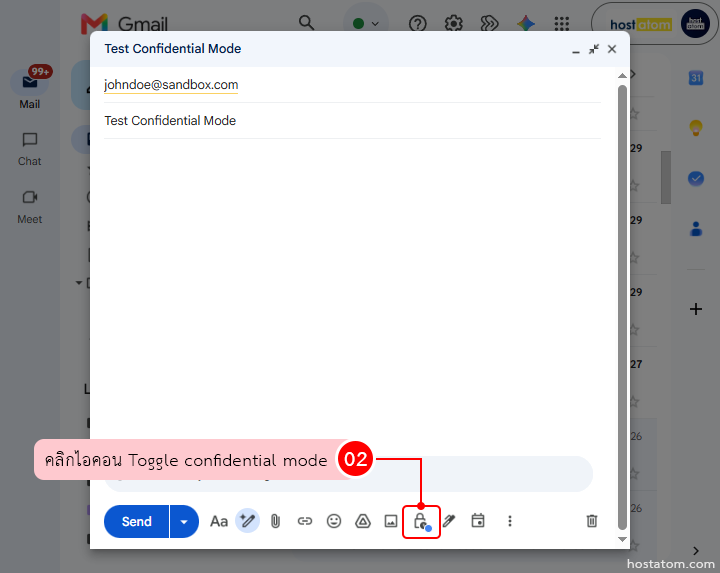
คลิก Toggle confidential mode ที่แถบด้านล่างของหน้าต่างเขียนอีเมล
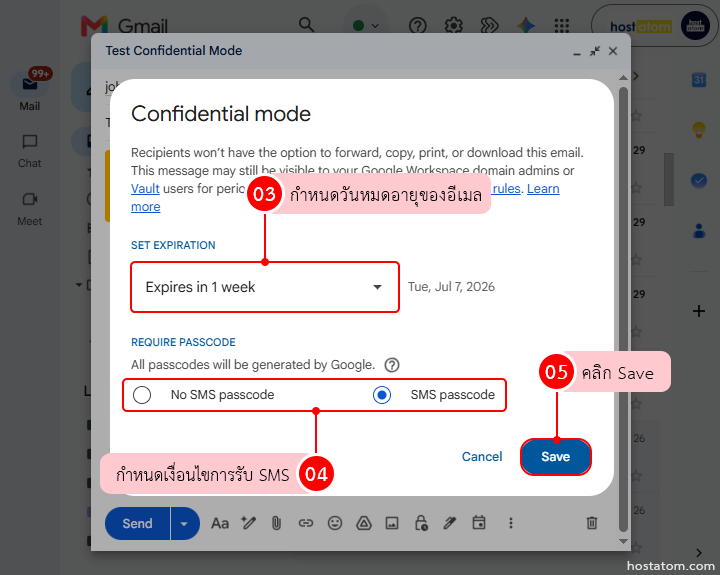
ระบบจะแสดงหน้าต่างสำหรับกำหนดค่าต่าง ๆ ดังนี้
- Set expiration กำหนดวันหมดอายุของอีเมล เมื่อถึงวันที่กำหนด ผู้รับจะไม่สามารถเปิดดูเนื้อหาได้อีก
- Require passcode กำหนดการยืนยันตัวตนสำหรับการเข้าถึงอีเมล
- No SMS passcode ผู้รับสามารถเปิดอีเมลได้เลย โดยไม่ต้องกรอกรหัสผ่าน
- SMS passcode ผู้รับต้องกรอกรหัสที่ส่งผ่าน SMS ก่อนเปิดอีเมล เหมาะสำหรับการส่งข้อมูลสำคัญเพิ่มเติม
เมื่อตั้งค่าเรียบร้อยแล้ว คลิก Save
เมื่อบันทึกการตั้งค่าแล้ว สามารถเขียนอีเมลและส่งได้ตามปกติ โดยระบบจะเปิดใช้งาน Confidential Mode ให้อัตโนมัติ
Confidential Mode เป็นฟีเจอร์ที่ช่วยเพิ่มความปลอดภัยในการส่งอีเมลได้อย่างง่ายดาย โดยสามารถกำหนดวันหมดอายุ เพิ่มการยืนยันตัวตน และยกเลิกสิทธิ์การเข้าถึงได้ภายหลัง เหมาะสำหรับการส่งข้อมูลสำคัญที่ต้องการควบคุมการเข้าถึงมากกว่าการส่งอีเมลทั่วไป
หากองค์กรของคุณต้องการใช้งาน Google Workspace อย่างปลอดภัยสำหรับการทำงานเป็นทีม
hostatom พร้อมให้คำแนะนำและดูแลการใช้งานอย่างครบวงจร
