
Version History เป็นฟีเจอร์ใน Google Sheets ที่บันทึกประวัติการแก้ไขของไฟล์ไว้โดยอัตโนมัติ หากต้องทำงานร่วมกันเป็นประจำ การใช้งานฟีเจอร์นี้ จะช่วยให้ติดตามการเปลี่ยนแปลงของไฟล์ได้ง่ายขึ้น และช่วยลดความกังวลเมื่อมีการแก้ไขข้อมูลผิดพลาด
- แนะนำให้ใช้งานผ่าน Google Sheets บนเว็บเบราว์เซอร์
- ใช้งานได้ทั้งบัญชี Google ส่วนตัวและ Google Workspace
- ต้องมีสิทธิ์ Editor จึงจะสามารถกู้คืนเวอร์ชันก่อนหน้าได้
ขั้นตอนการเรียกดู Version History ใน Google Sheets
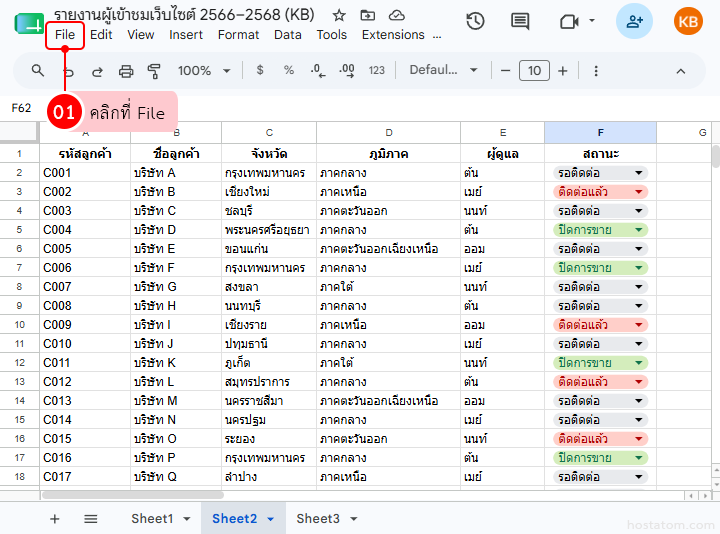
เปิดไฟล์ Google Sheets ที่ต้องการตรวจสอบ จากนั้นคลิกที่ File
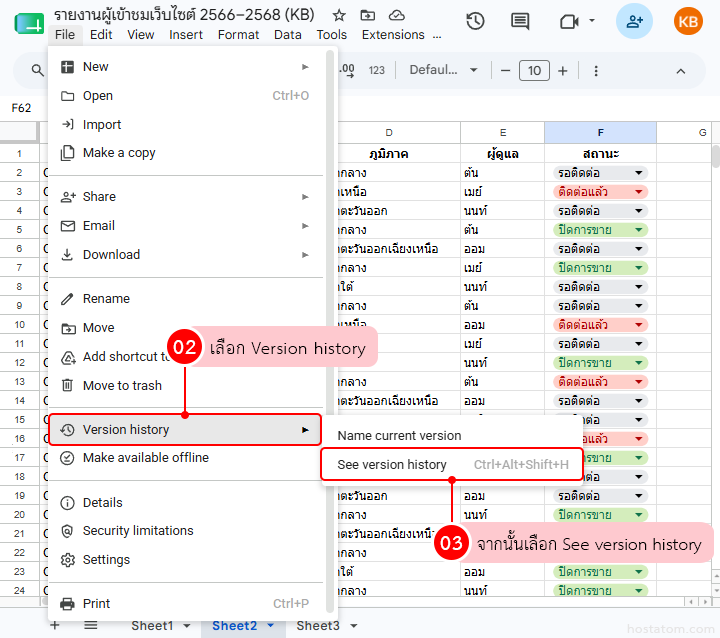
เลือก Version history > See version history
ระบบจะแสดงรายการเวอร์ชันที่ระบบบันทึกไว้ พร้อมรายละเอียด เช่น
- วันที่และเวลาที่แก้ไข
- ผู้ที่แก้ไขไฟล์
- รายการเวอร์ชันที่เคยบันทึก
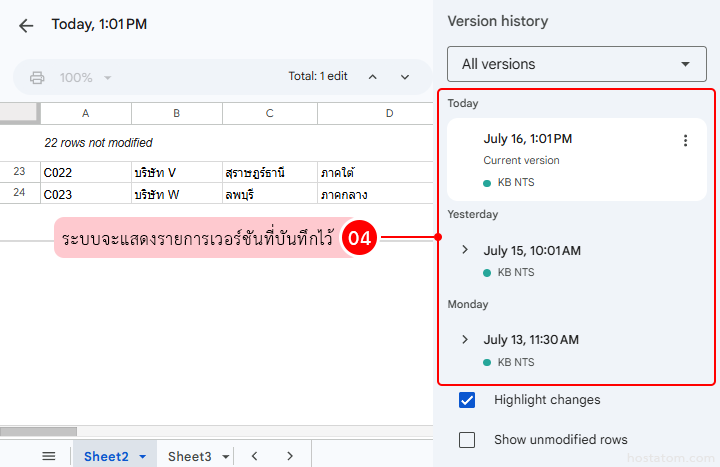
เมื่อเลือกเวอร์ชันที่ต้องการ ระบบจะไฮไลต์จุดที่มีการเปลี่ยนแปลง ทำให้เปรียบเทียบแต่ละเวอร์ชันได้ง่ายขึ้น
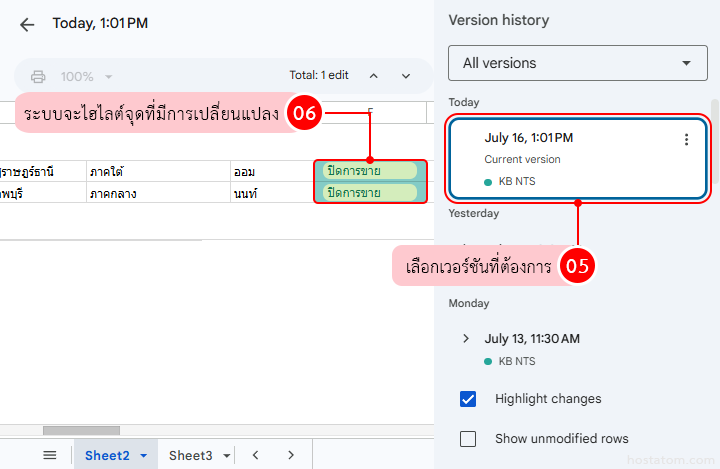
หากต้องการย้อนกลับไปใช้ข้อมูลในเวอร์ชันก่อนหน้า
ให้เลือกเวอร์ชันที่ต้องการ แล้วคลิก Restore this version
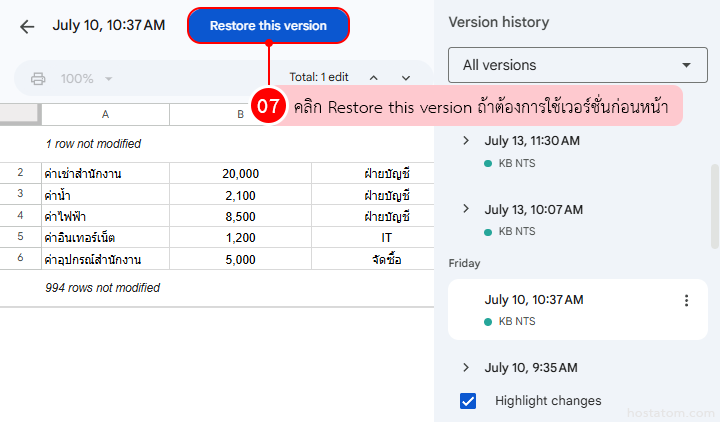
ระบบจะกู้คืนไฟล์กลับไปยังเวอร์ชันที่เลือก โดยยังคงเก็บประวัติการแก้ไขทั้งหมดไว้ ทำให้สามารถย้อนกลับมายังเวอร์ชันล่าสุดได้ในภายหลัง
- หากต้องการจัดระเบียบประวัติการแก้ไข ให้เลือกเวอร์ชันที่ต้องการ แล้วคลิก Name this version เพื่อตั้งชื่อเวอร์ชัน
- Version History จะบันทึกประวัติการแก้ไขของไฟล์ให้อัตโนมัติ จึงไม่จำเป็นต้องบันทึกเวอร์ชันด้วยตนเองทุกครั้ง
- หากมีผู้ใช้งานหลายคนแก้ไขไฟล์ร่วมกัน การตั้งชื่อเวอร์ชันจะช่วยให้ค้นหาและติดตามการเปลี่ยนแปลงได้ง่ายขึ้น
การใช้งาน Version History ช่วยให้จัดการไฟล์ใน Google Sheets ได้อย่างมั่นใจมากขึ้น ไม่ว่าจะทำงานคนเดียวหรือทำงานร่วมกับผู้อื่น
ก็สามารถตรวจสอบและกู้คืนข้อมูลย้อนหลังได้ทุกเมื่อ
ติดต่อ hostatom ได้เลย
