
Out of office เป็นฟีเจอร์สำหรับกำหนดช่วงเวลาที่ไม่อยู่หรือไม่สะดวกเข้าร่วมประชุมใน Google Calendar เช่น ลาพักร้อน ลากิจ หรือออกไปปฏิบัติงานนอกสถานที่ โดยสามารถกำหนดให้ระบบปฏิเสธคำเชิญประชุมที่ตรงกับช่วงเวลาดังกล่าวโดยอัตโนมัติ พร้อมระบุข้อความแจ้งกลับไปยังผู้ส่งคำเชิญได้
ลงชื่อเข้าใช้บัญชี Google Workspace จากนั้นคลิกไอคอน Google apps แล้วเลือก Calendar หรือเข้าใช้งานผ่าน calendar.google.com
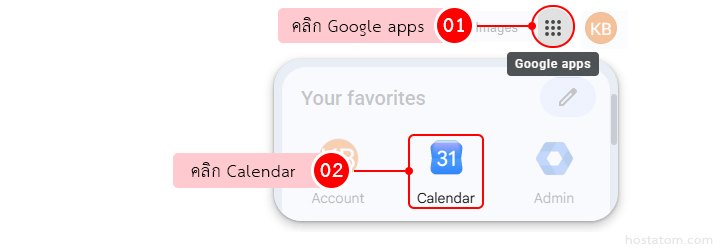
คลิก Create จากนั้นเลือก Out of office
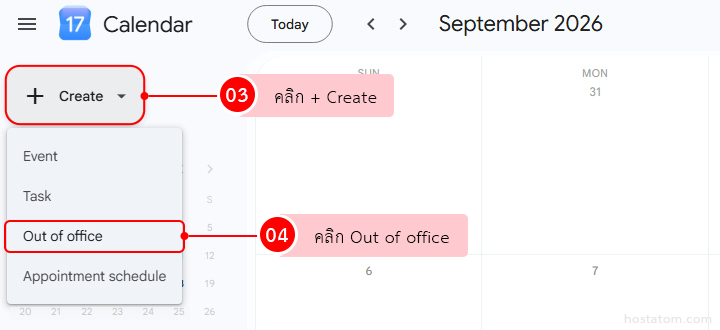
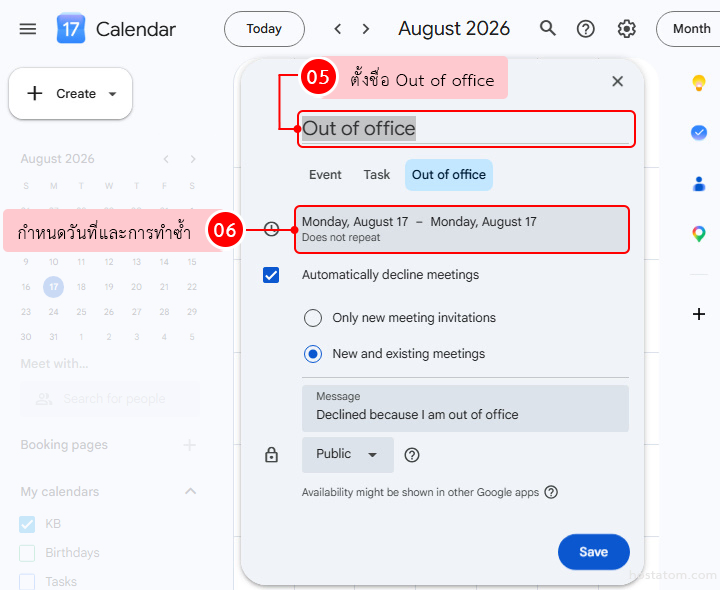
กรอกชื่อรายการ Out of office ตามต้องการ จากนั้น คลิกบริเวณวันที่และรูปแบบการทำซ้ำ
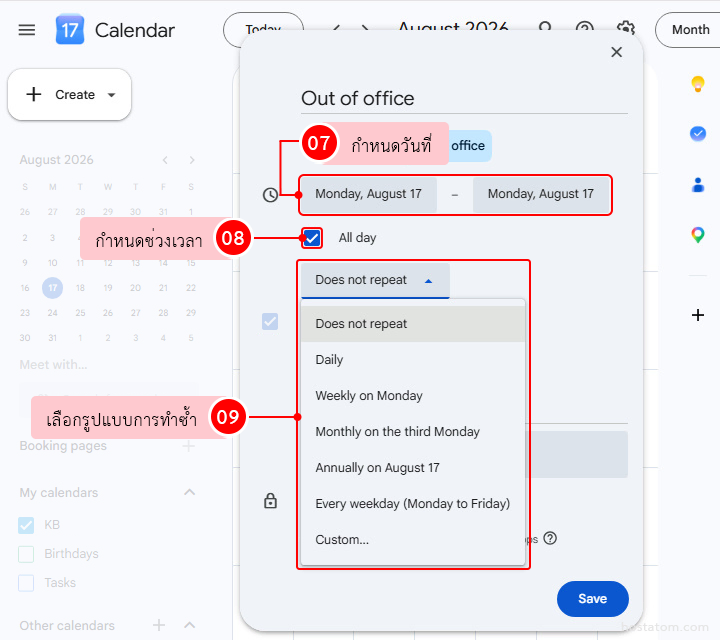
- วันที่เริ่มต้นและสิ้นสุด เลือกช่วงวันที่ไม่อยู่
- กำหนดช่วงเวลา เลือก All day หากต้องการตั้งสถานะตลอดทั้งวัน หรือเอาเครื่องหมายถูกออกหากต้องการกำหนดเวลาเริ่มต้นและสิ้นสุด
- เลือกรูปแบบการทำซ้ำ เลือกรูปแบบที่ต้องการ หากไม่ต้องการให้ทำซ้ำ เลือก Does not repeat
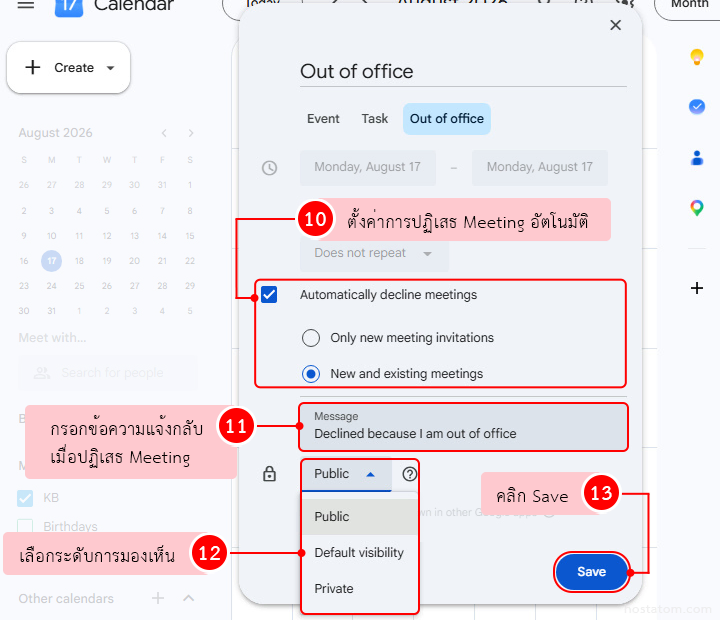
ตั้งค่าการปฏิเสธ Meeting ข้อความแจ้งกลับ และระดับการมองเห็น ดังนี้
- หากต้องการให้ Google Calendar ปฏิเสธ Meeting ที่ตรงกับช่วง Out of office โดยอัตโนมัติ
ให้เลือก Automatically decline meetings แล้วเลือกรูปแบบการปฏิเสธ- Only new meeting invitations ปฏิเสธเฉพาะ Meeting ใหม่
- New and existing meetings ปฏิเสธทั้ง Meeting ใหม่และ Meeting เดิมที่ตรงกับช่วง Out of office
- กรอกหรือแก้ไขข้อความในช่อง Message เพื่อใช้แจ้งกลับไปยังผู้จัดประชุมเมื่อระบบปฏิเสธ Meeting
- เลือกระดับการมองเห็น: Public, Default visibility หรือ Private ตามต้องการ
เมื่อตรวจสอบการตั้งค่าเรียบร้อยแล้ว คลิก Save
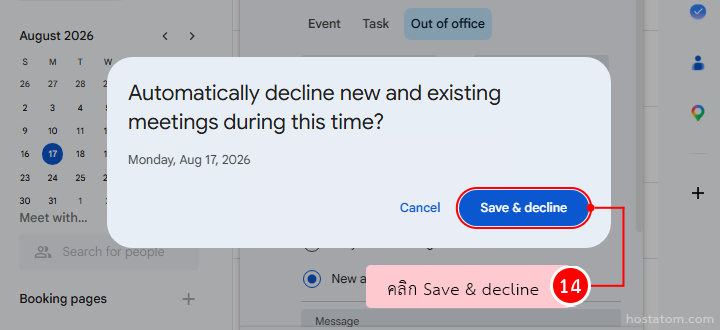
หากเลือก Automatically decline meetings
- ระบบจะแสดงหน้าต่างยืนยันการบันทึก Out of office และยืนยันการปฏิเสธ Meeting ให้คลิก Save & decline
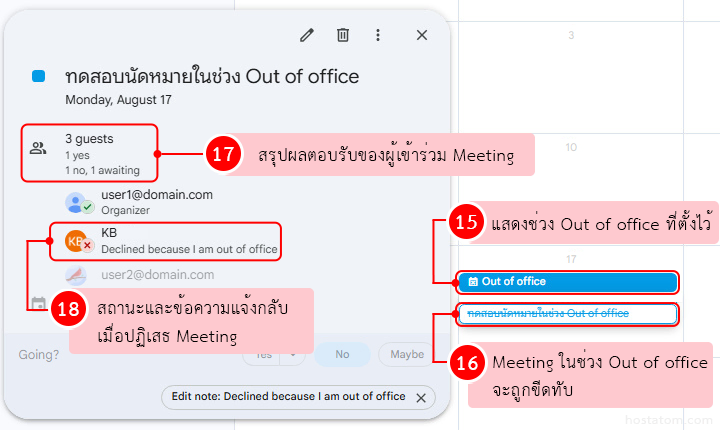
หลังจากบันทึกแล้ว สามารถตรวจสอบผลลัพธ์ได้ดังนี้
- ช่วงที่ตั้งค่าไว้จะแสดงเป็น Out of office บน Calendar
- Meeting ที่ถูกปฏิเสธจากการตั้งค่า Out of office จะถูกขีดทับ
- เมื่อระบบปฏิเสธ Meeting สรุปผลตอบรับของบัญชีที่ตั้ง Out of office จะแสดงเป็น No
- ในรายการ Guests จะแสดงสถานะพร้อมข้อความแจ้งกลับปฏิเสธ Meeting ตามที่กำหนดไว้
- Out of office สามารถปฏิเสธคำเชิญประชุมที่ผู้อื่นส่งมาได้โดยอัตโนมัติ แต่หากคุณเป็นผู้จัด Meeting เอง Meeting จะไม่ถูกยกเลิกโดยอัตโนมัติ แต่จะแสดงสถานะ Out of office ต่อท้ายชื่อบัญชีของคุณ จึงควรตรวจสอบและจัดการตามความเหมาะสม
- หากต้องการกำหนดวันเวลาทำงาน เพื่อแจ้งช่วงเวลาที่สะดวกประชุม สามารถดูเพิ่มเติมได้ที่ วิธีตั้งค่าเวลาทำงานใน Google Calendar
อยากให้ทีมวางแผนเวลาและนัดหมายร่วมกันได้ง่ายขึ้น? Google Workspace รวม Google Calendar และเครื่องมือสำหรับการทำงานร่วมกันไว้ในที่เดียว ช่วยให้การจัดตารางงานและการสื่อสารภายในทีมเป็นระบบยิ่งขึ้น
