
Working hours เป็นฟีเจอร์สำหรับกำหนดวันและเวลาทำงานใน Google Calendar เพื่อให้ผู้ที่สามารถดูข้อมูลเวลาว่าง–ไม่ว่างของปฏิทินทราบช่วงเวลาที่สะดวกสำหรับการประชุม หากมีการนัดหมายนอกเวลาที่กำหนด ระบบจะแสดงข้อความแจ้งเตือนให้ผู้จัดกิจกรรมทราบ
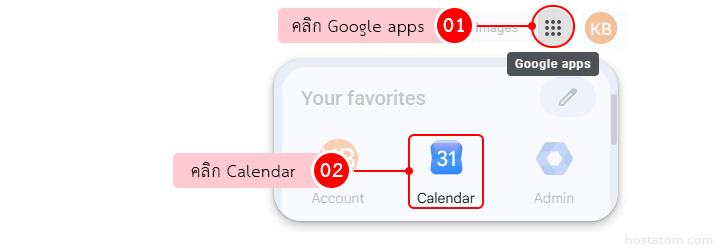
ลงชื่อเข้าใช้บัญชี Google จากนั้นคลิกไอคอน Google apps แล้วเลือก Calendar หรือเข้าใช้งานผ่าน calendar.google.com
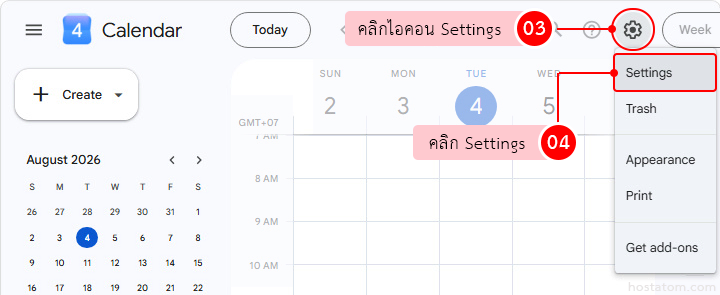
คลิกไอคอน Settings รูปเฟืองบริเวณด้านขวาบน แล้วเลือก Settings
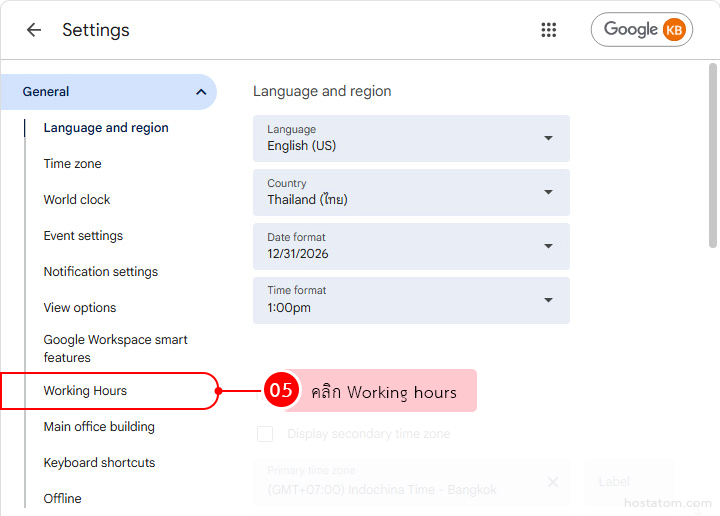
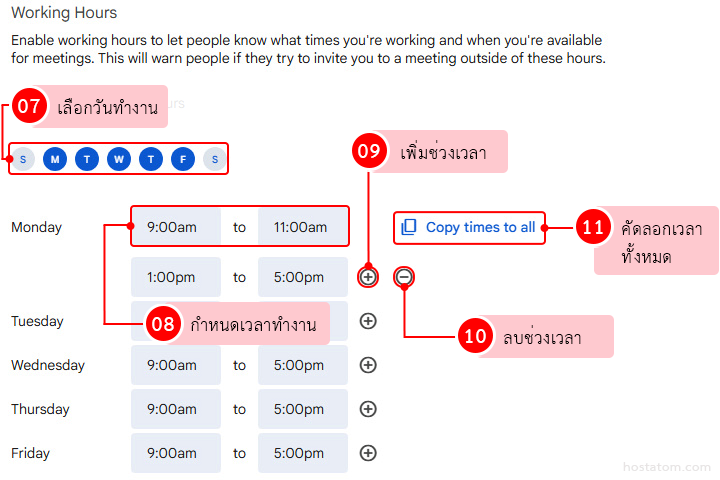
ในส่วน Working hours เลือก Enable working hours
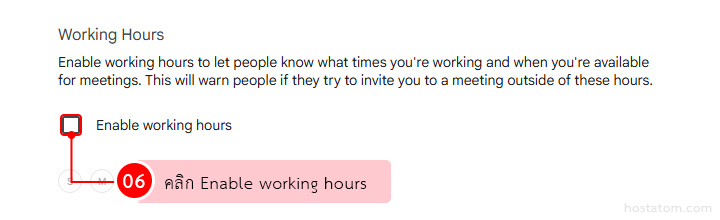
จากนั้นเลือกวันทำงานและกำหนดเวลาเริ่มต้น–สิ้นสุดของแต่ละวัน โดยสามารถตั้งค่าเพิ่มเติมได้ดังนี้
- คลิกไอคอน
+เพื่อเพิ่มช่วงเวลาทำงาน เช่น แบ่งเป็นช่วงเช้าและช่วงบ่าย - คลิกไอคอน
–เพื่อลบช่วงเวลาที่ไม่ต้องการ - คลิก Copy times to all เพื่อคัดลอกช่วงเวลาที่กำหนดไปใช้กับวันทำงานทุกวัน
2 hours before working hours, 2 hours after working hours และ Outside working hours ให้สามารถตรวจสอบและปรับเวลาให้เหมาะสมก่อนบันทึกกิจกรรมได้ 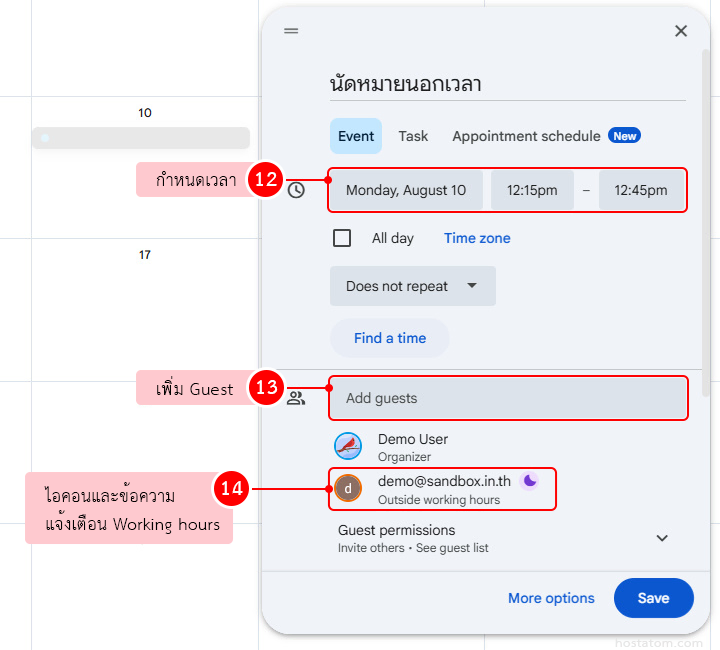
หากไม่แสดงข้อความแจ้งเตือน ให้ตรวจสอบสิทธิ์ปฏิทินของ Guest ที่ Settings and sharing ว่าอนุญาตให้ดูสถานะว่าง/ไม่ว่างของปฏิทินได้ โดยกำหนดสิทธิ์อย่างน้อยเป็น See only free/busy (hide details)
- กรณีอยู่ในองค์กรเดียวกัน ให้ตรวจสอบส่วน Access permissions for events
- กรณีอยู่คนละองค์กร ให้ตรวจสอบการแชร์ในส่วน Shared with
อ่านเพิ่มเติมที่ วิธีแชร์ปฏิทินใน Google Workspace
อยากให้ทีมวางแผนเวลาและนัดหมายร่วมกันได้ง่ายขึ้น? Google Workspace รวม Google Calendar และเครื่องมือสำหรับการทำงานร่วมกันไว้ในที่เดียว ช่วยให้การจัดตารางงานเป็นระบบยิ่งขึ้น
