หากได้รับอีเมลจากผู้ส่งที่ไม่ต้องการ หรือมีอีเมลรบกวนส่งเข้ามาบ่อย ๆ Gmail สามารถบล็อกผู้ส่งได้โดยตรง เพื่อให้อีเมลจากผู้ส่งรายนั้นถูกส่งไปยังโฟลเดอร์ Spam โดยอัตโนมัติ
นอกจากนี้ หากเผลอบล็อกผิดหรือต้องการกลับมารับอีเมลจากผู้ส่งรายเดิม ก็สามารถยกเลิกการบล็อกได้ทุกเมื่อ
ขั้นตอนการบล็อกผู้ส่งอีเมลใน Gmail
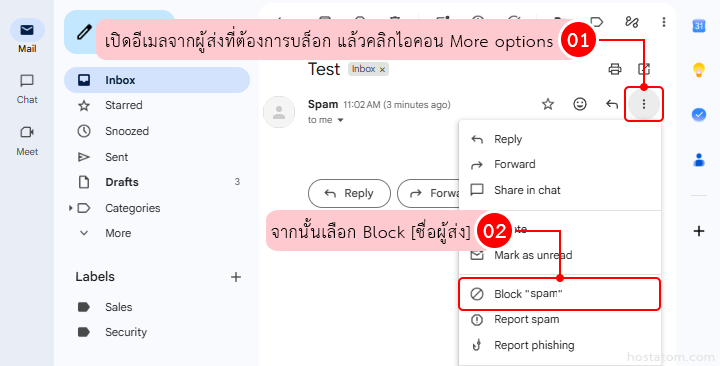
หลังเข้าสู่ Gmail ผ่านเว็บเบราว์เซอร์แล้ว ให้เปิดอีเมลจากผู้ส่งที่ต้องการบล็อก > คลิกไอคอน More options (⋮)
จากนั้นเลือก Block [ชื่อผู้ส่ง]
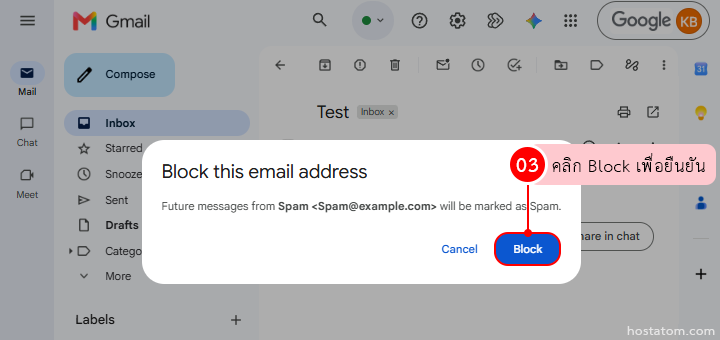
คลิก Block เพื่อยืนยันการบล็อก
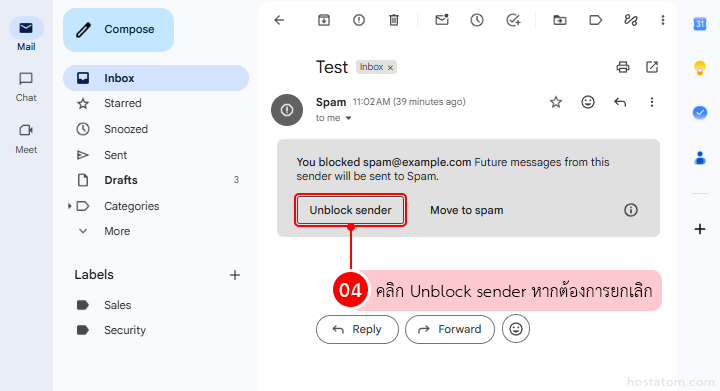
หากต้องการยกเลิกการบล็อก
คลิก Unblock sender จะสามารถรับอีเมลจากผู้ส่งรายนั้นได้อีกครั้ง
กรณีที่ต้องการยกเลิกการบล็อกผู้ส่งหลายคนใน Gmail
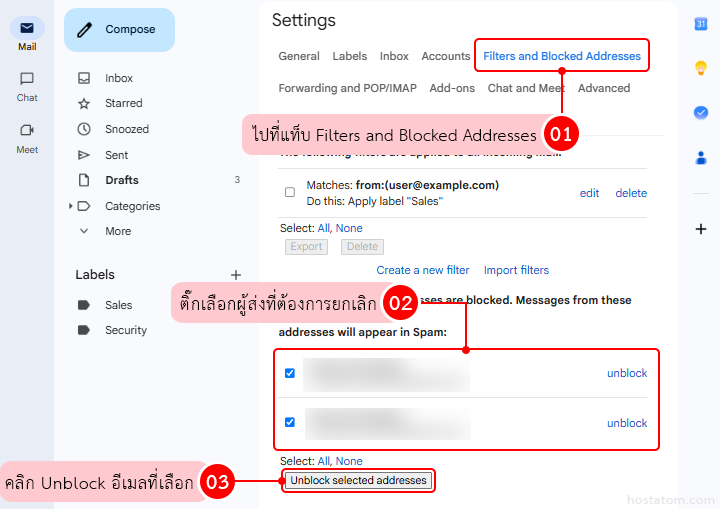
หากต้องการยกเลิกการบล็อกหลายผู้ส่งพร้อมกัน
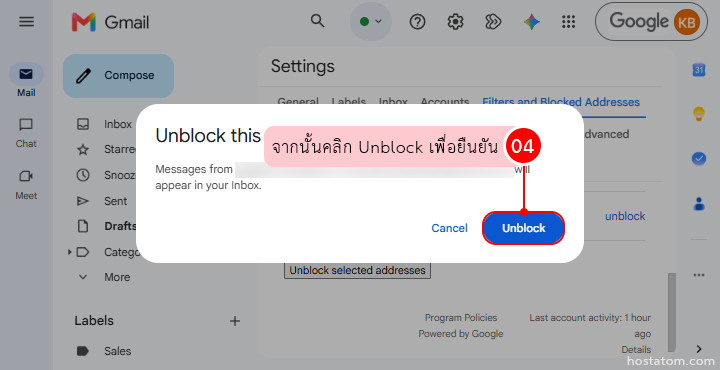
ให้ไปที่แท็บ Filters and Blocked Addresses > ติ๊กเลือกผู้ส่งที่ต้องการ แล้วคลิก Unblock selected addresses
จากนั้นคลิก Unblock เพื่อยืนยัน
เมื่อรู้วิธีบล็อกและยกเลิกการบล็อกผู้ส่งอีเมลแล้ว คุณก็สามารถจัดการผู้ส่งแต่ละรายได้ตามต้องการ ทำให้การใช้งาน Gmail เหมาะกับรูปแบบการทำงานของตัวเองมากยิ่งขึ้น
หากกำลังมองหาผู้ช่วยดูแล Google Workspace สำหรับองค์กร hostatom พร้อมให้คำปรึกษา แนะนำการตั้งค่า และช่วยให้การดูแลระบบเป็นเรื่องง่าย