อีเมลที่ไม่ต้องการอาจถูกส่งมาจากหลายบัญชีภายใต้โดเมนเดียวกัน ทำให้การบล็อกผู้ส่งทีละรายอาจไม่เพียงพอ และยังมีอีเมลจากโดเมนนั้นส่งเข้ามาได้อีก
Gmail สามารถสร้าง Filter เพื่อกรองอีเมลจากโดเมนที่กำหนดและลบอีเมลเหล่านั้นโดยอัตโนมัติ ช่วยลดอีเมลรบกวนโดยไม่ต้องคอยลบหรือบล็อกผู้ส่งทีละราย
ขั้นตอนการจัดการอีเมลจากโดเมนที่ไม่ต้องการใน Gmail ด้วย Filter
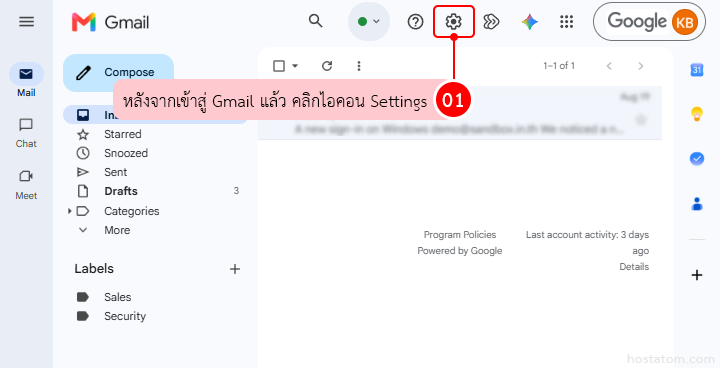
หลังจากเข้าสู่ระบบ Gmail ผ่านเว็บเบราว์เซอร์แล้ว คลิกไอคอน Settings (⚙️)
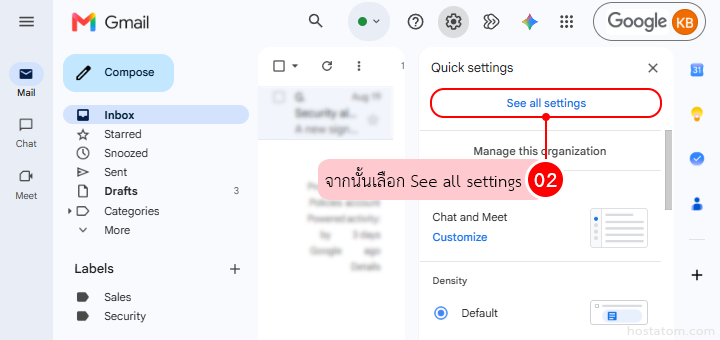
จากนั้นเลือก See all settings
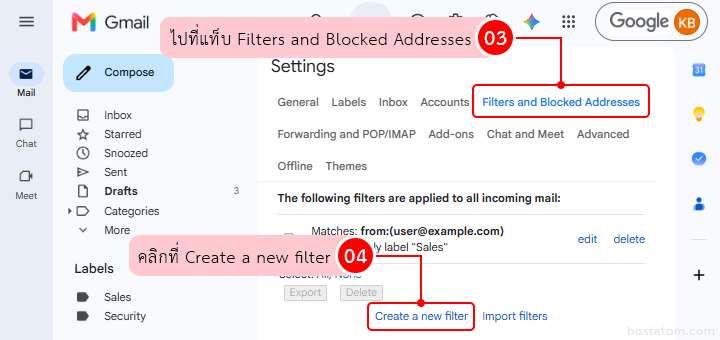
ไปที่แท็บ Filters and Blocked Addresses > คลิกที่ Create a new filter
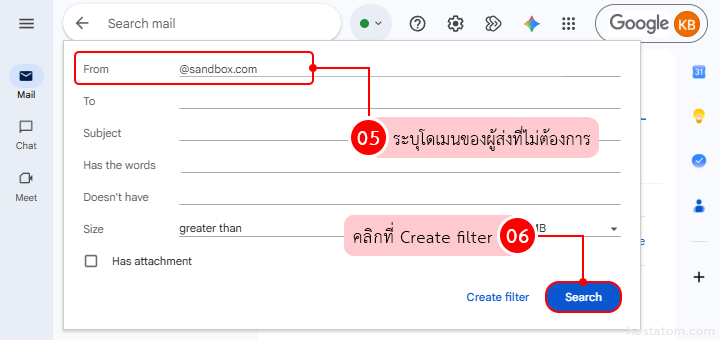
ในช่อง From ระบุโดเมนของผู้ส่งที่ไม่ต้องการ > แล้วคลิกที่ Create filter
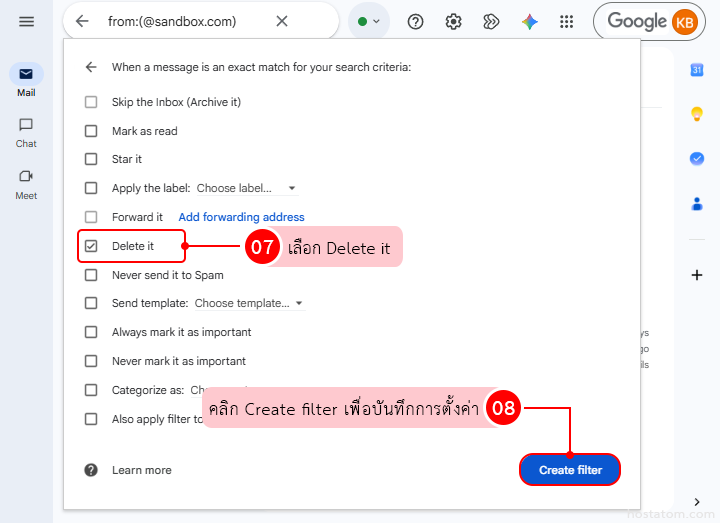
เลือก Delete it > จากนั้นคลิก Create filter เพื่อบันทึกการตั้งค่า
เมื่อสร้าง Filter สำหรับโดเมนที่ไม่ต้องการไว้แล้ว Gmail จะลบอีเมลจากโดเมนนั้นโดยอัตโนมัติตามเงื่อนไขที่กำหนด ช่วยลดอีเมลรบกวนและประหยัดเวลาในการจัดการกล่องจดหมาย
ให้ hostatom ช่วยดูแลการใช้งาน Google Workspace ขององค์กรคุณ จัดการอีเมลให้ปลอดภัย ใช้งานได้เต็มประสิทธิภาพ พร้อมบริการดูแลครบวงจร