
บางครั้งเราอาจได้รับอีเมลในช่วงที่ยังไม่สะดวกตอบ หรือต้องรอข้อมูลเพิ่มเติมก่อนดำเนินการ หากปล่อยไว้ใน Inbox อีเมลเหล่านั้นอาจถูกข้อความใหม่ดันลงไปจนเผลอลืมกลับมาดู
ฟีเจอร์ Snooze ใน Gmail ช่วยพักอีเมลออกจาก Inbox ชั่วคราว พร้อมกำหนดวันและเวลาให้อีเมลกลับมาแสดงอีกครั้ง ช่วยให้กลับมาติดตามอีเมลสำคัญได้ในเวลาที่เหมาะสม
สิ่งที่ควรรู้ก่อนใช้งาน
- Snooze จะซ่อนอีเมลออกจาก Inbox ชั่วคราว โดยไม่ได้ลบอีเมลออกจากบัญชี
- อีเมลที่ Snooze ไว้ยังสามารถเปิดดูได้จากเมนู Snoozed
- สามารถ Snooze อีเมลหลายฉบับพร้อมกันได้
ขั้นตอนการตั้ง Snooze เพื่อซ่อนอีเมลชั่วคราวใน Gmail
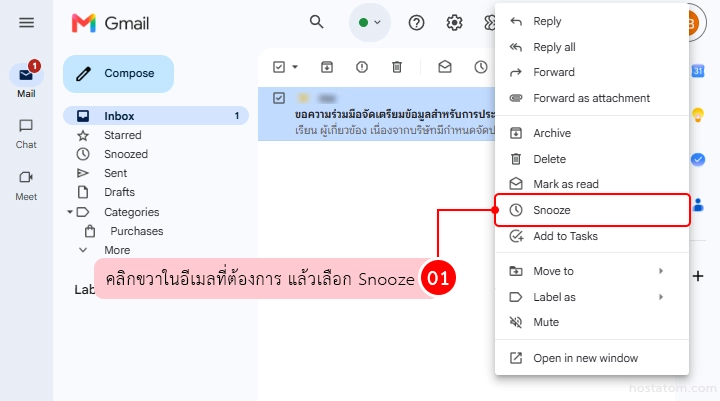
เมื่อเข้าสู่ Gmail ผ่านเว็บเบราว์เซอร์แล้ว ให้คลิกขวาในอีเมลที่ต้องการ > เลือก Snooze
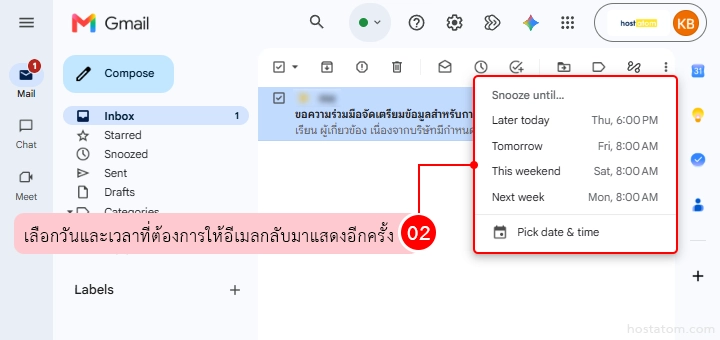
เลือกวันและเวลาที่ต้องการให้อีเมลกลับมาแสดงอีกครั้ง
หากต้องการกำหนดวันและเวลาเอง ให้คลิก Pick date & time
เมื่อถึงเวลาที่กำหนด อีเมลจะกลับมาแสดงที่ด้านบนของ Inbox เพื่อให้สามารถกลับมาจัดการได้อีกครั้ง
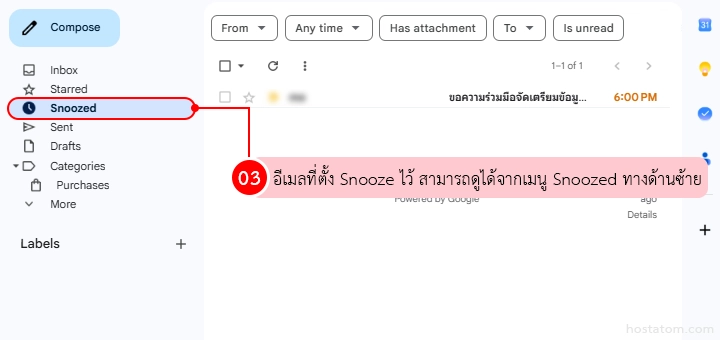
สำหรับอีเมลที่ตั้ง Snooze ไว้ สามารถดูได้โดยเลือก Snoozed จากเมนูด้านซ้าย
เคล็ดลับเพิ่มเติม
หากต้องการค้นหาอีเมลที่ Snooze ไว้อย่างรวดเร็ว ให้พิมพ์ in:snoozed ในช่องค้นหาด้านบนของ Gmail
จัดการอีเมลและการทำงานในองค์กรได้สะดวกขึ้นด้วย Google Workspace จาก hostatom พร้อมบริการให้คำแนะนำและดูแลการใช้งานสำหรับธุรกิจ
