

Git Manager ของ DirectAdmin รองรับการเชื่อมต่อกับ Remote Repository และสามารถกำหนด Branch รวมถึง Directory ที่ต้องการ Deploy ไฟล์ได้ โดยกรณีที่ใช้งาน Private Repository จะต้องเชื่อมต่อผ่าน SSH และกำหนด SSH Key สำหรับยืนยันตัวตน
1. สร้าง SSH Key บน DirectAdmin
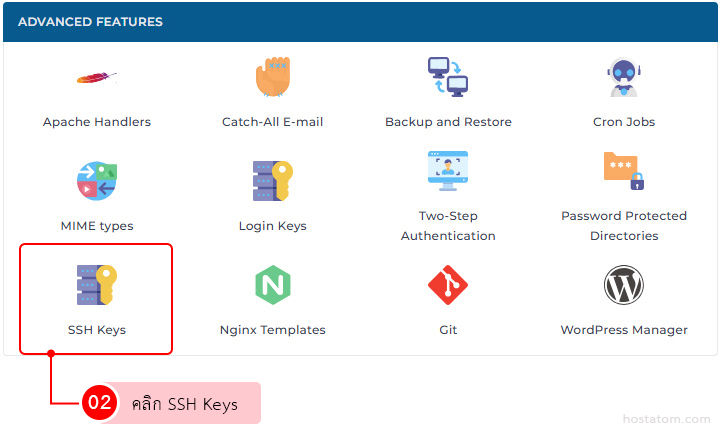
คลิก SSH Keys ในหมวด Advanced Features
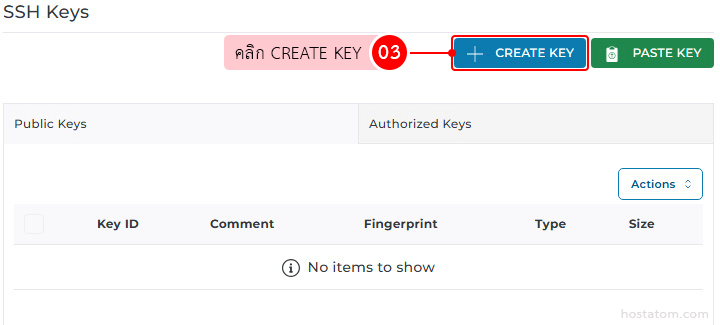
คลิก Create Key เพื่อสร้าง SSH Key ใหม่
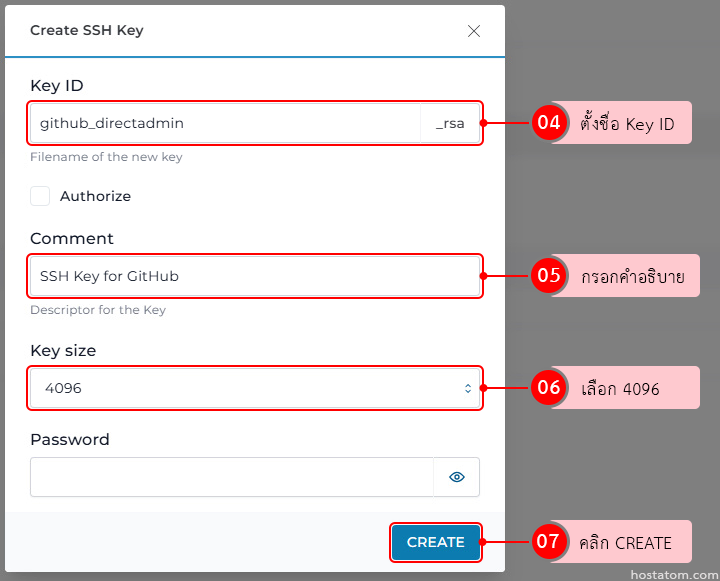
จากนั้นกำหนดข้อมูลสำหรับสร้าง SSH Key โดยตั้งชื่อให้สื่อถึงการใช้งาน
- Key ID ตั้งชื่อ Key ID เช่น github_directadmin
- Comment กรอกคำอธิบายของ Key เช่น SSH Key for GitHub หรืออีเมลเพื่อระบุเจ้าของ Key
- Key size เลือก 4096 เพื่อให้เป็นไปตามข้อกำหนดขั้นต่ำ 3072 bits ของ GitHub
จากนั้นคลิก CREATE
เมื่อสร้างเรียบร้อยแล้ว Key จะแสดงอยู่ในรายการ Public Keys
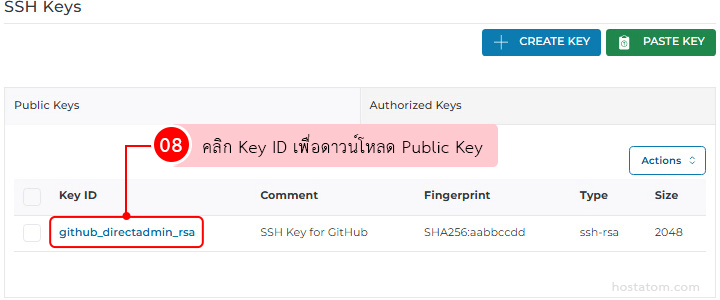
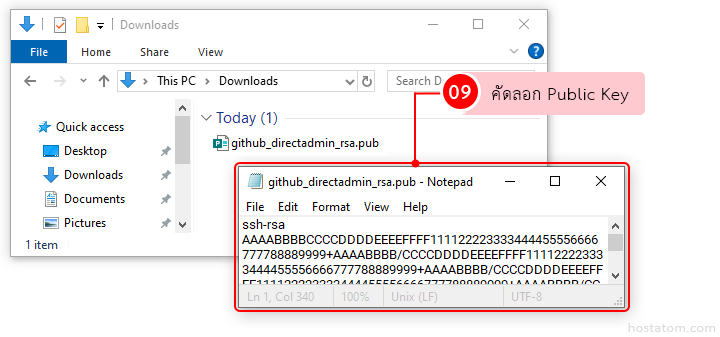
คลิก Key ID เพื่อดาวน์โหลด Public Key ลงบนเครื่อง
2. เพิ่ม SSH Public Key ไปยัง GitHub Repository
หลังจาก Login เข้า GitHub และเปิด Repository ที่ต้องการเชื่อมต่อกับ Hosting
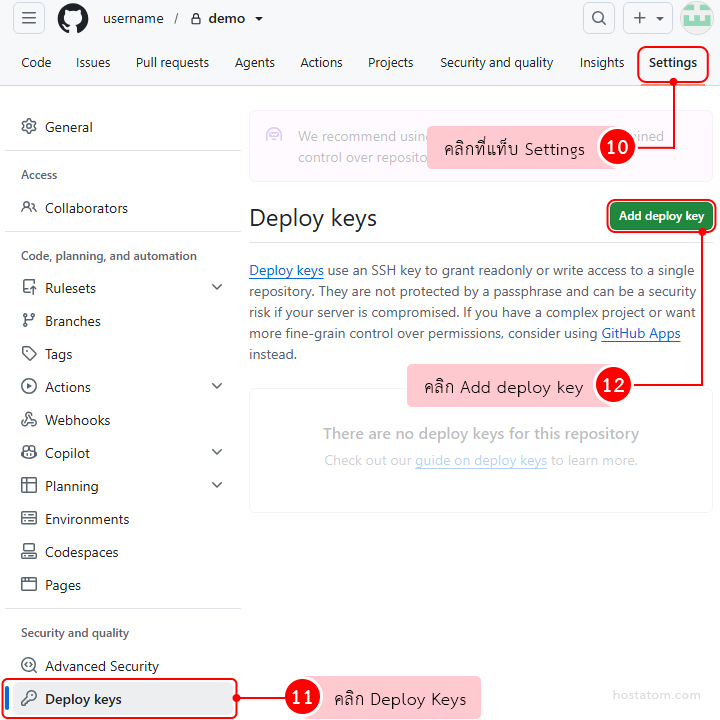
คลิกที่แท็บ Settings ใน Repository ที่ต้องการเชื่อมต่อ แล้วไปที่แถบด้านซ้าย คลิก Deploy keys จากนั้นคลิก Add deploy key
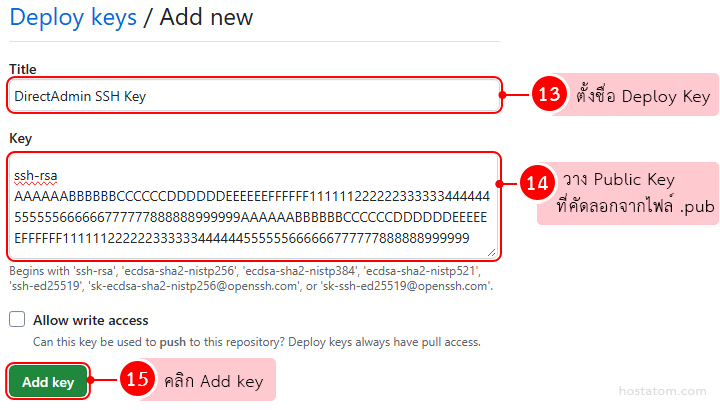
ในหน้า Deploy keys
- Title ตั้งชื่อ Key เพื่อให้ทราบว่าใช้สำหรับอะไร
- Key วาง Public Key ที่คัดลอกจากไฟล์ .pub
จากนั้น คลิก Add key
3. คัดลอก SSH URL ของ Repository
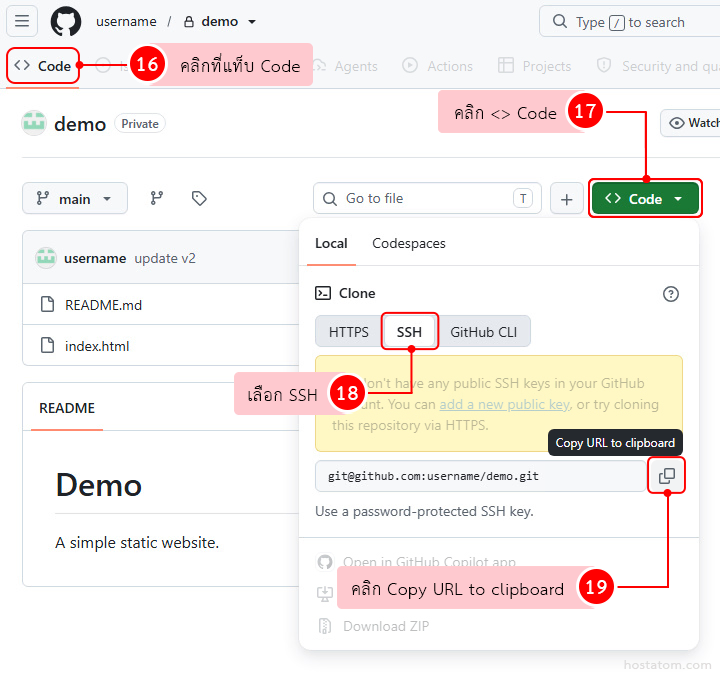
คลิกที่แท็บ Code เพื่อกลับมาหน้าหลักของ Repository
คลิก Code และเลือกแท็บ SSH คลิก Copy URL to clipboard เพื่อคัดลอก SSH URL ของ Repository
4. เชื่อม GitHub กับ Git Manager บน DirectAdmin
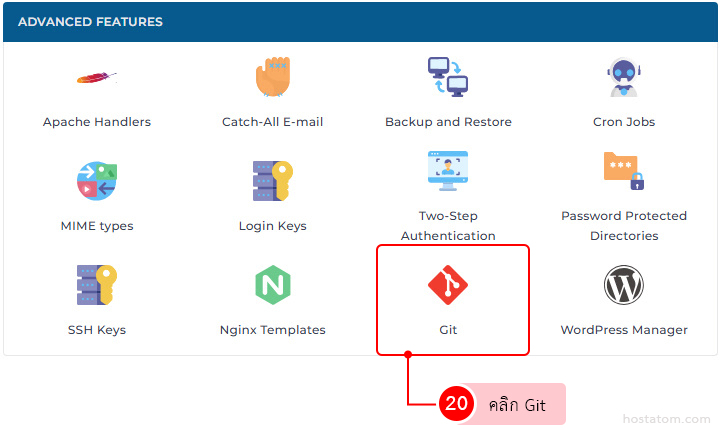
คลิก Git ในหมวด Advanced Features
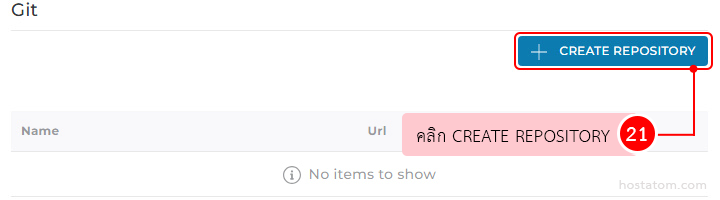
คลิก CREATE REPOSITORY
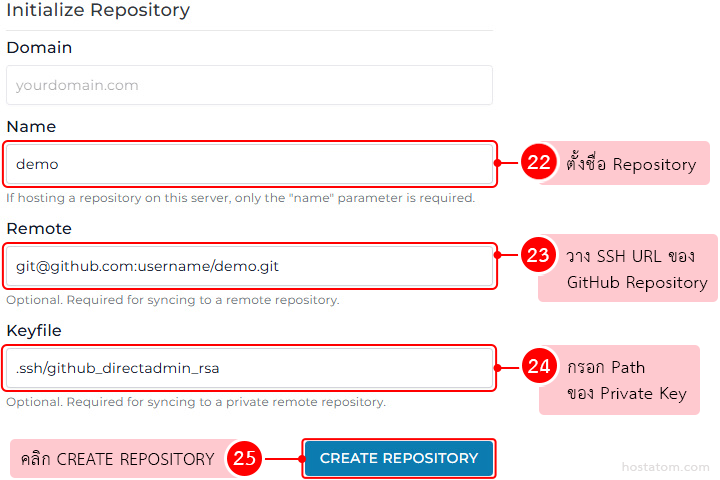
- Name ตั้งชื่อ Repository สำหรับใช้งานบน DirectAdmin
- Remote วาง SSH URL ของ GitHub Repository ที่คัดลอกไว้ก่อนหน้านี้ เช่น
[email protected]:username/demo.git - Keyfile ระบุ Path ของ Private SSH Key ที่สร้างไว้ก่อนหน้านี้ เช่น
.ssh/github_directadmin_rsa
5. กำหนด Branch และ Directory สำหรับ Deploy
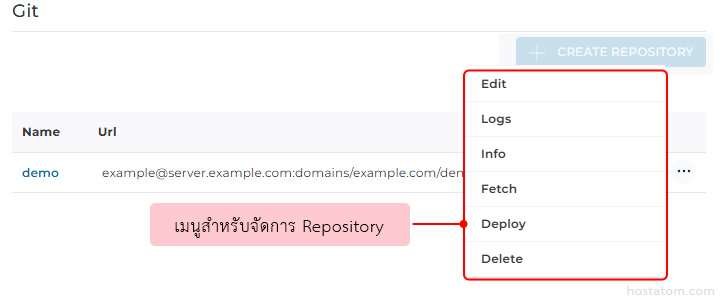
หลังจากสร้าง Repository เรียบร้อยแล้ว ที่รายการ Repository ให้คลิก … จากนั้นคลิก Edit
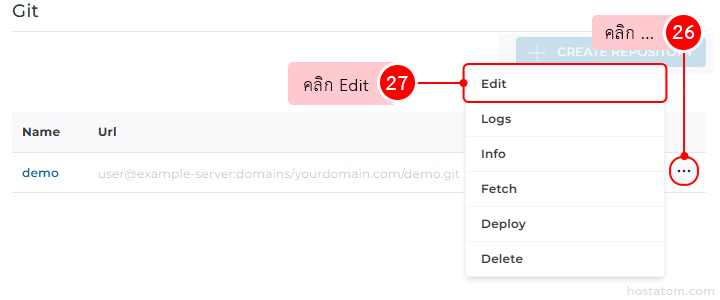
- Edit แก้ไข Deploy Branch และ Deploy Directory
- Logs ดูประวัติ Commit
- Info ดูข้อมูล Repository
- Fetch ดึงข้อมูลล่าสุดจาก GitHub
- Deploy นำไฟล์จาก Branch ที่กำหนดไปยัง Deploy Directory
- Delete ลบ Repository ออกจาก Git Manager
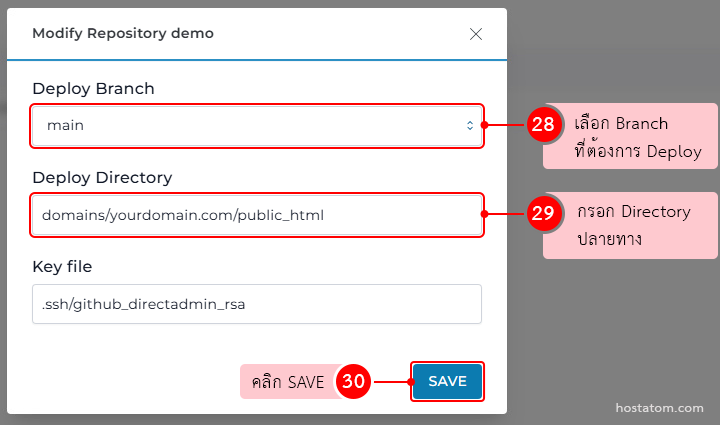
กำหนดค่าดังนี้
- Deploy Branch เลือก Branch ที่ต้องการนำขึ้นเว็บไซต์
- Deploy Directory กรอก Directory ปลายทางสำหรับ Deploy ไฟล์
จากนั้นคลิก SAVE
Branch คืออะไร?
Branch ใช้แยก Source Code สำหรับพัฒนาหรือแก้ไข โดยไม่กระทบกับ Branch หลัก เมื่อพัฒนาและทดสอบเรียบร้อยแล้ว จึงนำการเปลี่ยนแปลงกลับไปรวมกับ Branch หลัก โดย Repository ตัวอย่างในคู่มือนี้ใช้ Branch main
6. Deploy เว็บไซต์
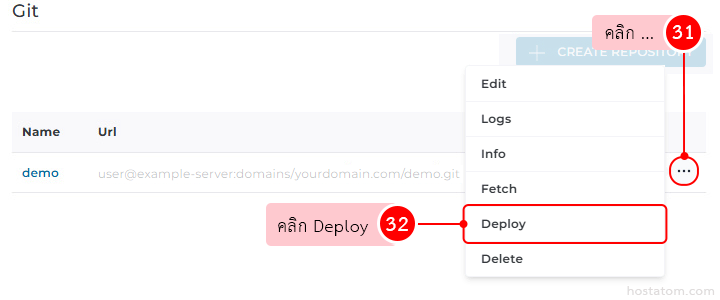
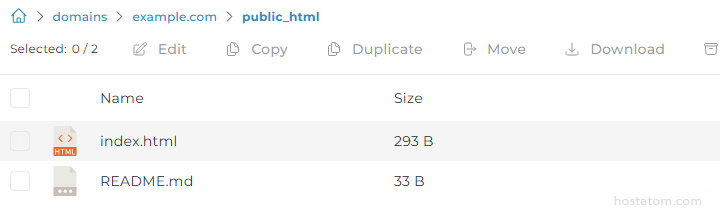
หลังจากกำหนด Deploy Branch และ Deploy Directory เรียบร้อยแล้ว ให้คลิก … จากนั้นคลิก Deploy
7. การอัปเดตเว็บไซต์ครั้งต่อไป
เมื่อมีการแก้ไข Source Code และ Push ขึ้น GitHub แล้ว ไม่จำเป็นต้องสร้าง Repository ใหม่
- เข้า Git ใน DirectAdmin
- เปิดเมนู … ของ Repository ที่ต้องการ
- เลือก Fetch เพื่อดึงข้อมูลล่าสุดจาก GitHub
- เมื่อ Fetch เรียบร้อยแล้ว เลือก Deploy เพื่อนำไฟล์ไปยัง Deploy Directory
ข้อควรทราบก่อนใช้งาน Git กับเว็บไซต์จริง
- ตรวจสอบ Branch และ Directory ก่อน Deploy
ก่อน Deploy เว็บไซต์ Production ควรตรวจสอบ Deploy Branch และ Deploy Directory ทุกครั้ง เนื่องจากไฟล์จาก Repository อาจถูกนำไปแทนที่ไฟล์เว็บไซต์ที่ใช้งานอยู่ - บาง Framework อาจต้องมีขั้นตอนเพิ่มเติม
เว็บไซต์ที่มีขั้นตอน Build หรือ Dependency เช่น Laravel, Node.js หรือ Framework อื่น
อาจต้องใช้คำสั่งเพิ่มเติม เช่นcomposer install,npm installหรือnpm run buildก่อนนำเว็บไซต์ไปใช้งานจริง - ไม่ควรเก็บข้อมูลสำคัญไว้ใน Repository
หลีกเลี่ยงการจัดเก็บ Password, API Key, Database Password หรือไฟล์.envที่มีข้อมูลจริงไว้ใน Repository โดยตรง
เพียงเท่านี้ก็สามารถเชื่อมต่อ GitHub Repository เข้ากับ DirectAdmin และใช้ Git Manager สำหรับดึง Source Code และ Deploy เว็บไซต์บน Hosting ได้แล้ว
หากคุณกำลังมองหา Web Hosting ที่ใช้งานง่ายและปลอดภัย
สามารถดูรายละเอียดแพ็กเกจของ HostAtom เพิ่มเติมได้ที่ Web Hosting จาก HostAtom
