
บทความนี้เขียนสำหรับ ผู้ดูแลระบบ Google Workspace (หรือชื่อเดิม G Suite) โดยเฉพาะ
ไม่ใช่คู่มือสำหรับ Gmail ส่วนตัวนะคะ
สถานการณ์จริงที่แอดมินเจอบ่อยมากคือ
- ผู้ใช้ลบเมลสำคัญทิ้งไปแล้ว
- ผ่านไปหลายวันกว่าจะรู้ตัว
- เข้า Trash แล้วไม่เจอ
- เลยวิ่งมาหาแอดมินคำเดียว: “ช่วยกู้เมลให้หน่อย…”
สิ่งสำคัญคือ แอดมินต้องเข้าใจว่า
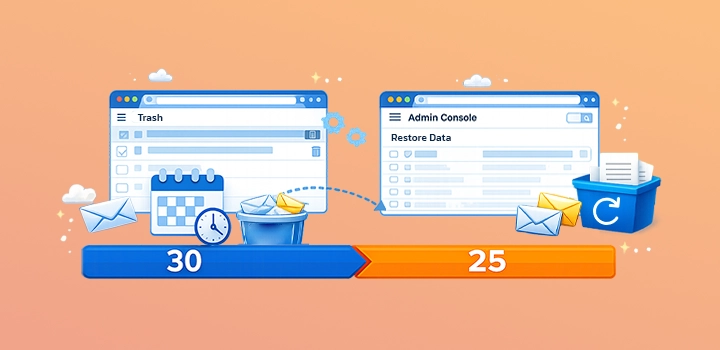
- ผู้ใช้กู้เมลจาก Trash ได้ ใน 30 วันแรกหลังลบ
- หลังจากนั้น แอดมินยังมีกระบวนการกู้เพิ่มได้อีก 25 วัน ผ่าน Admin Console
- พอพ้นช่วงเวลา 25 วันเพิ่มเติมนี้ไปแล้ว ต่อให้เป็นแอดมินก็ไม่สามารถกู้เมลกลับมาได้อีก เพราะ Google ลบข้อมูลออกจากระบบเพื่อความเป็นส่วนตัว
บทความนี้จะพาไปทีละขั้นแบบละเอียด เข้าใจง่าย:
- วงจรชีวิตของอีเมลที่ถูกลบ (30 วัน + 25 วัน)
- ลำดับที่ควรเช็กก่อนเริ่มกู้
- ขั้นตอนกู้เมลผ่าน คอนโซลผู้ดูแลระบบ (Admin Console) แบบจับมือทำ
- สิ่งที่ “กู้ได้” และ “กู้ไม่ได้”
- แนวทางตั้งค่า/สื่อสารให้ผู้ใช้ เพื่อลดโอกาส “เมลหายแล้วกู้ไม่ได้”
เข้าใจก่อน: 30 วันแรก + 25 วันสำหรับแอดมิน
ผู้ใช้ทำอะไรได้บ้างก่อนครบ 30 วัน
ตามพฤติกรรมของ Gmail:
- เมื่อผู้ใช้ลบอีเมล → ข้อความจะถูกย้ายไปที่ ถังขยะ (Trash)
- ข้อความจะอยู่ใน Trash ได้ 30 วัน
- ระหว่าง 30 วันนี้ ผู้ใช้สามารถ
- เข้าไปที่ Trash
- เลือกอีเมลที่ลบไป
- กดย้ายกลับไป Inbox หรือ Label อื่นได้เอง
ถ้าอยู่ในช่วงนี้ แอดมินมักไม่ต้องทำอะไร แค่แนะนำผู้ใช้ไปเช็ก Trash และกู้ด้วยตัวเอง
หลังพ้น 30 วันแรก: เริ่มเข้าสู่เขต “งานของแอดมิน”
หลังครบ 30 วันนับจากวันที่ผู้ใช้ลบอีเมล:
- Gmail จะลบอีเมลนั้นออกจาก Trash “อย่างถาวร” จากมุมมองของผู้ใช้
- ผู้ใช้จะไม่สามารถกู้กลับจาก Trash ได้อีก
แต่…สำหรับองค์กรที่ใช้ Google Workspace
- แอดมินยังสามารถใช้เครื่องมือใน Admin Console เพื่อ กู้ข้อความที่ถูกลบออกถาวรไปแล้วได้อีก 25 วัน
จุดสำคัญมาก:
- ระยะเวลา 25 วันนี้ เริ่มนับจากวันที่ครบ 30 วันหลังลบจากกล่องจดหมาย
- ไม่ได้เริ่มนับจากวันรับเมล หรือวันส่งเมล
- ใช้กับ “ทุกข้อความ ไม่ว่าจะเก่าหรือใหม่” ตราบใดที่เพิ่งถูกลบถาวรไป
รวม ๆ แล้ว กรอบเวลาของอีเมล 1 ฉบับตั้งแต่ถูกลบคือ:
- 0 – 30 วันแรก → อยู่ใน Trash, ผู้ใช้กู้ได้เอง
- วันที่ 31 – 55 (โดยประมาณ) → ออกถังขยะแล้ว แต่แอดมินยัง กู้จาก Admin Console ได้
- หลังจากนั้น → ข้อความถูกลบออกจากบัญชี Google Workspace อย่างถาวร ไม่มีใครกู้ได้อีก (รวมถึง Google เองก็ไม่เก็บต่อ เพื่อความเป็นส่วนตัวของผู้ใช้)

ก่อนกู้เมล แอดมินควรถามผู้ใช้อะไรก่อนบ้าง
ก่อนจะเข้าไปใช้เครื่องมือหนัก ๆ ใน Admin Console แนะนำให้ทำ 3 ขั้นนี้ก่อนเพื่อช่วยลดงานตัวเอง และใช้สิทธิ์กู้ให้คุ้มเวลา 25 วันนั้น
- ให้ผู้ใช้ลองค้นหาใน Gmail ด้วยตัวเองก่อน
- บางทีเมลไม่ได้หาย แต่ไปอยู่ใน Label อื่น หรือโดน Archive
- ยืนยันว่าผู้ใช้เช็ก Trash แล้ว
- ถ้ายังไม่เกิน 30 วันหลังลบ → ให้ผู้ใช้กู้จาก Trash เลย (ง่ายสุดและเร็วสุด)
- ถามช่วงเวลาคร่าว ๆ ที่ลบเมล
- เช่น “น่าจะลบช่วงประมาณ 3 – 4 วันก่อน”
- ข้อมูลนี้จะช่วยให้เราเลือกช่วงวันที่ (date range) ได้ถูกตอนกู้จาก Admin Console
ถ้าผู้ใช้ยืนยันว่า
- เช็ก Trash แล้วไม่เจอ
- และคาดว่าเมลถูกลบไป “ไม่เกิน 25 วัน” หลังจากออกจาก Trash
วิธีการกู้ข้อมูล Gmail จาก Admin Console (แบบละเอียดทีละขั้น)
ส่วนนี้คือ core ของบทความ: วิธีกู้เมลที่ถูกลบออกถาวรแล้ว ภายใน 25 วันล่าสุด
เครื่องมือที่ใช้: “กู้คืนข้อมูล (Restore data)” ใน Admin Console
สิทธิ์ที่ต้องมี: บัญชีผู้ดูแลระบบ (Admin)
ข้อควรรู้สำคัญก่อนกด “กู้คืน”
- หลังจากคลิก กู้คืน (Restore) แล้ว
- จะ ไม่สามารถหยุดหรือหยุดชั่วคราวกระบวนการได้
- ระบบอาจใช้เวลานานกว่าจะกู้เสร็จ (ขึ้นกับปริมาณข้อมูล)
- บางเคสใช้เวลาเป็นชั่วโมง
- บางเคสที่ข้อมูลเยอะมาก อาจใช้เวลาหลายวัน กว่าข้อความจะโผล่ในกล่องจดหมายของผู้ใช้
- ระหว่างนั้น แนะนำให้แจ้งผู้ใช้ไว้ก่อนว่าต้อง “รอได้สักระยะ”
ขั้นตอนการ “กู้คืน”
ขั้นตอนการ “กู้คืน” มีขั้นตอนการทำ ดังนี้
เข้าเว็บ: https://admin.google.com แล้ว ล็อกอินด้วย บัญชีผู้ดูแลระบบ (Admin account)
จากหน้า Admin Console ไปที่เมนู
คลิกที่ ไดเรกทอรี (Directory) → ผู้ใช้ (Users)

เลือกผู้ใช้ที่ต้องการกู้ข้อมูล จากนั้นคลิกที่ “More options” เลือก “Restore data“
เลือกช่วงวันที่ที่จะกู้คืน โดย ให้เลือก วันที่เริ่มต้น และ วันที่สิ้นสุด ของข้อมูลที่ต้องการกู้
เงื่อนไขคือ:
- ช่วงวันที่นี้ ต้องอยู่ภายใน 25 วันที่ผ่านมา
- คือเป็นวันที่ที่ข้อความถูกลบถาวรออกจากบัญชี (หลังจากออกจาก Trash ไปแล้ว)
💡 คำแนะนำ:
- ถ้าผู้ใช้จำไม่ได้เป๊ะ ๆ ว่าลบวันไหน ให้เลือกช่วงเผื่อ เช่น 3 – 7 วัน
- แต่อย่าเลือกช่วงนานเกินไปโดยไม่จำเป็น เพราะ “ทุกข้อความที่ลบในช่วงนั้น” จะถูกกู้กลับมาทั้งหมด
ในหัวข้อประเภทข้อมูล (อาจระบุเป็น Application / Data Type) ให้เลือก “Gmail“
คลิก “กู้คืน (Restore)”

⚠️ หมายเหตุ
หลังจากคลิกแล้ว
- จะไม่สามารถยกเลิก หรือหยุดชั่วคราวได้
- ระบบจะเริ่มทำการกู้คืนข้อมูลกลับเข้าไปในบัญชีของผู้ใช้
หลังจากรอสักระยะ
- ให้ผู้ใช้เข้าสู่ระบบ Gmail ของตัวเอง
- ใช้ช่อง Search ค้นหาเมลที่คิดว่าหายไป
- ตรวจสอบใน Inbox หรือ All Mail ว่าข้อความที่ต้องการถูกกู้กลับมาแล้วหรือยัง
หากกู้คืนเรียบร้อย เมลที่ถูกลบถาวรในช่วงเวลาที่ระบุจะกลับเข้าไปอยู่ในบัญชีของผู้ใช้

อะไร “กู้ได้” และอะไร “กู้ไม่ได้” ด้วยวิธีนี้
จากข้อมูลที่ Google ระบุอย่างชัดเจน แอดมินควรรู้ขอบเขตของเครื่องมือกู้คืนข้อมูลดังนี้
ข้อมูลที่คุณ “กู้คืนได้”
- ข้อความอีเมลที่ ถูกลบออกถาวรไปแล้วไม่เกิน 25 วัน
- ข้อมูลที่ถูกลบถาวรในช่วงวันที่ที่คุณกำหนดในหน้ากู้คืนข้อมูล
- หลังการกู้คืน คุณสามารถตรวจสอบในกล่องจดหมาย Gmail ของผู้ใช้
- โดยให้ผู้ใช้ช่วยเช็ก หรือคุณช่วยเข้าไปดู (หากมีสิทธิ์เข้าถึง)
ข้อมูลที่คุณ “กู้คืนไม่ได้”
สิ่งต่อไปนี้ ไม่สามารถกู้คืน ด้วยเครื่องมือกู้ข้อมูลใน Admin Console:
- ข้อมูลที่ถูกลบถาวรไปแล้ว เกิน 25 วัน
- ข้อความที่ถูกลบจาก โฟลเดอร์จดหมายขยะ (Spam)
- อีเมลฉบับร่าง (Draft) ที่ถูกลบไปแล้ว
- ป้ายกำกับ (Labels) ที่ถูกลบ หรือโครงสร้าง Label ที่ซ้อนกัน
- ข้อมูลที่อยู่ในถังขยะของผู้ใช้ (Trash)
- ช่วงนี้เป็นความรับผิดชอบของผู้ใช้ในการกู้คืนเองจาก Trash ภายใน 30 วันแรก
สรุปให้จำสั้น ๆ:
Restore data = กู้เมลที่ “หลุดจาก Trash แล้ว” แต่ยังไม่เกิน 25 วัน
Trash = ผู้ใช้จัดการเองใน 30 วันแรก
เกินกว่านี้ = ถือว่าข้อมูลถูกลบออกจากบัญชีอย่างถาวรแล้ว

แนวทางแนะนำแอดมิน/ทีม Support ไว้ใช้จริง
เพื่อให้จัดการเคส “เมลหาย” ได้เป็นระบบ แนะนำให้ทำ Flow การทำงานภายในแบบง่าย ๆ เช่นนี้
Flow เบื้องต้นสำหรับเมลหาย
- ผู้ใช้แจ้งว่าเมลหาย → ถามก่อนว่า
- ลบเอง หรือไม่เคยเห็นเลย
- คิดว่าลบประมาณวันไหน
- ให้ผู้ใช้
- ค้นหาใน Gmail (Search)
- เช็ก Trash / Spam ด้วยตัวเอง
- ถ้าเคสคือ “ลบไปแล้ว + Trash ไม่มี + ไม่เกิน 25 วัน”
- แอดมินใช้ Admin Console → Restore data ตามขั้นตอนในบทความนี้
- ถ้าเกิน 25 วันจากการลบถาวรแล้ว
- ต้องแจ้งผู้ใช้ตามความจริงว่า
- ระบบได้ลบข้อมูลออกจากบัญชี Google Workspace อย่างถาวรแล้ว
- ไม่มีช่องทางกู้คืนผ่าน Admin Console อีกต่อไป
- ต้องแจ้งผู้ใช้ตามความจริงว่า
สื่อสารเชิงป้องกันกับผู้ใช้
- แนะนำผู้ใช้ว่า
- ถ้าเผลอลบเมลสำคัญ ให้รีบเช็ก Trash และกู้ให้เร็วที่สุด
- อย่าปล่อยค้างไว้จนเลย 30 วัน
- สร้างคู่มือสั้น ๆ ให้ผู้ใช้ในองค์กร
- “วิธีกู้เมลจาก Trash ด้วยตัวเอง”
- เพื่อลดภาระแอดมิน และเพิ่มโอกาสกู้สำเร็จ
การกู้ข้อมูลอีเมลใน Google Workspace ผ่าน Admin Console ไม่ได้ซับซ้อน แต่มี “ข้อจำกัดด้านเวลา” ที่แอดมินต้องจำให้แม่น:
- 30 วันแรกหลังลบ → เมลอยู่ใน Trash, ผู้ใช้กู้คืนเองได้
- หลังจากนั้น → ผู้ใช้กู้เองไม่ได้แล้ว แต่
- แอดมินยังมีเวลา 25 วัน เพื่อกู้เมลที่ถูกลบออกถาวรด้วยเครื่องมือ กู้คืนข้อมูล (Restore data) ใน Admin Console
- พอพ้น 25 วันนี้ → ข้อความจะถูกลบออกจากบัญชี Google Workspace อย่างถาวร ไม่มีใครกู้ได้อีก
แค่เข้าใจ 3 จุดนี้ และทำตามขั้นตอนในส่วน “วิธีกู้ข้อมูล Gmail จาก Admin Console” คุณก็สามารถช่วยผู้ใช้กู้เมลสำคัญกลับมาได้อย่างมืออาชีพ และตอบผู้ใช้ได้อย่างมั่นใจว่า “เมลฉบับนี้ยังมีโอกาสกู้ไหม” โดยไม่ต้องเดาเองอีกต่อไป
สำหรับองค์กรที่ใช้ Google Workspace เรื่องการกู้ข้อมูลอีเมลเป็นเพียงหนึ่งในหลาย ๆ งานของแอดมิน เช่น
- การเพิ่ม/ลบผู้ใช้
- การจัดสิทธิ์การเข้าถึง
- การตั้งค่าความปลอดภัยของบัญชี
- การดูแลระบบให้พร้อมใช้งานทุกวัน
hostatom ให้บริการ Google Workspace สำหรับธุรกิจครบวงจร โดยทีมงานคนไทย ช่วยคุณตั้งแต่
- เลือกแพ็กเกจ Google Workspace ให้เหมาะกับขนาดองค์กร
- วางโครงสร้างผู้ใช้และสิทธิ์แอดมินใน Admin Console
- ย้ายอีเมลจากระบบเดิมมาอยู่บน Google Workspace
- ให้คำปรึกษาเรื่องการกู้ข้อมูลอีเมล การตั้งค่านโยบายความปลอดภัย และแนวทางป้องกันข้อมูลสูญหาย
หากองค์กรของท่านเซียนต้องการผู้เชี่ยวชาญช่วยดูทั้งมุมเทคนิคและมุมการใช้งานจริง
👉 ดูรายละเอียดบริการได้ที่
Google Workspace โดย hostatom – https://www.hostatom.com/google-workspace/
