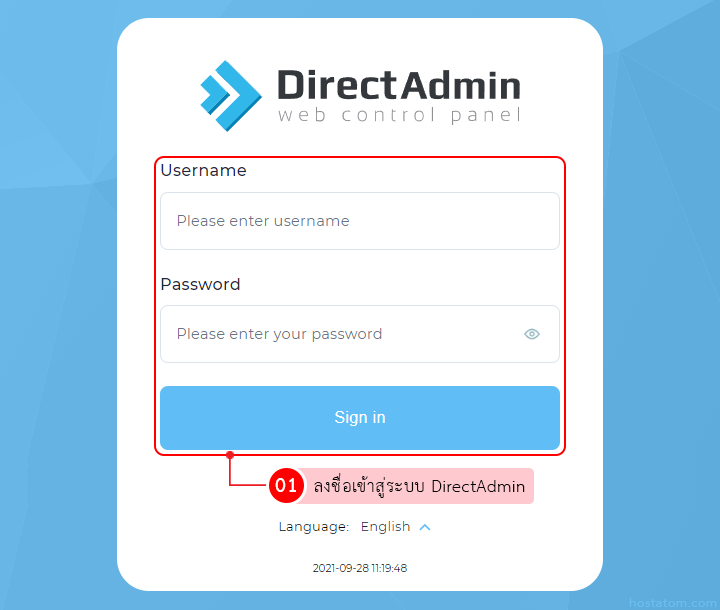
ก่อนติดตั้งเว็บไซต์หรือระบบจัดการเนื้อหา (CMS) ส่วนใหญ่ ไม่ว่าจะเป็นWordPress, Joomla, Laravel หรือระบบ CMS อื่น ๆ ล้วนจำเป็นต้องมีฐานข้อมูลสำหรับจัดเก็บข้อมูลของเว็บไซต์อย่างข้อมูลสมาชิก บทความ สินค้า ไปจนถึงการตั้งค่าต่าง ๆ เสียก่อน ซึ่งใน DirectAdmin สามารถเลือกให้ระบบสร้างผู้ใช้งานอัตโนมัติ หรือกำหนดรายละเอียดด้วยตัวเอง ได้ตามขั้นตอนต่อไปนี้
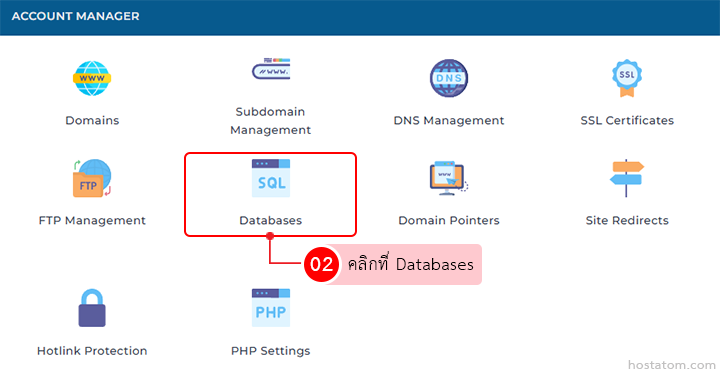
คลิกที่ Databases ในหมวด ACCOUNT MANAGER
กรณีที่ให้ระบบสร้างผู้ใช้โดยอัตโนมัติ
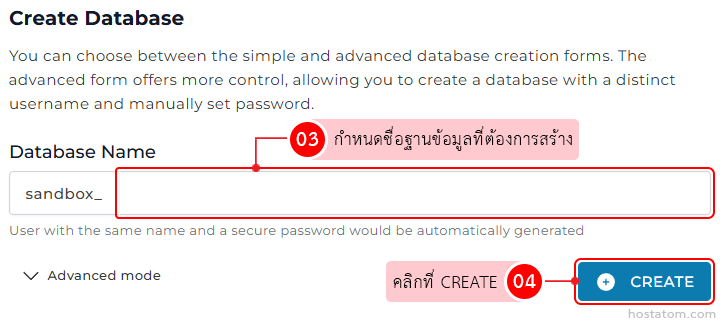
กำหนดชื่อฐานข้อมูลที่ต้องการสร้างในหัวข้อ Database Name จากนั้นคลิกที่ CREATE
ระบบจะแจ้งว่าได้สร้างฐานข้อมูลดังกล่าวขึ้นมาแล้ว
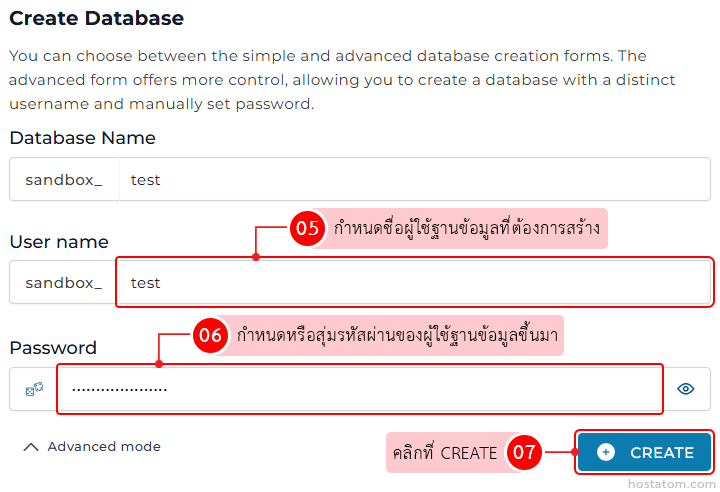
กรณีที่กำหนดข้อมูลผู้ใช้เอง
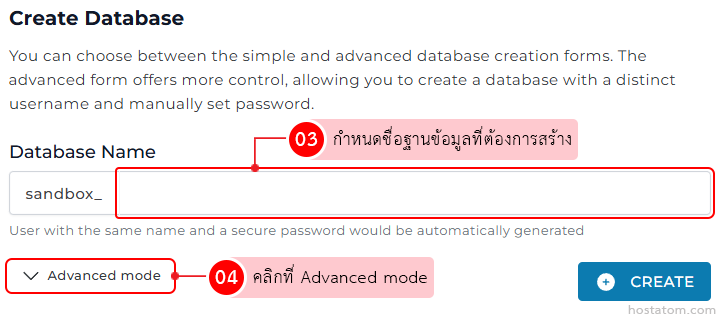
กำหนดชื่อฐานข้อมูลที่ต้องการสร้างในหัวข้อ Database Name จากนั้นคลิกที่ Advanced mode
กำหนดชื่อผู้ใช้ฐานข้อมูลที่ต้องการสร้างในช่อง User Name ต่อไปในช่อง Password ให้กำหนดหรือสุ่มรหัสผ่านของผู้ใช้ฐานข้อมูลขึ้นมา จากนั้นคลิกที่ CREATE
ระบบจะแจ้งว่าได้สร้างฐานข้อมูลดังกล่าวขึ้นมาแล้ว
![Screenshot of Create Database UI with a Database Name input showing 'sandbox_' and a blue CREATE button, plus a red-outlined 'Database created' confirmation modal listing Hostname: localhost, Database: sandbox_test, Username: sandbox_test, Password: [hidden].](https://kb.hostatom.com/wp-content/uploads/2026/07/20260719003.webp)
![Screen displaying a 'Create Database' form with fields for Database Name, User name, and Password, plus a blue Create button; a green vertical notification panel shows a 'Database created' message with connection details: Hostname: localhost, Database: sandbox_test, Username: sandbox_johny, Password: [hidden].](https://kb.hostatom.com/wp-content/uploads/2026/07/20260719006.webp)


