การคัดลอกไฟล์หรือโฟลเดอร์เป็นอีกหนึ่งฟังก์ชันที่ช่วยให้จัดการข้อมูลบนเว็บไซต์ได้สะดวกยิ่งขึ้น ไม่ว่าจะเป็นการสร้างสำเนาไฟล์เพื่อสำรองข้อมูลก่อนแก้ไข หรือการคัดลอกไฟล์ไปยังโฟลเดอร์อื่น ซึ่งสามารถดำเนินการผ่าน File Manager ใน DirectAdmin โดยไม่จำเป็นต้องดาวน์โหลดไฟล์ลงเครื่องคอมพิวเตอร์ก่อนได้ ตามขั้นตอนต่อไปนี้
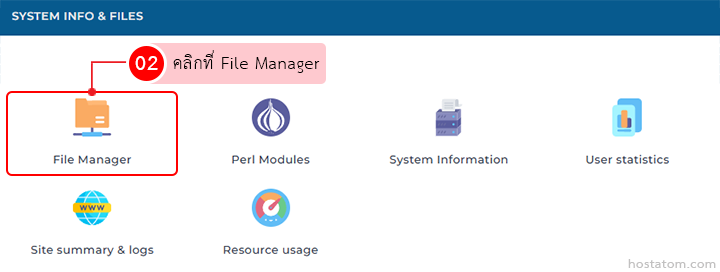
คลิกที่ File Manager ในหมวด SYSTEM INFO & FILES
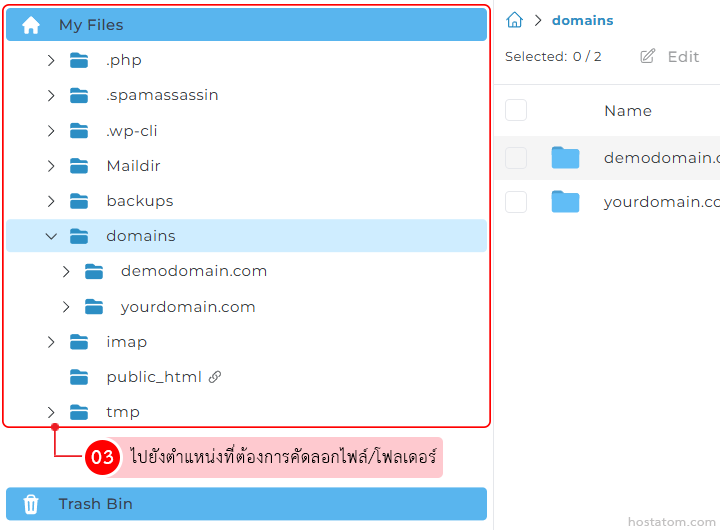
ไปยังตำแหน่งที่ต้องการคัดลอกไฟล์/โฟลเดอร์
กรณีคัดลอกไฟล์/โฟลเดอร์ทีละรายการ
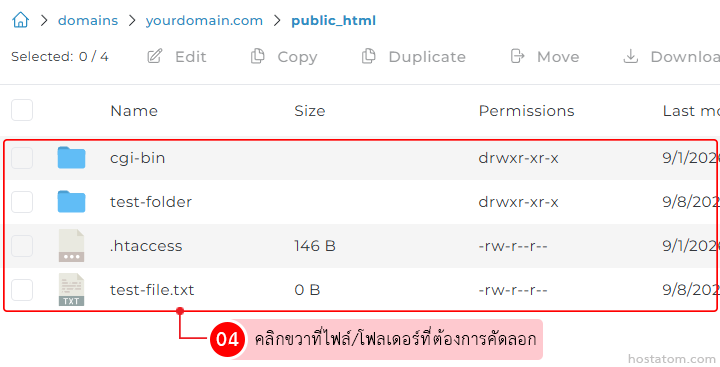
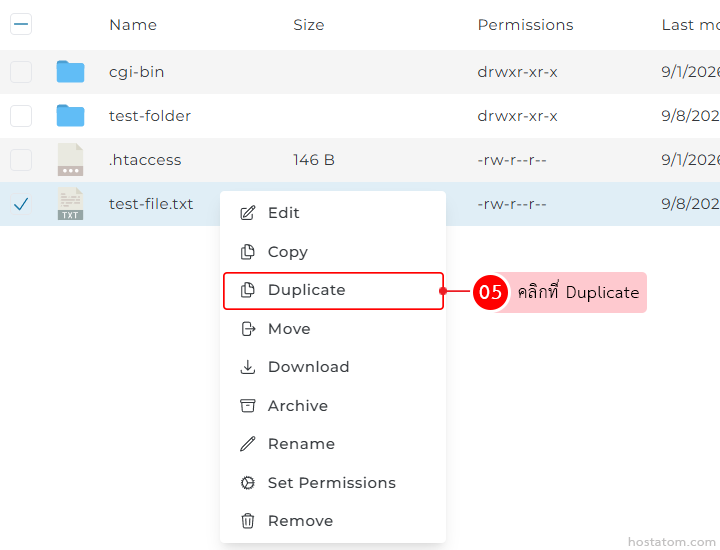
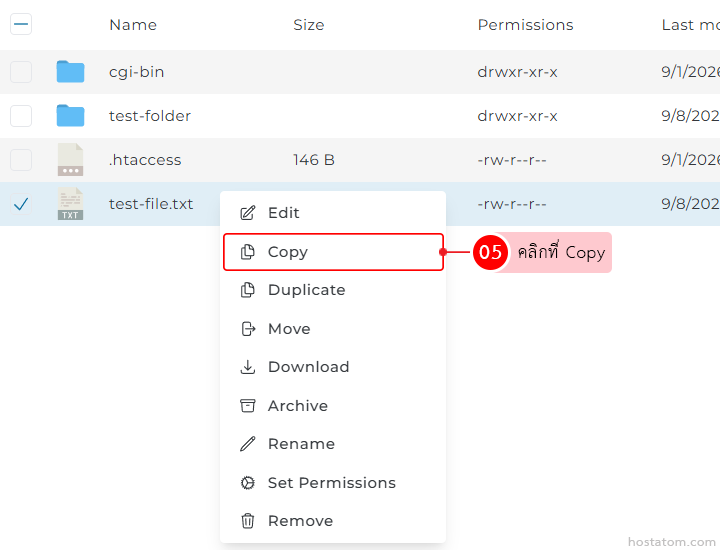
คลิกขวาที่ไฟล์/โฟลเดอร์ที่ต้องการคัดลอก
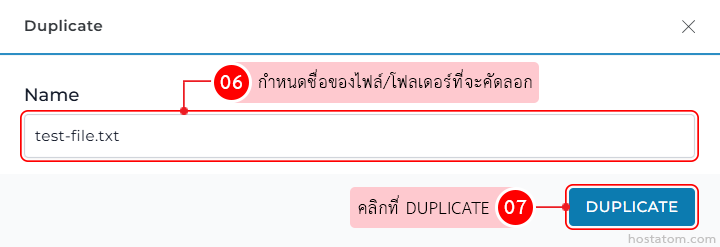
หากคัดลอกอยู่ที่โฟลเดอร์เดิม
กำหนดชื่อของไฟล์/โฟลเดอร์ที่จะคัดลอก จากนั้นคลิกที่ DUPLICATE
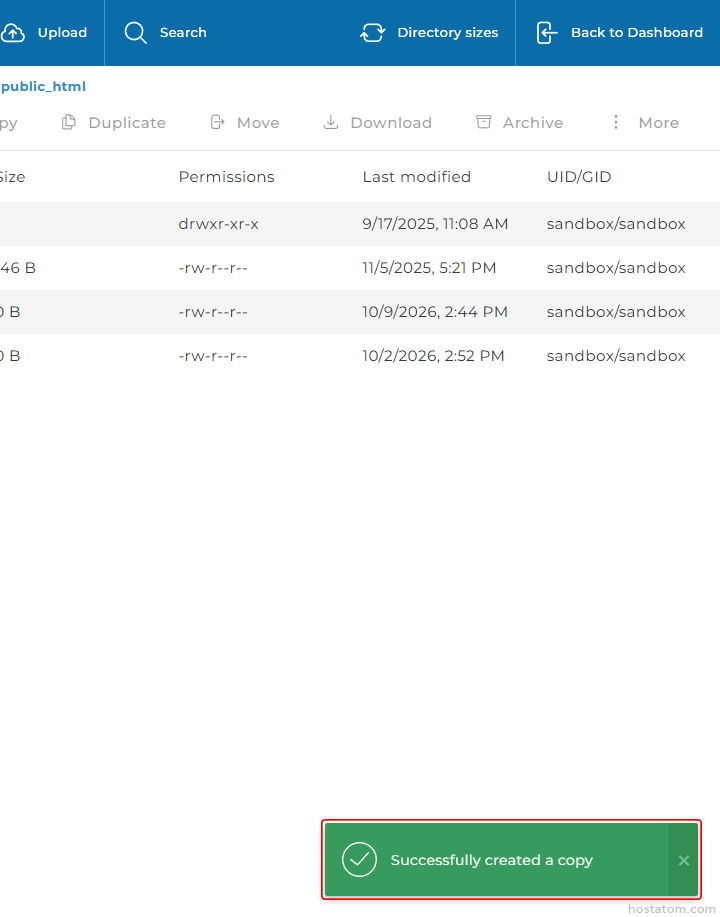
ระบบจะแจ้งว่าได้คัดลอกไฟล์/โฟลเดอร์ดังกล่าวแล้ว
หากคัดลอกไปยังโฟลเดอร์อื่น
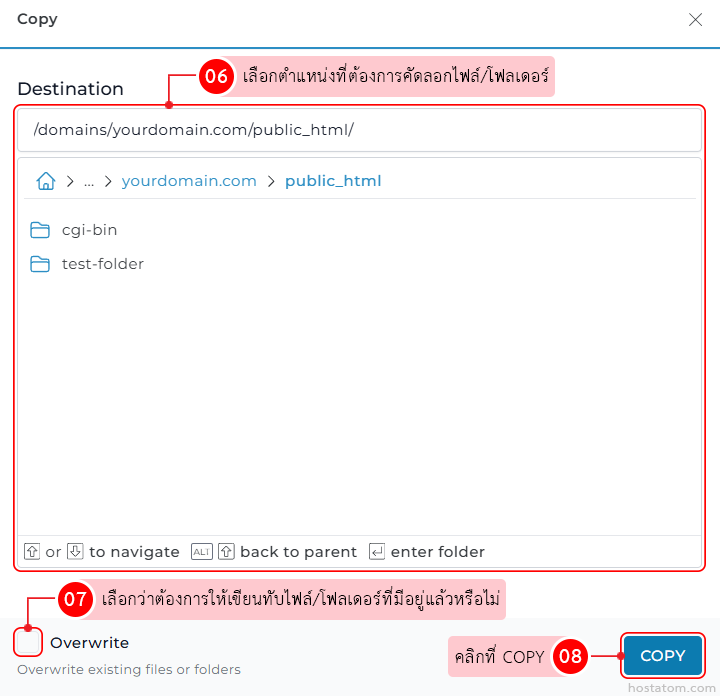
เลือกตำแหน่งที่ต้องการคัดลอกไฟล์/โฟลเดอร์ และหากตำแหน่งที่จะย้ายไปมีไฟล์/โฟลเดอร์ชื่อเดียวกันอยู่ สามารถติ๊ก √ ที่ Overwrite เพื่อเขียนทับไฟล์/โฟลเดอร์เหล่านั้นได้ จากนั้นคลิกที่ COPY
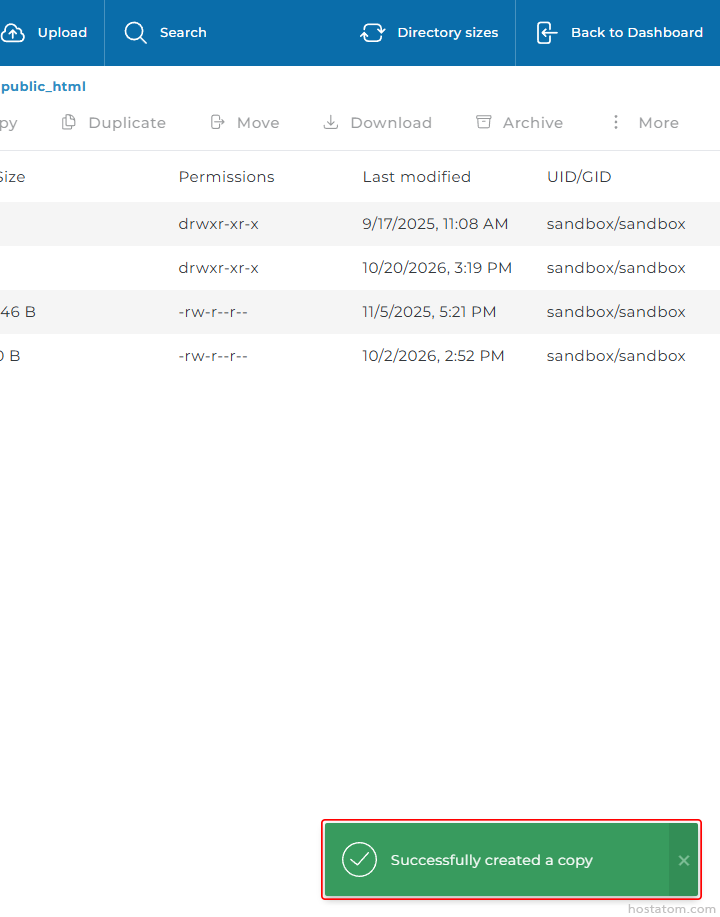
ระบบจะแจ้งว่าได้คัดลอกไฟล์/โฟลเดอร์ดังกล่าวแล้ว
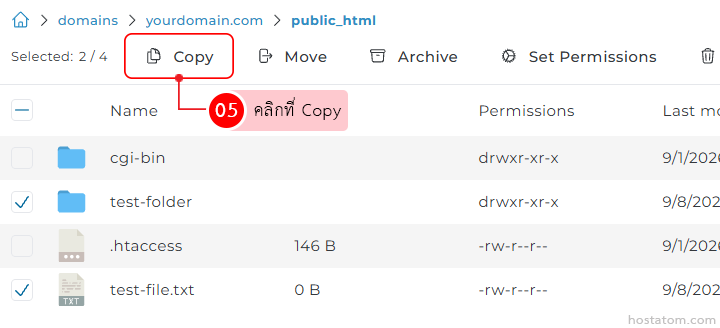
กรณีคัดลอกไฟล์/โฟลเดอร์หลายรายการ
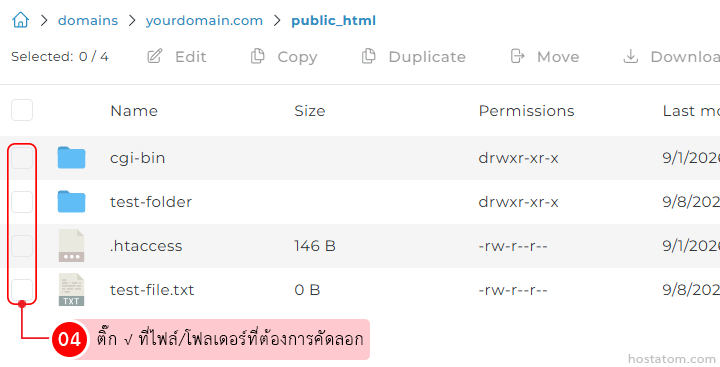
ติ๊ก √ ที่ไฟล์/โฟลเดอร์ที่ต้องการคัดลอก
เลือกตำแหน่งที่ต้องการคัดลอกไฟล์/โฟลเดอร์ และหากตำแหน่งที่จะย้ายไปมีไฟล์/โฟลเดอร์ชื่อเดียวกันอยู่ สามารถติ๊ก √ ที่ Overwrite เพื่อเขียนทับไฟล์/โฟลเดอร์เหล่านั้นได้ จากนั้นคลิกที่ COPY
ระบบจะแจ้งว่าได้คัดลอกไฟล์/โฟลเดอร์ที่เลือกแล้ว