
เวลาใช้ Google Sheets ร่วมกันหลายคน ปัญหายอดฮิตคือ “ใครมากรอง/เรียงข้อมูลที ตารางทั้งไฟล์เพี้ยนตามไปด้วย” ทำให้คนอื่นที่กำลังดูอยู่เสียจังหวะงาน เพราะ Filter ปกติจะมีผลต่อทุกคนที่เปิดไฟล์อยู่ในขณะนั้น
Filter Views ถูกออกแบบมาเพื่อแก้ปัญหานี้โดยเฉพาะ ช่วยให้แต่ละคนสร้าง “มุมมองการกรองข้อมูลของตัวเอง” ได้ เช่น กรองเฉพาะจังหวัด กรองเฉพาะยอดขายเกินจำนวนที่กำหนด หรือเรียงข้อมูลตามเงื่อนไข โดยที่คนอื่นในไฟล์ไม่โดนกระทบ และยังบันทึกมุมมองนั้นไว้กลับมาใช้ซ้ำได้อีก
Filter Views บน Google Sheets คืออะไร
Filter Views (มุมมองตัวกรอง) คือชุดคำสั่งการกรองและการเรียงข้อมูลที่ผูกไว้กับไฟล์ Google Sheets แต่ใช้งานเป็น “มุมมองส่วนตัว” ของแต่ละคน โดยมีคุณสมบัติหลักคือ
- กรองและเรียงข้อมูลได้เหมือน Filter ปกติ
- แต่มีผลเฉพาะผู้ที่เลือกใช้ Filter View นั้นในขณะดูไฟล์
- สามารถบันทึกชื่อมุมมองไว้ใช้งานซ้ำได้หลายแบบ
- สลับไปมาระหว่าง Filter View ต่าง ๆ ได้ง่าย
เหมาะมากสำหรับไฟล์ที่แชร์ให้ทั้งทีม เช่น
- ตารางลูกค้า
- ยอดขาย
- สต๊อกสินค้า
- ตารางงานที่แต่ละคนต้องการดูข้อมูลคนละมุมกัน
📢 สิ่งที่ควรรู้ก่อนใช้งาน
ก่อนใช้งาน Filter Views บน Google Sheets มีข้อควรรู้เล็กน้อยคือ
- ต้องมีสิทธิ์เข้าถึงไฟล์ในระดับ Editor หรือ Owner
- ฟีเจอร์ Filter View ใช้งานได้เฉพาะบน Google Sheets เวอร์ชันเว็บ (ผ่านเบราว์เซอร์)
- บนมือถืออาจมีข้อจำกัดและเมนูบางส่วนไม่เหมือนเวอร์ชันเว็บ
วิธีใช้งาน Filter Views บน Google Sheets
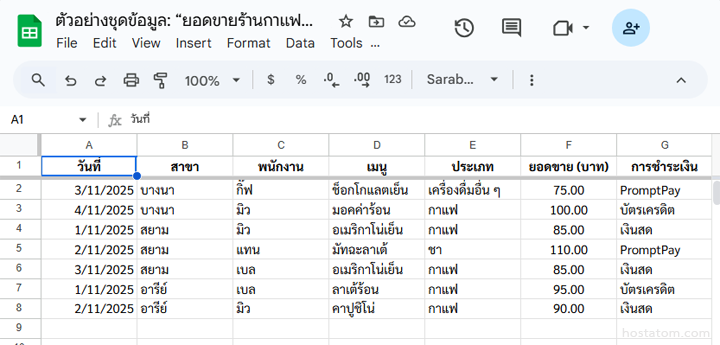
สมมติว่ามีหลายคนทำงานในไฟล์เดียวกัน
- มิวอยากดูเฉพาะยอดขายของ “สาขาสยาม”
- เบลอยากดูเฉพาะ “กาแฟร้อน”
- กิ๊ฟอยากดู “การชำระเงินแบบ เงินสด”
เปิด Google Sheets ที่คุณใช้งานร่วมกัน
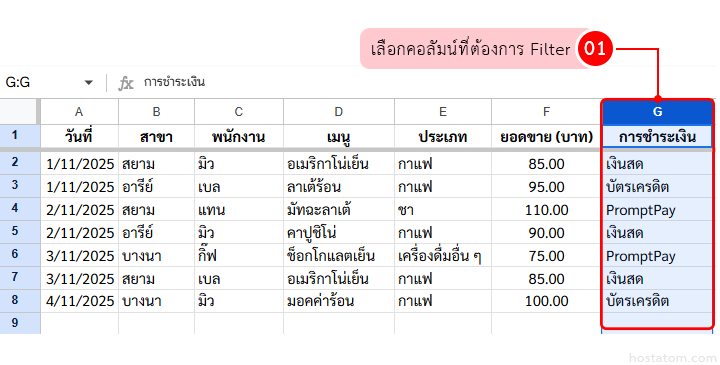
เลือกคอลัมน์ที่ต้องการ Filter
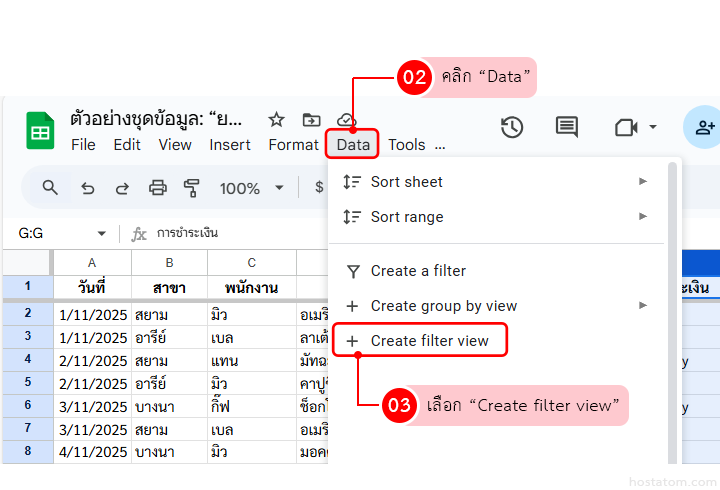
ที่เมนู คลิกที่ “Data”
คลิกที่เมนู “Create filter view”
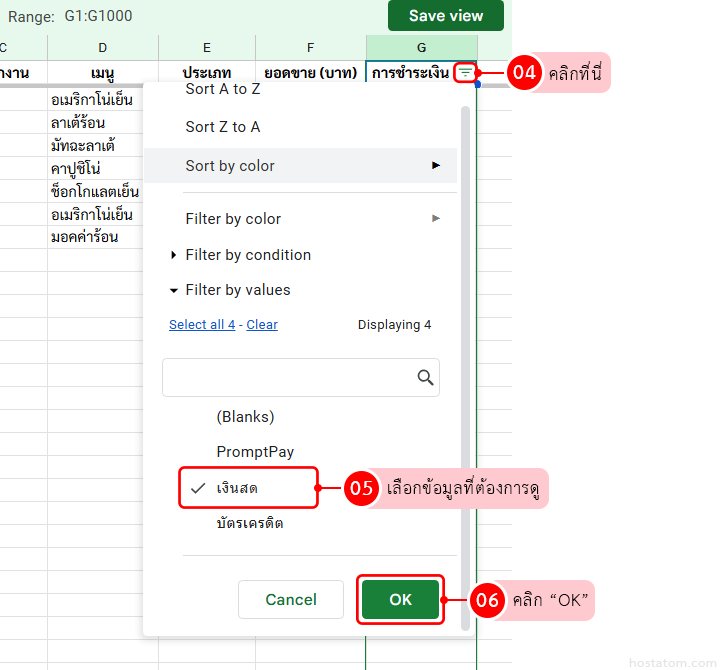
คลิกที่  จากนั้นเลือกข้อมูลที่ต้องการ Filter
ในตัวอย่างนี้ ขอเลือกการชำระเงินเป็น “เงินสด” คลิกที่ปุ่ม “OK“
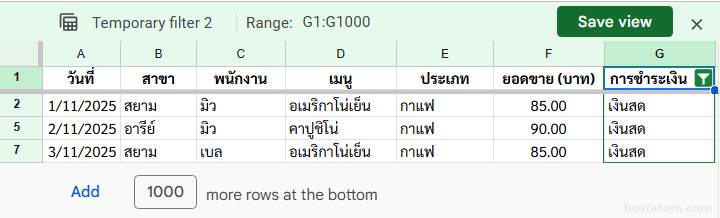
ข้อมูลที่เราต้องการดูจะแสดง ดังภาพ
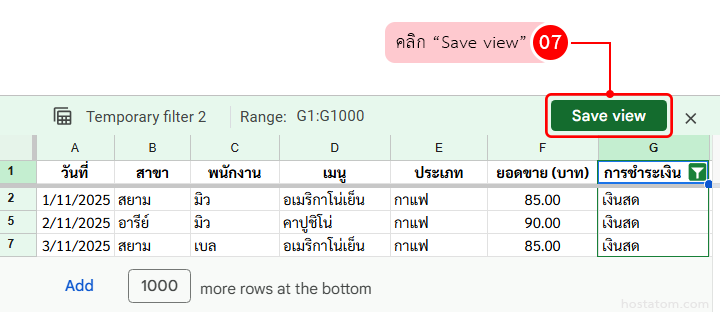
หากต้องการบันทึก Filter นี้ เพื่อ คลิกที่ “Save view“
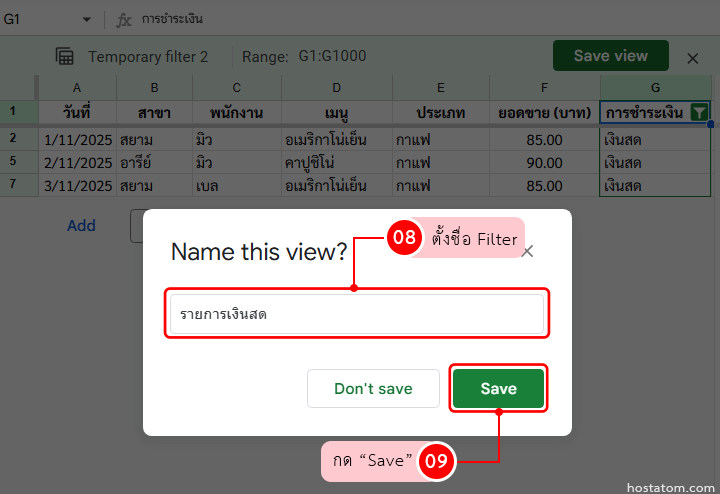
ตั้งชื่อ Filter ยกตัวอย่างเช่น
- ยอดขายสาขาสยาม (มิว)
- ยอดขายเครื่องดื่มร้อน (เบล)
- รายการเงินสด (กิ๊ฟ)
คลิกปุ่ม “Save” เพื่อบันทึกการตั้งค่า Filter
ระบบจะกรองเฉพาะหน้าจอของคุณเท่านั้น ไม่กระทบเพื่อนร่วมงานคนอื่น
แต่ถ้าใช้ Filter ปกติ (Create a filter) ข้อมูลทุกคนจะถูกกรองตามคุณ ดังนั้นให้ระวังตอนใช้งานร่วมกัน
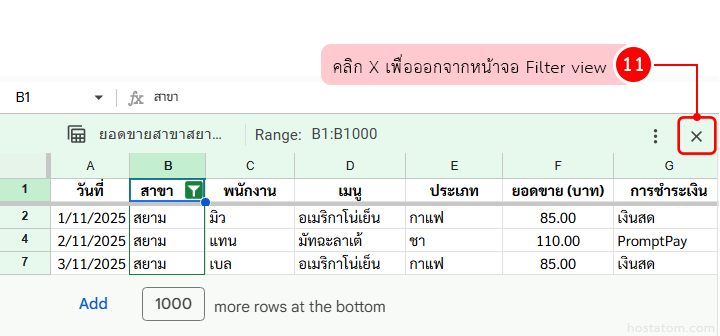
คลิกไอคอน X ที่มุมขวาบนของแถบสีดำ เพื่อออกจาก Filter View
ข้อมูลจะกลับมาแสดงทั้งหมดเหมือนเดิม
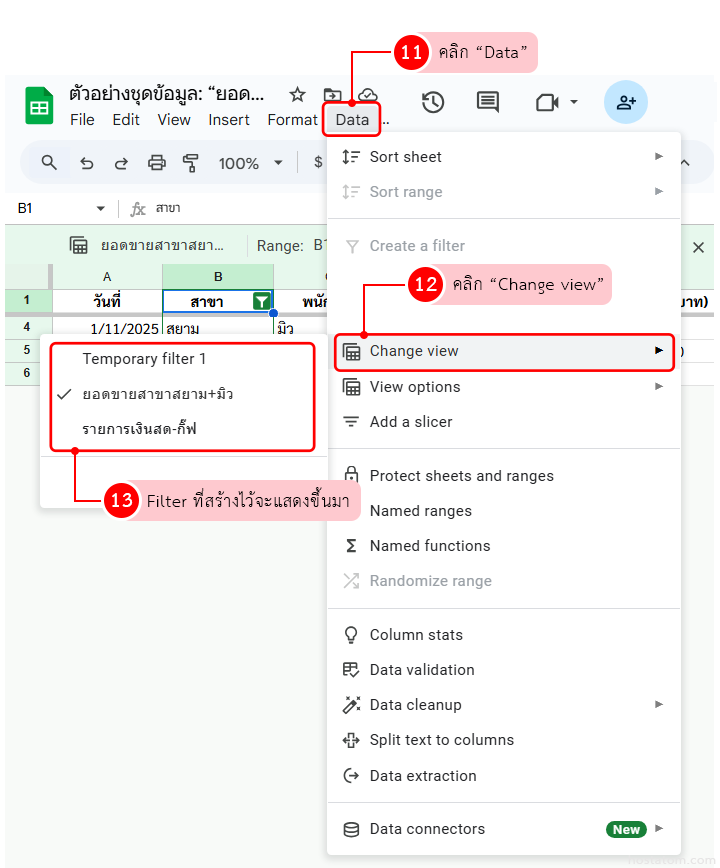
เราสามารถดู Filter ได้ว่ามีสร้าง Filter อะไรบ้าง
โดยไปที่เมนู คลิกที่ Data => Change view
Filter ปกติ vs Filter Views ต่างกันอย่างไร
เพื่อไม่ให้สับสน สรุปความต่างสั้น ๆ ดังนี้
- Filter ปกติ
- มีผลกับทุกคนที่เปิดไฟล์อยู่ในขณะนั้น
- เมื่อมีคนเปลี่ยน Filter หน้าจอของคนอื่นจะเปลี่ยนตาม
- เหมาะกับไฟล์ส่วนตัวที่ใช้คนเดียว
- Filter Views
- มีผลเฉพาะคนที่เลือกใช้มุมมองนั้น
- หลายคนสามารถเปิด Filter View คนละแบบพร้อมกันได้ โดยไม่รบกวนกัน
- เหมาะกับไฟล์ที่แชร์ให้ทั้งทีมใช้งานพร้อมกัน
ดังนั้น ถ้าเป็นไฟล์ส่วนตัว ใช้ Filter ปกติอย่างเดียวก็เพียงพอ
แต่ถ้าเป็นไฟล์ “ทำงานร่วมกัน” แนะนำให้ใช้ Filter Views เป็นหลักจะสะดวกและปลอดภัยกว่า
Filter Views บน Google Sheets ช่วยให้คุณ
- กรองและเรียงข้อมูลได้ตามใจ โดยไม่ไปกระทบมุมมองของคนอื่น
- บันทึกมุมมองหลายแบบไว้ใช้ซ้ำ ลดเวลาตั้งค่ากรองใหม่ทุกครั้ง
- ใช้งานไฟล์ร่วมกันทั้งทีมบน Google Workspace ได้อย่างเป็นระเบียบ และไม่เสี่ยงข้อมูลเพี้ยนจากการกรองผิด
ใครที่ทำงานกับตารางข้อมูลจำนวนมาก โดยเฉพาะไฟล์ที่แชร์กันทั้งทีม
ถือเป็นฟีเจอร์ที่ “ควรใช้ให้เป็นอย่างยิ่ง” ใน Google Sheets
Filter Views บน Google Sheets ช่วยให้คุณ
- กรองและเรียงข้อมูลได้ตามใจ โดยไม่ไปกระทบมุมมองของคนอื่น
- บันทึกมุมมองหลายแบบไว้ใช้ซ้ำ ลดเวลาตั้งค่ากรองใหม่ทุกครั้ง
- ใช้งานไฟล์ร่วมกันทั้งทีมบน Google Workspace ได้อย่างเป็นระเบียบ และไม่เสี่ยงข้อมูลเพี้ยนจากการกรองผิด
ใครที่ทำงานกับตารางข้อมูลจำนวนมาก โดยเฉพาะไฟล์ที่แชร์กันหลายคน ถือเป็นฟีเจอร์ที่ควรใช้ให้เป็นอย่างยิ่ง
Filter Views เป็นเพียงหนึ่งในหลายฟีเจอร์ที่ทำให้ Google Sheets และ Google Workspace เหมาะกับการทำงานเป็นทีมในยุคออนไลน์ หากคุณต้องการใช้อีเมลโดเมนบริษัท พร้อมชุดเครื่องมือทำงานครบทั้ง Gmail, Drive, Meet, Chat และ Sheets/Docs/Slides
- ทีมงานมืออาชีพ ให้คำแนะนำเป็นภาษาไทย
- บริการติดตั้ง ย้ายข้อมูล และตั้งค่าความปลอดภัย
- ซัพพอร์ตหลังการขายแบบใกล้ชิด
ดูรายละเอียดบริการ Google Workspace จาก hostatom
👉 https://www.hostatom.com/google-workspace/
