เมื่อตกลงวันและเวลากับลูกค้าหรือผู้ร่วมงานเรียบร้อยแล้ว สามารถใช้ฟีเจอร์ Create an event ใน Gmail เพื่อสร้างกิจกรรมใน Google Calendar พร้อมส่งรายละเอียดให้ผู้เข้าร่วมผ่านอีเมลได้โดยตรง โดยไม่ต้องสลับไปใช้งาน Google Calendar แยกต่างหาก ตามขั้นตอนต่อไปนี้
- ต้องใช้งาน Gmail ผ่านเว็บเบราว์เซอร์บนคอมพิวเตอร์
- ฟีเจอร์ Create an event ผ่านเมนู Set up a time to meet รองรับบัญชี Gmail ส่วนบุคคล และ Google Workspace Business Starter
- บัญชี Google Workspace แพ็กเกจอื่นอาจมีตัวเลือกสำหรับสร้างและจัดการนัดหมายแตกต่างกัน เช่น Help me schedule
ขั้นตอนการสร้างนัดหมายด้วย Create an event ใน Gmail
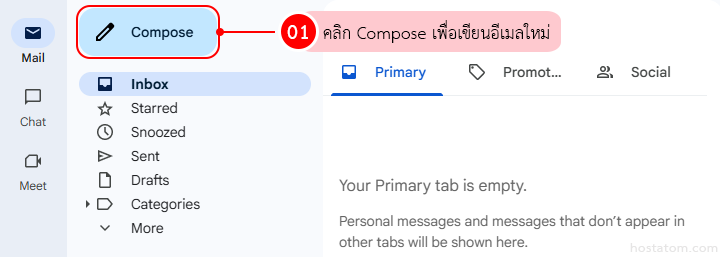
หลังจากเข้าสู่ระบบ Gmail แล้ว คลิก Compose เพื่อเขียนอีเมลใหม่
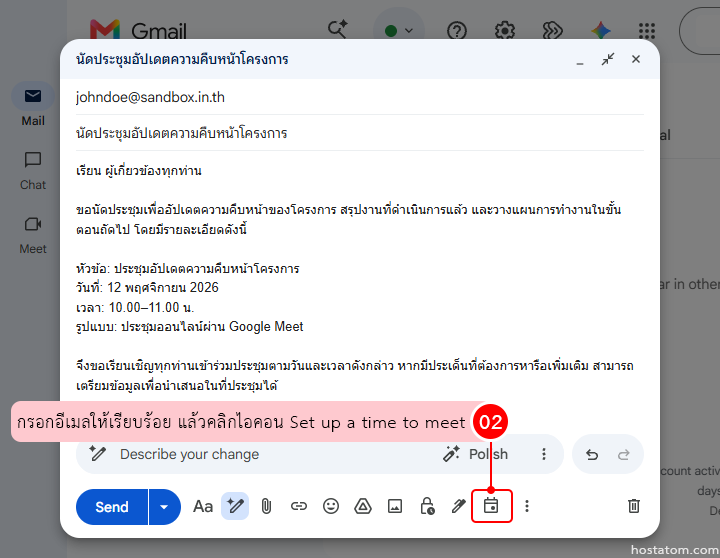
กรอกอีเมลให้เรียบร้อย แล้วคลิกไอคอน Set up a time to meet
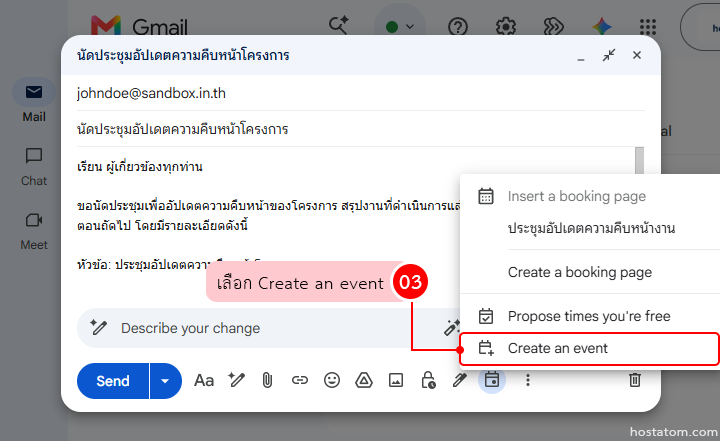
เลือก Create an event
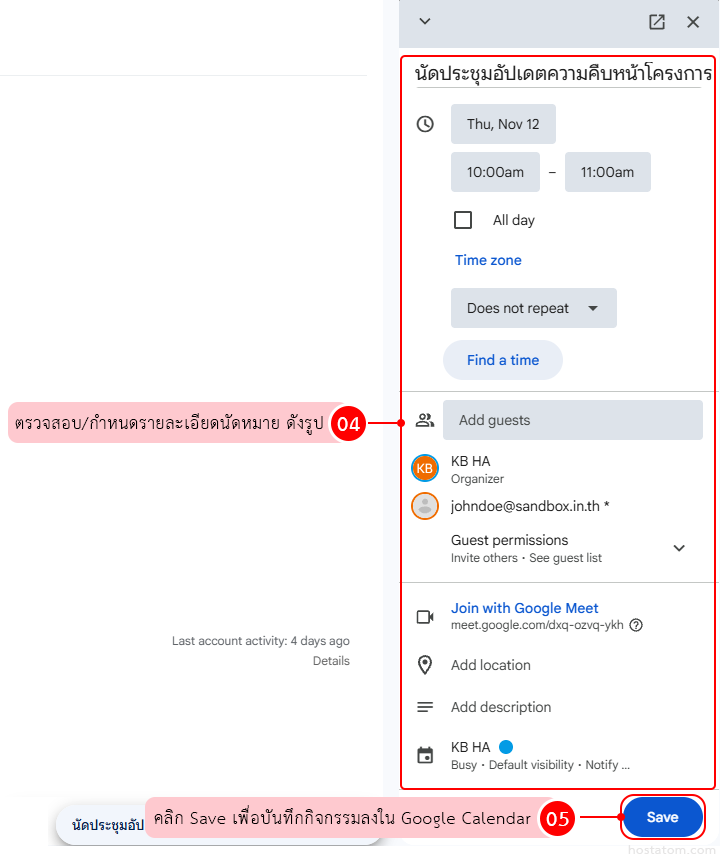
ระบบจะแสดงหน้าต่างสร้างกิจกรรมทางด้านขวา ให้ตรวจสอบและกำหนดรายละเอียดนัดหมาย ได้แก่
- Title: ชื่อกิจกรรม โดยระบบจะนำหัวข้ออีเมลมาใช้เป็นค่าเริ่มต้น
- Date & Time: วันที่และเวลานัดหมาย หากเป็นกิจกรรมตลอดทั้งวัน สามารถเลือก All day ได้
- Does not repeat: กำหนดรูปแบบการจัดกิจกรรมซ้ำ เช่น ทุกวัน ทุกสัปดาห์ หรือไม่จัดซ้ำ
- Guests: รายชื่ออีเมลของผู้เข้าร่วมกิจกรรม (หากต้องการเพิ่มผู้เข้าร่วม ให้กรอก Email Address ในช่อง Add guests)
- Join with Google Meet: ลิงก์สำหรับเข้าร่วมประชุมออนไลน์ผ่าน Google Meet
- Location: สถานที่จัดกิจกรรม (ถ้ามี)
- Description: รายละเอียดเพิ่มเติมเกี่ยวกับการนัดหมาย เช่น วัตถุประสงค์หรือหัวข้อการประชุม
เมื่อตรวจสอบและกำหนดรายละเอียดกิจกรรมแล้ว
คลิก Save เพื่อบันทึกกิจกรรมลงใน Google Calendar
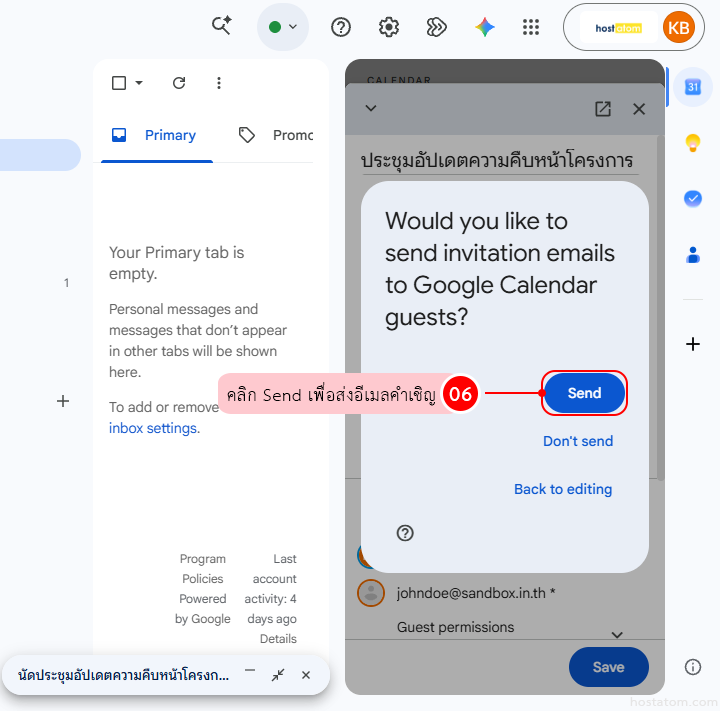
หลังจากคลิก Save ระบบจะแสดงหน้าต่างยืนยันการส่งอีเมลเชิญผู้เข้าร่วมกิจกรรม โดยมีตัวเลือกดังนี้
- Send: ส่งอีเมลคำเชิญไปยังผู้เข้าร่วมที่ระบุไว้
- Don’t send: บันทึกกิจกรรมโดยไม่ส่งอีเมลคำเชิญ
- Back to editing: กลับไปแก้ไขรายละเอียดกิจกรรม
หากต้องการแจ้งนัดหมายให้ผู้เข้าร่วมทราบ ให้คลิก Send เพื่อส่งอีเมลคำเชิญ
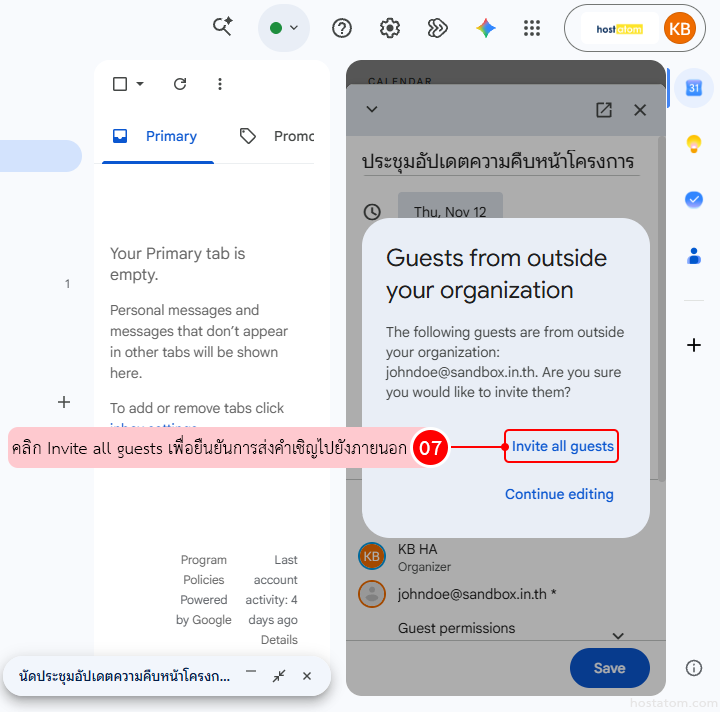
หลังจากคลิก Send หากมีผู้เข้าร่วมที่อยู่นอกองค์กร ระบบจะแสดงหน้าต่าง Guests from outside your organization เพื่อยืนยันการส่งคำเชิญ โดยมีตัวเลือกดังนี้
- Invite all guests: ยืนยันการส่งคำเชิญไปยังผู้เข้าร่วมภายนอกองค์กร
- Continue editing: กลับไปแก้ไขรายละเอียดกิจกรรม
เมื่อยืนยันการส่งคำเชิญแล้ว กิจกรรมจะถูกบันทึกลงใน Google Calendar และระบบจะเปิดหน้าต่างเขียนอีเมลใน Gmail พร้อมแนบ
รายละเอียดนัดหมายให้อัตโนมัติ
- ให้ตรวจสอบ Email Address ของผู้รับและรายละเอียดนัดหมาย จากนั้นคลิก Send เพื่อส่งอีเมล
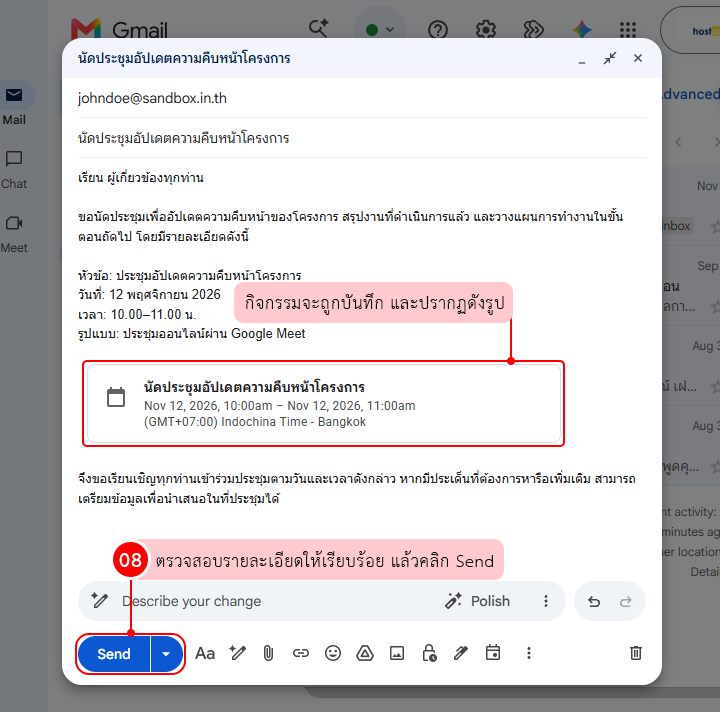
- การลบสรุปกิจกรรมออกจากอีเมล ไม่ได้เป็นการลบกิจกรรมใน Google Calendar
- หากต้องการให้ลูกค้าเลือกเวลานัดหมายเอง สามารถใช้ Create a booking page หรือหากต้องการเสนอช่วงเวลาว่างหลายช่วงผ่านอีเมล สามารถใช้ Offer times you're free แทนได้
Create an event ช่วยให้สร้างนัดหมายใน Google Calendar ผ่าน Gmail ได้สะดวก เหมาะสำหรับการประชุมหรือกิจกรรมที่ตกลงวันและเวลาเรียบร้อยแล้ว พร้อมส่งรายละเอียดให้ผู้เข้าร่วมผ่านอีเมลได้ทันที
หากต้องการใช้งาน Gmail และ Google Calendar สำหรับการนัดหมายและทำงานร่วมกันในองค์กร
สามารถดูรายละเอียดบริการ Google Workspace จาก hostatom พร้อมคำแนะนำด้านการตั้งค่าและการใช้งานได้เลย