

การสรุปข้อมูลเพื่อประชุม ส่งรายงาน หรือแชร์ให้ทีมงาน จะเข้าใจได้ง่ายกว่าหากนำเสนอในรูปแบบกราฟ แทนการดูตัวเลขจากตารางเพียงอย่างเดียว
Google Sheets มีเครื่องมือสร้างกราฟ (Chart) ที่ช่วยแสดงข้อมูลในรูปแบบภาพ ทำให้มองเห็นแนวโน้ม เปรียบเทียบข้อมูล และสรุปผลได้ง่ายขึ้น ในคู่มือนี้ เราจะพาไปดูวิธีสร้างกราฟใน Google Sheets สำหรับผู้เริ่มต้น แบบทีละขั้นตอนที่สามารถทำตามได้ทันที
- ใช้งานได้ทั้งบัญชี Google ส่วนตัวและ Google Workspace
- แนะนำให้ใช้งานผ่านเว็บเบราว์เซอร์ เพื่อให้การปรับแต่งทำได้ครบ
- เมื่อแก้ไขข้อมูลต้นฉบับ กราฟจะอัปเดตตามโดยอัตโนมัติ
ขั้นตอนการสร้างกราฟใน Google Sheets
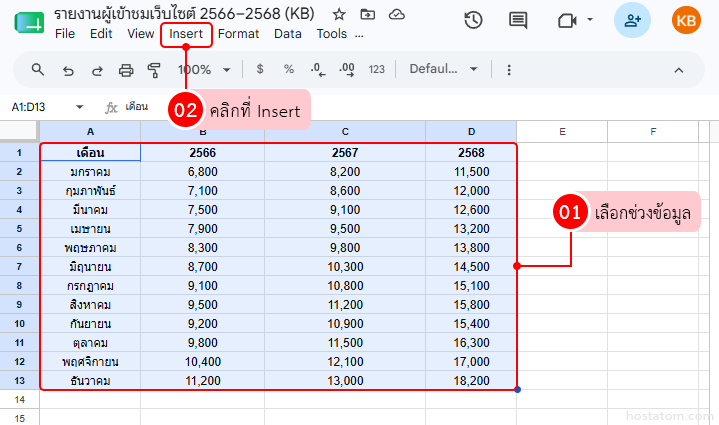
เปิดไฟล์ Google Sheets แล้วลากเลือกช่วงข้อมูลที่ต้องการสร้างกราฟ (รวมหัวตาราง)
จากนั้นคลิกที่ Insert
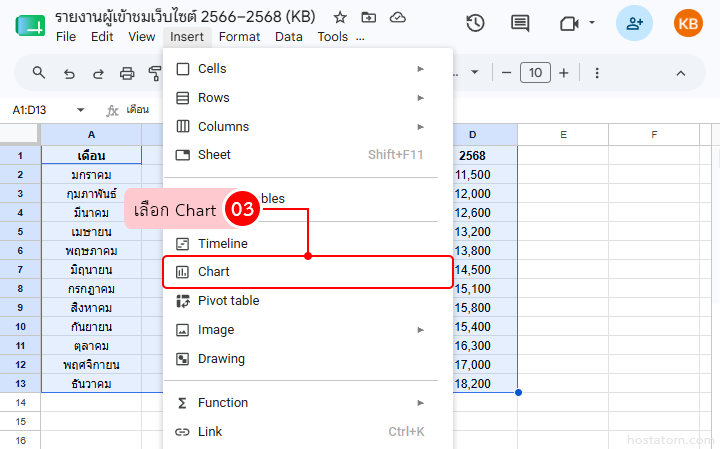
เลือก Chart
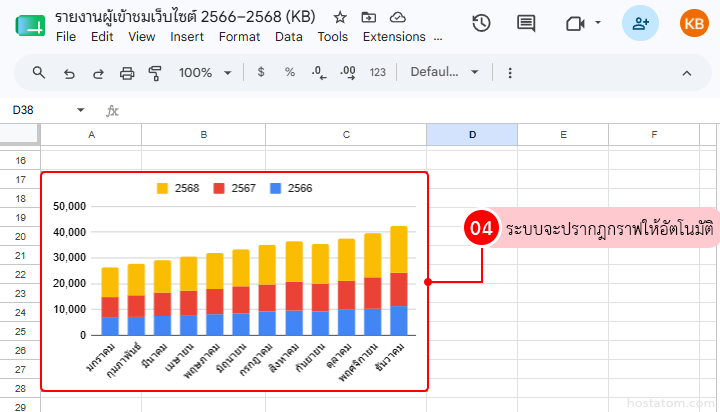
Google Sheets จะสร้างกราฟให้อัตโนมัติตามข้อมูลที่เลือก
คุณสามารถ ดับเบิลคลิก ที่กราฟได้ หากต้องการแก้ไขเพิ่มเติม
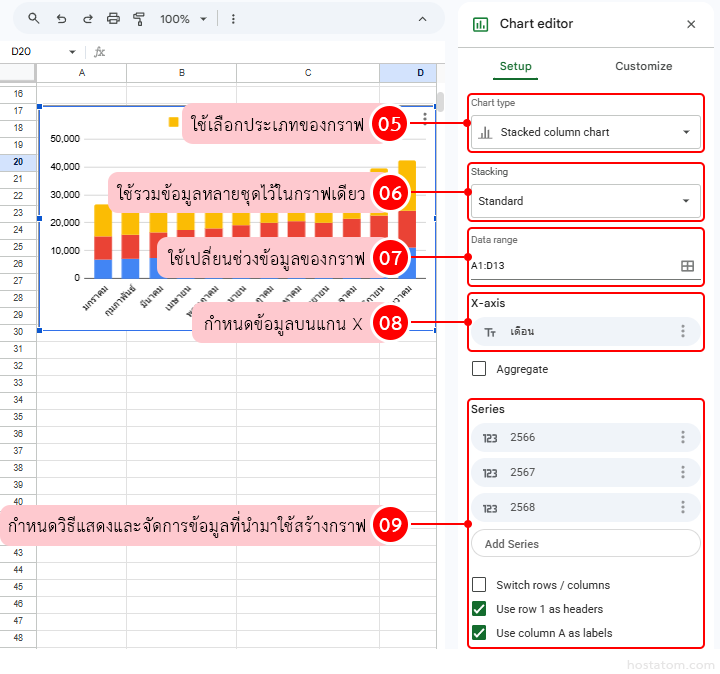
ภายในแท็บ Setup สามารถตั้งค่าพื้นฐานของกราฟได้ เช่น
- Chart type เลือกประเภทของกราฟ
- Stacking รวมข้อมูลหลายชุดไว้ในกราฟเดียว (Column Chart และ Bar Chart)
- Data range เปลี่ยนช่วงข้อมูลของกราฟ
- X-axis กำหนดข้อมูลบนแกน X
- Series จัดการชุดข้อมูลที่แสดงในกราฟ
- Use row 1 as headers ใช้แถวแรกเป็นหัวตาราง
- Use column A as labels ใช้คอลัมน์แรกเป็นป้ายกำกับข้อมูล
- Switch rows / columns สลับแถวและคอลัมน์ หากข้อมูลแสดงผลไม่ถูกต้อง
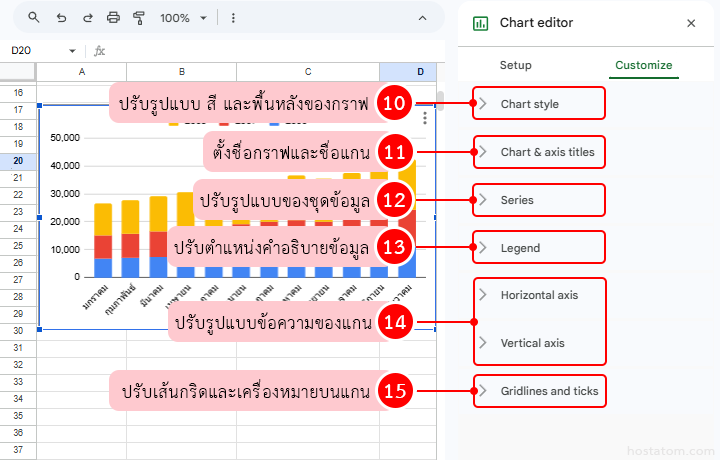
หากต้องการปรับแต่งกราฟเพิ่มเติม สามารถทำได้ในแท็บ Customize
- Chart style ปรับรูปแบบ สี และพื้นหลังของกราฟ
- Chart & axis titles ตั้งชื่อกราฟและชื่อแกน
- Series ปรับรูปแบบของชุดข้อมูล
- Legend ปรับตำแหน่งคำอธิบายข้อมูล
- Horizontal axis / Vertical axis ปรับรูปแบบข้อความของแกน
- Gridlines and ticks ปรับเส้นกริดและเครื่องหมายบนแกน
- ข้อมูลที่ใช้สร้างกราฟควรเป็นตัวเลข และจัดเรียงเป็นตารางที่มีหัวคอลัมน์ชัดเจน
- หากมีเซลล์ว่างหรือข้อมูลไม่ต่อเนื่อง กราฟอาจแสดงผลไม่ถูกต้อง
เมื่อสร้างกราฟเป็นแล้ว คุณสามารถนำไปใช้กับรายงาน แดชบอร์ด หรือไฟล์ที่ทำงานร่วมกับทีมได้ทันที และหากข้อมูลมีการอัปเดต กราฟก็จะปรับตามโดยอัตโนมัติ ช่วยลดเวลาในการจัดทำรายงานในแต่ละครั้ง
เริ่มต้นใช้งาน Google Workspace กับ hostatom พร้อมบริการให้คำปรึกษาและดูแลการใช้งาน เพื่อให้ทีมของคุณทำงานได้อย่าง
ราบรื่นตั้งแต่วันแรก
