
เมื่อต้องทำงานร่วมกับลูกค้า คู่ค้า หรือองค์กรภายนอก ผู้ดูแลระบบอาจต้องอนุญาตให้บางโดเมนสามารถใช้งานร่วมกับ Google Workspace ได้ ขณะเดียวกันก็ยังต้องควบคุมการเข้าถึงข้อมูลให้เป็นไปตามนโยบายขององค์กร
Allowlisted Domains ช่วยให้ผู้ดูแลระบบกำหนดรายชื่อโดเมนที่ได้รับอนุญาตผ่าน Google Admin Console เพื่อให้การทำงานร่วมกับโดเมนภายนอกเป็นไปอย่างปลอดภัย และจัดการสิทธิ์ได้ง่ายยิ่งขึ้น
- ต้องใช้บัญชีผู้ดูแลระบบที่มีสิทธิ์ Domain settings
- โดเมนที่เพิ่มต้องใช้ Google Workspace และผ่านการยืนยันโดเมนแล้ว
- รองรับ Google Workspace และ Cloud Identity ทุกรุ่น แต่อาจมีข้อจำกัดในบางฟีเจอร์
ขั้นตอนการเพิ่มโดเมนที่ได้รับอนุญาต (Allowlisted Domains) ใน Google Workspace
หลังจากเข้าสู่ระบบ Google Admin Console ด้วยบัญชีแอดมินแล้ว
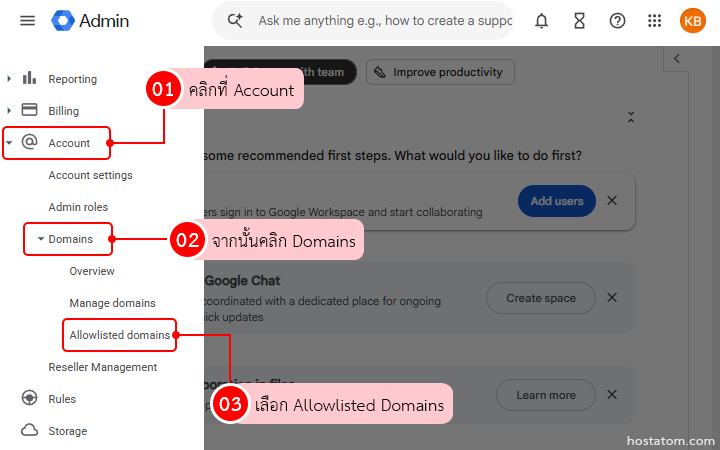
คลิกที่ Account > Domains > Allowlisted Domains
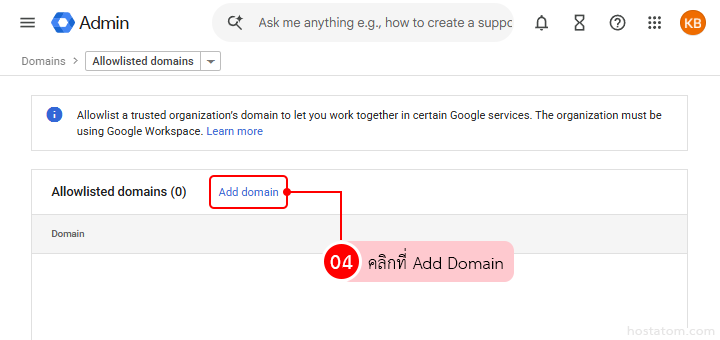
คลิกที่ Add Domain
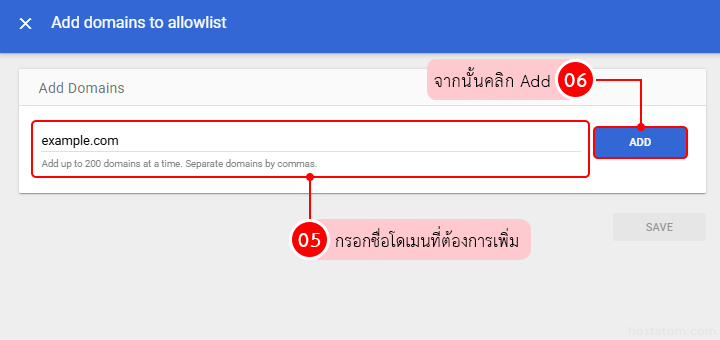
กรอกชื่อโดเมนที่ต้องการเพิ่ม จากนั้นคลิก Add
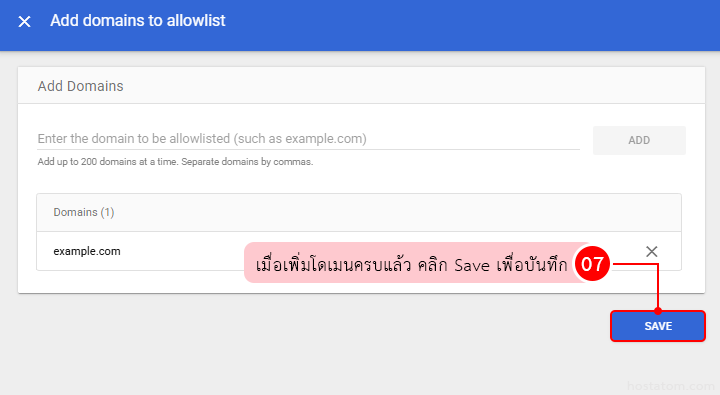
เมื่อเพิ่มโดเมนครบแล้ว คลิก Save เพื่อบันทึก
อ่านคู่มือเพิ่มเติม: วิธีเปิดใช้งาน Allowlisted Domains สำหรับการแชร์ไฟล์ Google Drive
- หากต้องการแชร์ไฟล์เฉพาะโดเมนที่กำหนด แนะนำให้เปิดใช้งาน Allowlisted Domains ในเมนู Sharing settings ของ Google Drive
- ควรตรวจสอบรายการโดเมนที่ได้รับอนุญาตเป็นระยะ และลบโดเมนที่ไม่จำเป็นออก เพื่อลดความเสี่ยงในการแชร์ข้อมูลกับภายนอก
การเพิ่มโดเมนที่ได้รับอนุญาต (Allowlisted Domains) ช่วยให้องค์กรกำหนดได้ว่าโดเมนภายนอกใดสามารถใช้งานร่วมกับ Google Workspace ได้ ทำให้การแชร์ไฟล์เป็นไปตามนโยบายขององค์กร และช่วยลดความเสี่ยงจากการแชร์ข้อมูลไปยังโดเมนที่ไม่ต้องการ
ให้การดูแล Google Workspace เป็นเรื่องง่ายกับ hostatom
พร้อมทีมผู้เชี่ยวชาญให้คำแนะนำด้านการตั้งค่า ความปลอดภัย และการใช้งาน เพื่อช่วยให้องค์กรของคุณใช้งานได้อย่างมั่นใจ
