
หากองค์กรต้องแชร์ไฟล์ Google Drive ร่วมกับลูกค้า คู่ค้า หรือบริษัทภายนอก แต่ไม่ต้องการเปิดให้ผู้ใช้แชร์ไฟล์ไปยังทุกโดเมน
การเพิ่ม Allowlisted Domains จะช่วยกำหนดโดเมนที่องค์กรอนุญาตให้ทำงานร่วมกันได้
หลังจากเพิ่มโดเมนใน Allowlisted Domains แล้ว ผู้ดูแลระบบต้องเปิดใช้งานกับ Google Drive ด้วย เพื่อให้ระบบนำรายชื่อดังกล่าวมาใช้ควบคุมการแชร์ไฟล์ภายนอกองค์กร
หากยังไม่ได้เพิ่มโดเมน สามารถศึกษาขั้นตอนได้ที่ วิธีเพิ่มโดเมนที่ได้รับอนุญาต (Allowlisted Domains) ใน Google Workspace
- ต้องเพิ่มโดเมนที่ต้องการอนุญาตไว้ใน Allowlisted Domains ก่อน
- ต้องใช้บัญชีผู้ดูแลระบบ Google Workspace ที่มีสิทธิ์ Service Settings เพื่อจัดการการตั้งค่า Drive
- Allowlisted Domains เป็นรายชื่อโดเมนที่ใช้ร่วมกันทั้งองค์กร แต่สามารถกำหนดนโยบายการแชร์ไฟล์แยกตาม Organizational Unit (OU) ให้เหมาะกับการใช้งานของแต่ละองค์กรได้
ขั้นตอนการเปิดใช้งาน Allowlisted Domains สำหรับ Google Drive
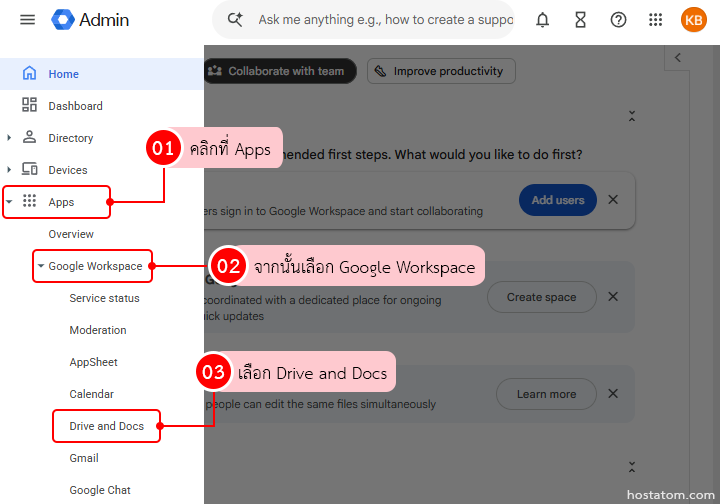
หลังจากเข้าสู่ระบบ Google Admin Console ด้วยบัญชีแอดมินแล้ว
คลิกที่ Apps > Google Workspace > Drive and Docs
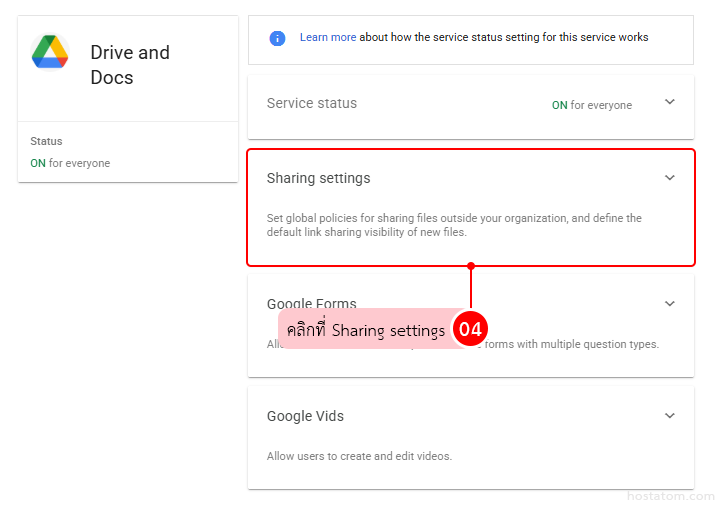
คลิกที่ Sharing settings
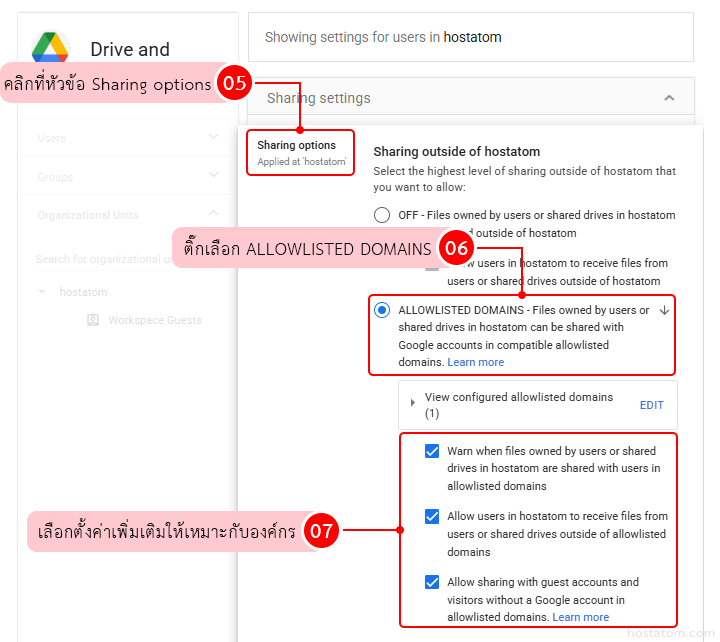
จากนั้นคลิกเข้าไปที่ Sharing options
ที่หัวข้อ Sharing outside of [yourdomain.com]
- ติ๊กเลือก ALLOWLISTED DOMAINS – Files owned by users or shared drives in hostatom can be shared with Google accounts in compatible allowlisted domains. เพื่อเปิดใช้งานให้ผู้ใช้สามารถแชร์ไฟล์ขององค์กรไปยังบัญชี Google ในโดเมนที่เพิ่มไว้ใน Allowlist ได้
- หากมีโดเมนที่เพิ่มไว้แล้ว สามารถคลิก Edit เพื่อตรวจสอบหรือแก้ไขรายชื่อโดเมนใน Allowlisted Domains ได้
- หากยังไม่มีโดเมนใน Allowlisted Domains ระบบจะแสดงปุ่ม Configure เพื่อให้เพิ่มโดเมนก่อนเปิดใช้งาน
การตั้งค่าเพิ่มเติม (Optional)
หลังจากเลือก ALLOWLISTED DOMAINS แล้ว สามารถเลือกตั้งค่าเพิ่มเติมให้เหมาะกับนโยบายขององค์กร โดยควรตรวจสอบแต่ละตัวเลือกก่อนเปิดใช้งาน โดยเฉพาะการรับไฟล์จากโดเมนนอก Allowlist และ Visitor sharing
- Warn when files owned by users or shared drives in [domain] are shared with users in allowlisted domains
- แสดงคำเตือนเมื่อผู้ใช้กำลังแชร์ไฟล์ไปยังผู้ใช้ในโดเมน Allowlist โดยเป็นเพียงการแจ้งเตือน ไม่ได้ปิดกั้นการแชร์
- Allow users in [domain] to receive files from users or shared drives outside of allowlisted domains
- อนุญาตให้ผู้ใช้ในองค์กรรับไฟล์ที่แชร์มาจากผู้ใช้หรือ Shared drives ภายนอก แม้โดเมนต้นทางจะไม่ได้อยู่ใน Allowlist
หากไม่เปิดตัวเลือกนี้ การรับไฟล์จากโดเมนนอก Allowlist จะถูกจำกัดตามนโยบาย
- อนุญาตให้ผู้ใช้ในองค์กรรับไฟล์ที่แชร์มาจากผู้ใช้หรือ Shared drives ภายนอก แม้โดเมนต้นทางจะไม่ได้อยู่ใน Allowlist
- Allow sharing with guest accounts and visitors without a Google account in allowlisted domains.
- อนุญาตให้แชร์ไฟล์กับ Guest accounts และผู้ใช้ในโดเมน Allowlist ที่ไม่มีบัญชี Google ผ่าน Visitor sharing โดยผู้รับต้องยืนยันตัวตนผ่านอีเมลเพื่อเข้าถึงไฟล์
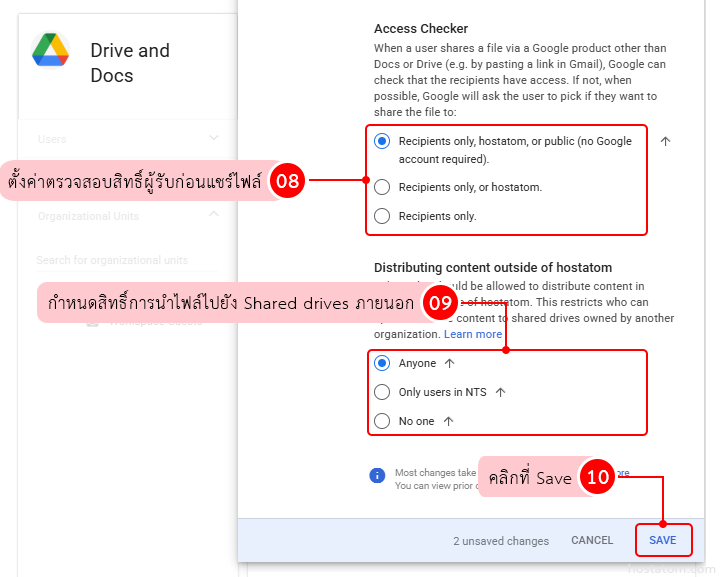
Access Checker
ใช้ตรวจสอบสิทธิ์การเข้าถึงไฟล์ของผู้รับก่อนแชร์ และช่วยแนะนำขอบเขตการแชร์ที่เหมาะสม โดยสามารถเลือกตั้งค่าได้ดังนี้
- Recipients only, [yourdomain.com], or public (no Google account required): สามารถเสนอการเข้าถึงให้ผู้รับ ผู้ใช้ในองค์กร
หรือแบบสาธารณะตามนโยบายการแชร์ที่องค์กรอนุญาต - Recipients only: จำกัดคำแนะนำการแชร์ไว้เฉพาะผู้รับที่ระบุ
- Off: ปิดการใช้งาน Access Checker
Distributing content outside of [yourdomain.com]
ใช้กำหนดสิทธิ์การนำไฟล์ขององค์กรไปยัง Shared drives ภายนอก สามารถเลือกได้ตามนโยบายขององค์กร เช่น
- Anyone: อนุญาตให้ผู้ที่มีสิทธิ์นำเนื้อหาขององค์กรไปยัง Shared drives ภายนอกได้
- Only users in [yourdomain.com]: จำกัดความสามารถดังกล่าวไว้เฉพาะผู้ใช้ภายในองค์กร
เมื่อตั้งค่าเรียบร้อยแล้ว คลิกที่ Save
นอกจากนี้ หากใช้งาน Shared drives ควรตรวจสอบการตั้งค่าของ Shared drive นั้นร่วมด้วย เนื่องจาก Manager และผู้ดูแลระบบสามารถกำหนดข้อจำกัดเพิ่มเติม เช่น ไม่อนุญาตให้แชร์กับบุคคลภายนอก และข้อจำกัดของ Shared drive สามารถมีผลเหนือการแชร์ไฟล์แต่ละรายการได้
การกำหนด Allowlist และ Sharing settings อย่างเหมาะสม ช่วยให้องค์กรควบคุมการแชร์ข้อมูลกับลูกค้า คู่ค้า และพาร์ตเนอร์ได้เป็นระบบมากขึ้น พร้อมลดโอกาสที่ไฟล์จะถูกแชร์ไปยังปลายทางที่ไม่ต้องการ
ใช้งาน Google Workspace สำหรับธุรกิจได้อย่างมั่นใจยิ่งขึ้น ด้วยบริการจาก hostatom ที่พร้อมช่วยแนะนำการตั้งค่า และดูแลความปลอดภัย ให้เหมาะกับรูปแบบการทำงานขององค์กรคุณ
