Pydio เป็นระบบที่ใช้สำหรับเก็บข้อมูล และใช้แชร์ไฟล์ภายในองค์กรบน Web Server ใช้งานผ่าน Web Browser โดยเชื่อมต่อจากอุปกรณ์และระบบปฏิบัติการต่างๆ ได้ ไม่ว่าจะเป็น Windows, Mac OSX, iOS และ Android
เราขอแนะนำให้ติดตั้ง ownCloud ไว้ที่ Sub-Domain เนื่องจากในอนาคตอาจมีการขยายตัวของข้อมูลที่ใช้งานเพิ่มขึ้น จะช่วยให้ง่ายต่อการปรับ Packets หรือการโอนย้ายข้อมูลระหว่าง Server
ดูวิธีการติดตั้ง ownCloud ได้ที่หัวข้อ วิธีการติดตั้ง ownCloud
ดูวิธีการสร้าง Sub-Domain ได้ที่หัวข้อ วิธีสร้าง Sub-Domain ใน Directadmin Control Panel
ขั้นตอนการติดตั้ง Pydio
1.ทำการ login เข้าสู่ DirectAdmin Control Panel ที่เว็บไซต์ของคุณ โดยพิมพ์ชื่อเว็บของคุณ.com แล้วตามด้วย :2222 ตัวอย่างเช่น yourdomain.com:2222 จากนั้นใส่ Username, Password ของคุณ แล้วกดปุ่ม Login

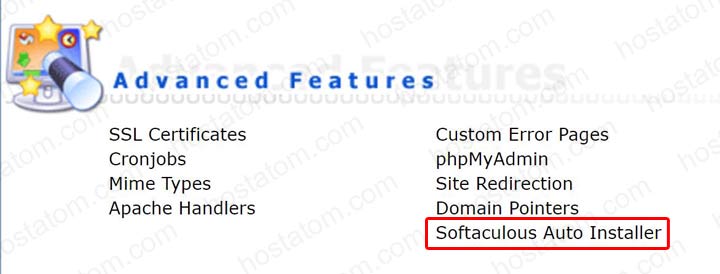
2. เลือกเมนู Softaculous Auto Installer
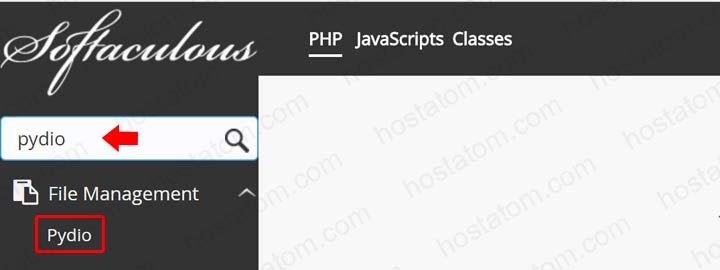
3. ค้นหาโปรแกรม Pydio
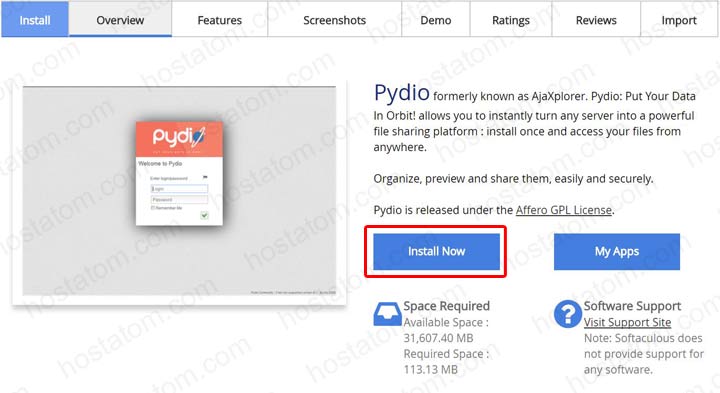
4. คลิกเมนู Install
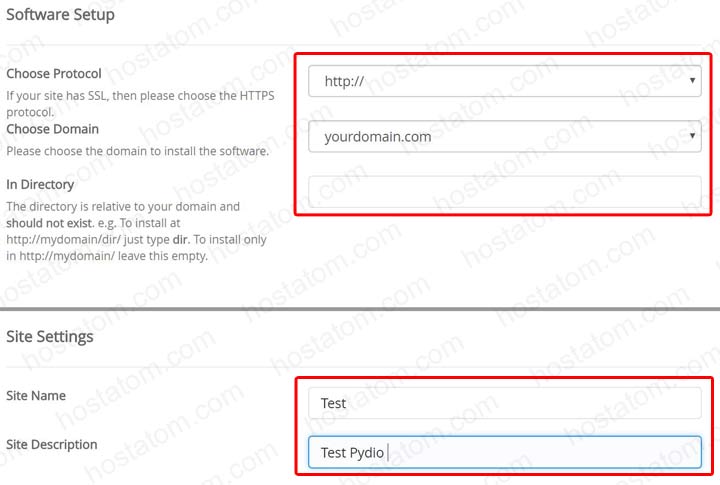
5. กำหนดรายละเอียดสำหรับการตั้งค่าซอฟต์แวร์และฐานข้อมูล
- กำหนด Protocal ในช่อง Choose Protocal เป็น http:// สำหรับ Sub-Domain หากติดตั้งไว้ที่ Domain หลักให้เลือกเป็น http://www.
- กำหนดโดเมนในช่อง Choose Domain
- ระบุตำแหน่งการเก็บไฟล์ ในช่อง In Directory จะกำหนดหรือไม่ก็ได้ หากไม่กำหนดจะแสดงผล URL เป็น http://yourdomain.com/
- ระบุชื่อเว็บไซต์ในช่อง Site Name
- ระบุคำอธิบายเว็บไซต์ในช่อง Site Description
กำหนดรายละเอียดสำหรับบัญชีผู้ใช้
– ระบุชื่อผู้ใช้ในช่อง Admin Username
– ระบุรหัสผ่านในช่อง Admin Password
– กำหนดภาษาที่ใช้งานในช่อง Select Lenguage
– กรอกอีเมล์ในช่อง Email installation details to เพื่อรับรายละเอียดการติดตั้ง Pydio
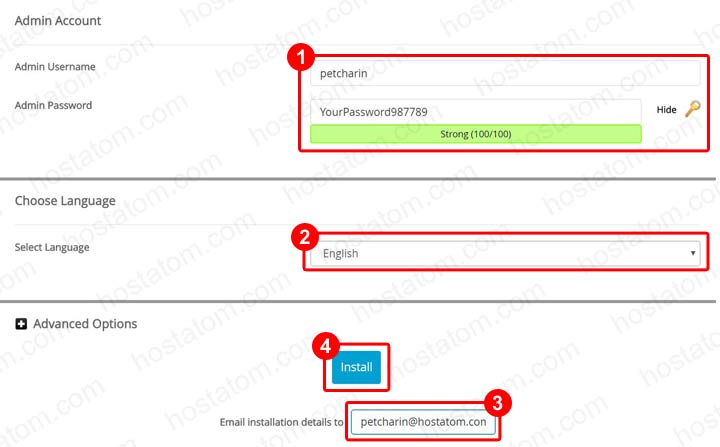
6. ดำเนินการติดตั้ง Pydio
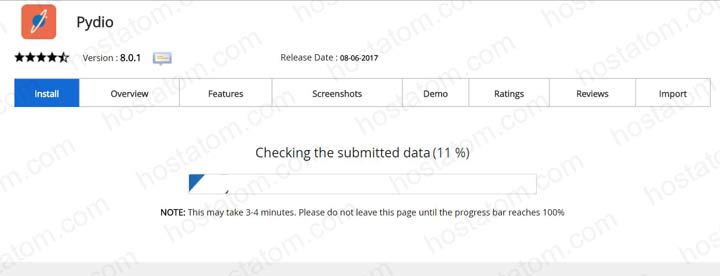
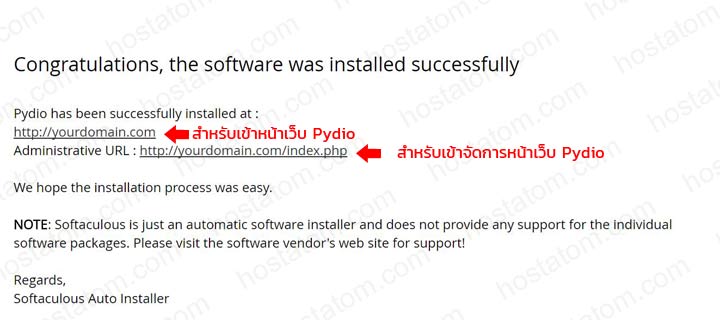
7. เสร็จสิ้นการติดตั้ง Pydio สำหรับการใช้งาน Cloud Storage