
Cron Job เป็นหนึ่งในฟังก์ชันสำคัญสำหรับเว็บไซต์และระบบหลังบ้านที่มีงานที่ต้องทำซ้ำเป็นประจำ ไม่ว่าจะเป็นการอัปเดตข้อมูล เคลียร์ Cache หรือดึงข้อมูลจากระบบอื่น ซึ่งช่วยลดภาระในการดูแลเว็บไซต์ได้เป็นอย่างมาก โดยใน DirectAdmin สามารถสร้าง Cron Job พร้อมกำหนดวันและเวลาที่ต้องการให้ระบบทำงานได้ตามขั้นตอนต่อไปนี้
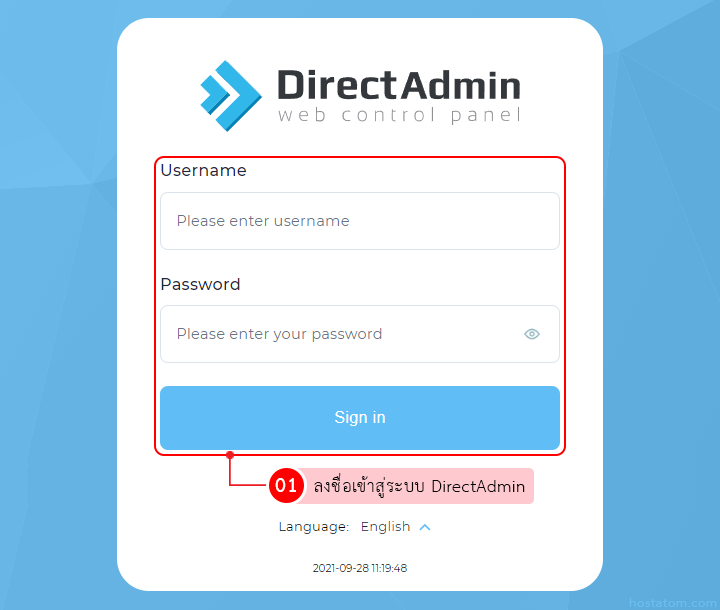
เริ่มจาก login เข้าใช้งาน DirectAdmin
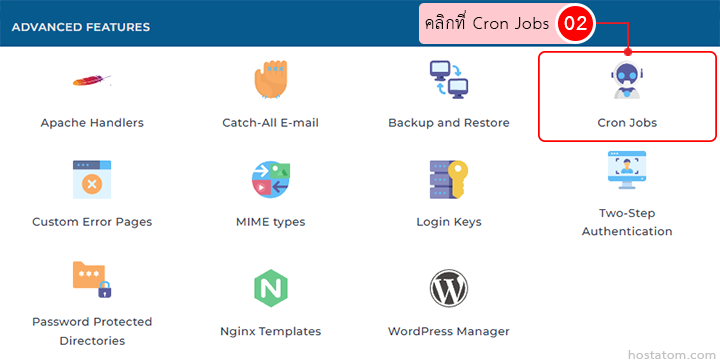
คลิกที่ Cron Jobs ในหมวด ADVANCED FEATURES
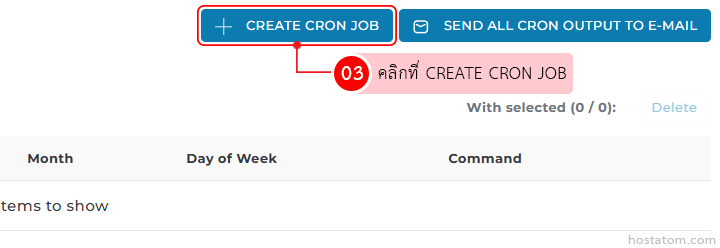
คลิกที่ CREATE CRON JOB
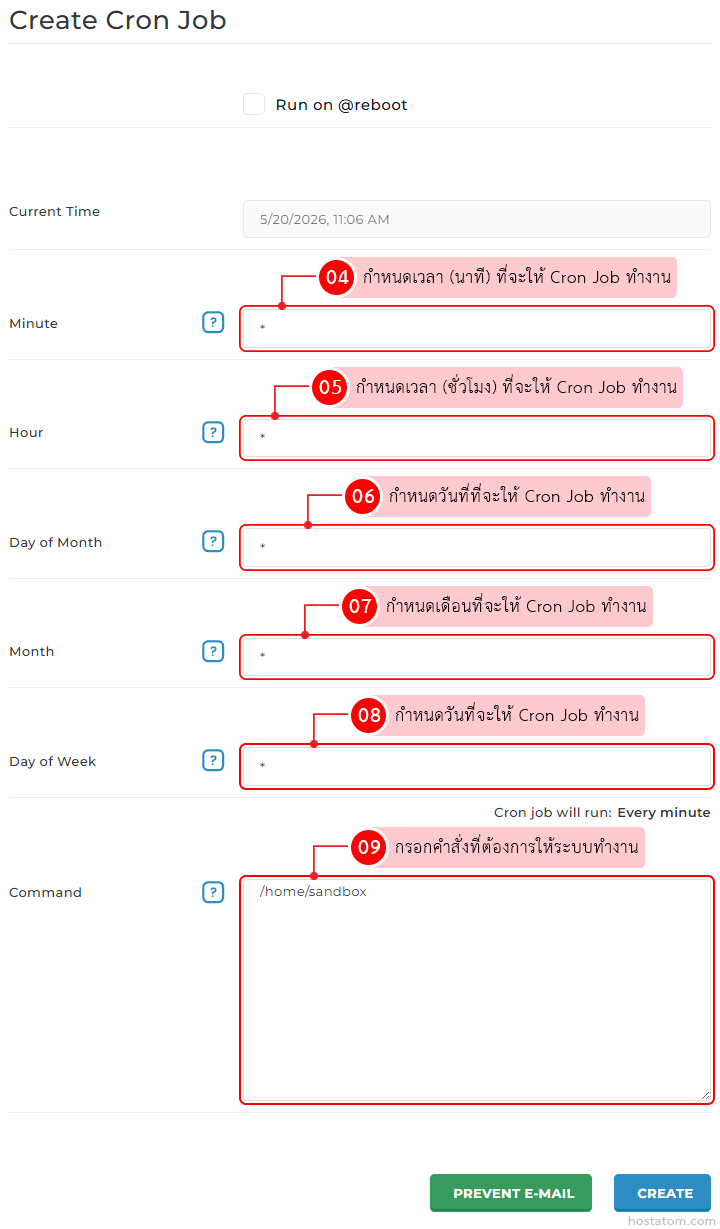
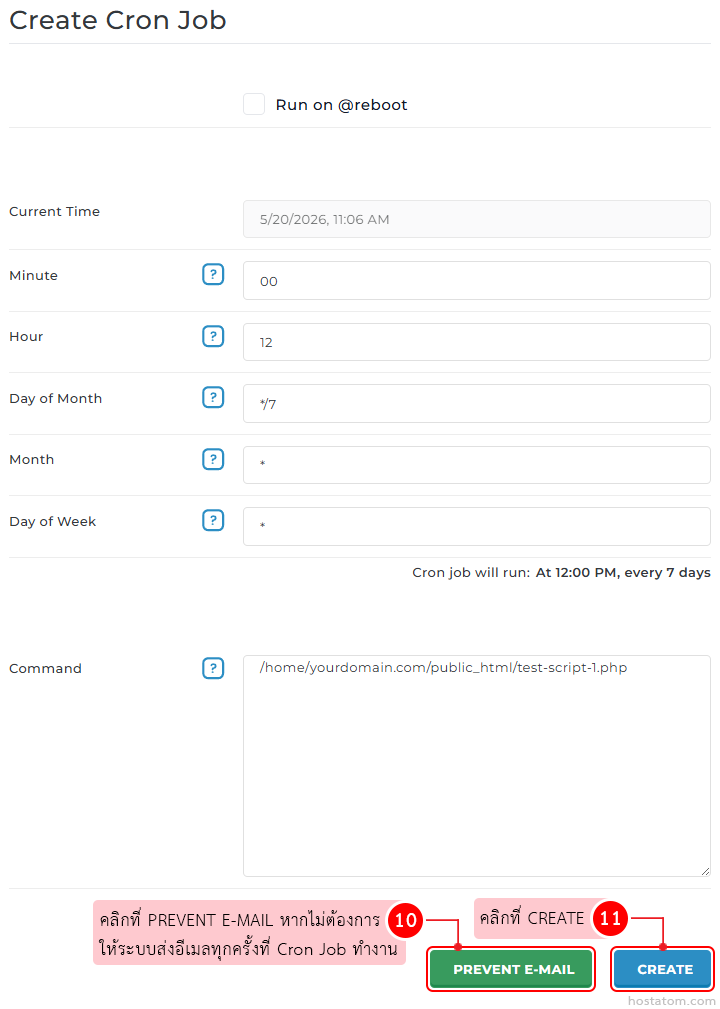
กำหนดรายละเอียดการทำงานของ Cron Job ที่ต้องการสร้าง
- Minute กำหนดเวลา (นาที) ที่จะให้ Cron Job ทำงาน (ไม่แนะนำให้ตั้ง Cron Job ที่มีความถี่ในการทำงานน้อยกว่า 15 นาที บนระบบ Shared Web Hosting)
- */ตัวเลข กำหนดให้ Cron Job ทำงานทุกนาทีที่ได้กำหนดไว้ เช่น ต้องการให้ Cron Job ทำงานทุก 30 นาที ก็กำหนดค่าเป็น */30
- ตัวเลข 0-59 (นาที) กำหนดให้ Cron Job ทำงานเฉพาะนาทีที่กำหนดไว้
- กรณีที่กำหนดให้ Cron Job ทำงานเพียงช่วงเดียว ให้กำหนดเป็นตัวเลข 0-59 เช่น ต้องการให้ Cron Job ทำงานเฉพาะนาทีที่ 30 ก็กำหนดค่าเป็น 30
- กรณีที่กำหนดให้ Cron Job ทำงานหลายๆ ช่วง ให้กำหนดเป็นตัวเลข 0-59 แล้วคั่นด้วย “,” เช่น ต้องการให้ Cron Job ทำงานเฉพาะนาทีที่ 30 และ 45 ก็กำหนดค่าเป็น 30,45
- Hour กำหนดเวลา (ชั่วโมง) ที่จะให้ Cron Job ทำงาน
- */ตัวเลข กำหนดให้ Cron Job ทำงานทุกชั่วโมงที่ได้กำหนดไว้ เช่น ต้องการให้ Cron Job ทำงานทุก 6 ชั่วโมง ก็กำหนดค่าเป็น */6
- ตัวเลข 0-23 (ชั่วโมง) กำหนดให้ Cron Job ทำงานเฉพาะชั่วโมงที่กำหนดไว้
- กรณีที่กำหนดให้ Cron Job ทำงานเพียงช่วงเดียว ให้กำหนดเป็นตัวเลข 0-23 เช่น ต้องการให้ Cron Job ทำงานเฉพาะชั่วโมงที่ 6 ก็กำหนดค่าเป็น 6
- กรณีที่กำหนดให้ cronjob ทำงานหลายๆ ช่วง ให้กำหนดเป็นตัวเลข 0-23 แล้วคั่นด้วย “,” เช่น ต้องการให้ Cron Job ทำงานเฉพาะชั่วโมงที่ 6 และ 12 ก็กำหนดค่าเป็น 6,12
- Day of Month กำหนดวันที่ที่จะให้ Cron Job ทำงาน
- * กำหนดให้ Cron Job ทำงานทุกวัน
- */ตัวเลข กำหนดให้ Cron Job ทำงานทุกวันที่กำหนด เช่น ต้องการให้ Cron Job ทำงานทุก 2 วัน ก็กำหนดค่าเป็น */2
- 1-30/31 (วันที่) กำหนดให้ Cron Job ทำงานเฉพาะวันที่ที่กำหนดไว้
- กรณีที่กำหนดให้ Cron Job ทำงานเพียงช่วงเดียว ให้กำหนดเป็นตัวเลข 1-30/31 (ขึ้นอยู่กับเดือน) เช่น ต้องการให้ Cron Job ทำงานเฉพาะวันที่ 10 ก็กำหนดค่าเป็น 10
- กรณีที่กำหนดให้ Cron Job ทำงานหลายๆ ช่วง ให้กำหนดเป็นตัวเลข 1-30/31 (ขึ้นอยู่กับเดือน) แล้วคั่นด้วย “,” เช่น ต้องการให้ Cron Job ทำงานเฉพาะนาทีที่ 10 และ 20 ก็กำหนดค่าเป็น 10,20
- Month กำหนดเดือนที่จะให้ Cron Job ทำงาน โดยกำหนดเป็นตัวเลข
- * กำหนดให้ Cron Job ทำงานทุกเดือน
- */ตัวเลข กำหนดให้ Cron Job ทำงานทุกเดือนที่กำหนด เช่น ต้องการให้ Cron Job ทำงานทุก 3 เดือน ก็กำหนดค่าเป็น */3
- 1-12 (เดือน) กำหนดให้ Cron Job ทำงานเฉพาะเดือนที่กำหนดไว้
- กรณีที่กำหนดให้ Cron Job ทำงานเพียงช่วงเดียว ให้กำหนดเป็นตัวเลข 1-12 เช่น ต้องการให้ Cron Job ทำงานเฉพาะเดือนที่ 6 ก็กำหนดค่าเป็น 6
- กรณีที่กำหนดให้ Cron Job ทำงานหลายๆ ช่วง ให้กำหนดเป็นตัวเลข 1-12 แล้วคั่นด้วย “,” เช่น ต้องการให้ Cron Job ทำงานเฉพาะเดือนที่ 6 และ 12 ก็กำหนดค่าเป็น 6,12
- Day of Week กำหนดวันที่จะให้ Cron Job ทำงาน โดยกำหนดเป็นตัวเลข
- 1-5 กำหนดให้ Cron Job ทำงานทุกวันธรรมดา (จันทร์-ศุกร์)
- 6-7,0 กำหนดให้ Cron Job ทำงานทุกวันสุดสัปดาห์ (เสาร์-อาทิตย์)
- ตัวเลข 0-7 (วัน) กำหนดให้ Cron Job ทำงานเฉพาะวันที่กำหนด (0 และ 7 คือวันอาทิตย์)
- กรณีที่กำหนดให้ Cron Job ทำงานเพียงช่วงเดียว ให้กำหนดเป็นตัวเลข 1-7 เช่น ต้องการให้ Cron Job ทำงานเฉพาะวันพฤหัสบดี ก็กำหนดค่าเป็น 4
- กรณีที่กำหนดให้ Cron Job ทำงานหลายๆ ช่วง ให้กำหนดเป็นตัวเลข 1-7 แล้วคั่นด้วย “,” เช่น ต้องการให้ Cron Job ทำงานเฉพาะวันอังคาร พฤหัสบดี และเสาร์ ก็กำหนดค่าเป็น 2,4,6
- Command กรอกคำสั่งที่ต้องการให้ระบบทำงาน
หลังจากที่กำหนดรายละเอียดการทำงานของ Cron Job เสร็จแล้ว หากไม่ต้องการให้ระบบส่งอีเมลทุกครั้งที่ Cron Job ทำงาน ให้คลิกที่ PREVENT E-MAIL จากให้คลิกที่ CREATE
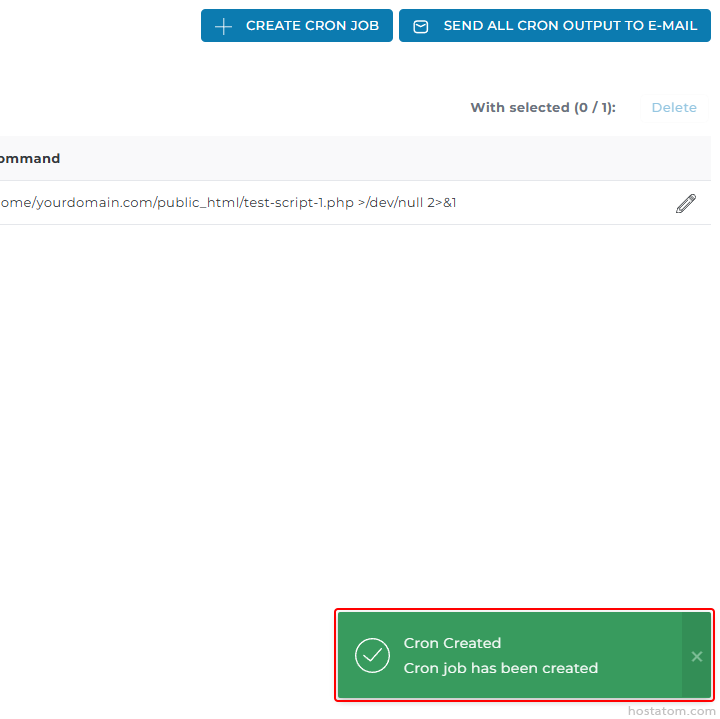
ระบบจะแจ้งว่าได้สร้าง Cron Job ดังกล่าวแล้ว
- ไม่ควรตั้ง Cron Job ถี่เกินความจำเป็น เพราะอาจทำให้เซิร์ฟเวอร์ทำงานหนัก
- ตรวจสอบ Path ของไฟล์และคำสั่งให้ถูกต้องก่อนบันทึก
- หากสคริปต์มีปัญหา อาจทำให้ Cron Job ทำงานไม่สำเร็จหรือทำงานค้างได้ แนะนำให้ทดสอบคำสั่งผ่าน SSH หรือ Browser ก่อนนำมาใช้จริง
หากคุณกำลังมองหาเว็บโฮสติ้งที่ใช้งานง่ายและปลอดภัย สามารถดูรายละเอียดแพ็กเกจ Web Hosting ของเราได้ที่
👉 https://www.hostatom.com/web-hosting
