
ถ้าองค์กรใช้งานอีเมลทุกวัน การตั้งค่าป้องกันสแปมและฟิชชิงใน Gmail ถือเป็นจุดเริ่มต้นที่ควรทำก่อน เพราะช่วยลดโอกาสที่ผู้ใช้จะเจออีเมลหลอกลวง ลิงก์อันตราย และไฟล์แนบที่มีความเสี่ยงได้ตั้งแต่หน้าแอดมินของ Google Workspace
การตั้งค่าผ่าน Google Admin Console ต้องใช้สิทธิ์ผู้ดูแลระบบและสามารถกำหนดตามหน่วยงาน (OU) ได้ จึงควรเริ่มตั้งค่าระดับองค์กรก่อนแล้วปรับเฉพาะกลุ่มทีหลัง สำหรับขั้นตอนการทำมี ดังนี้
ให้ Login เข้าสู่หน้า Admin Console ด้วย URL: admin.google.com
ล็อกอินด้วยบัญชีผู้ดูแลระบบ (Admin) ของ Google Workspace จากนัันคลิก Next

ใส่รหัสผ่านของแอดมินจากนั้นกดปุ่ม Next

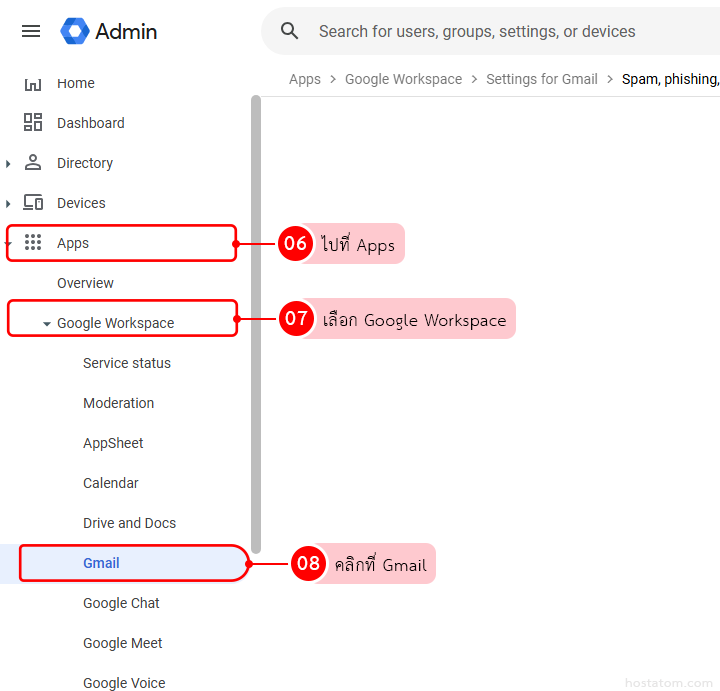
ในหน้าแอดมิน ไปที่ Apps จากนั้นเลือก Google Workspace
คลิกที่ Gmail
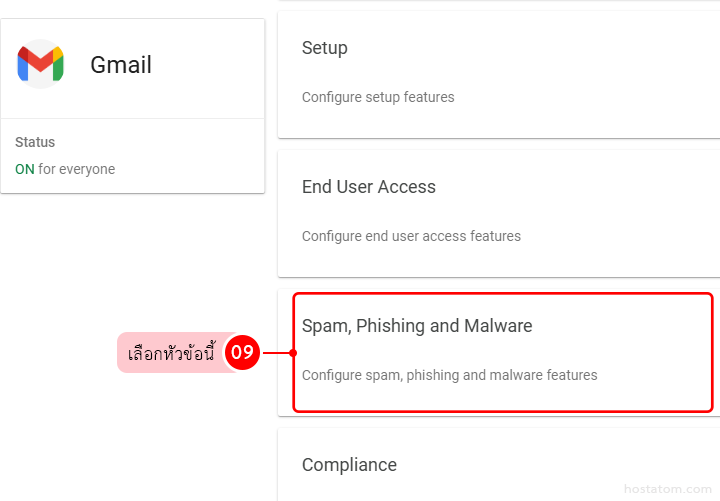
เลื่อนลงมาจนเจอหัวข้อ Spam, Phishing and Maleware
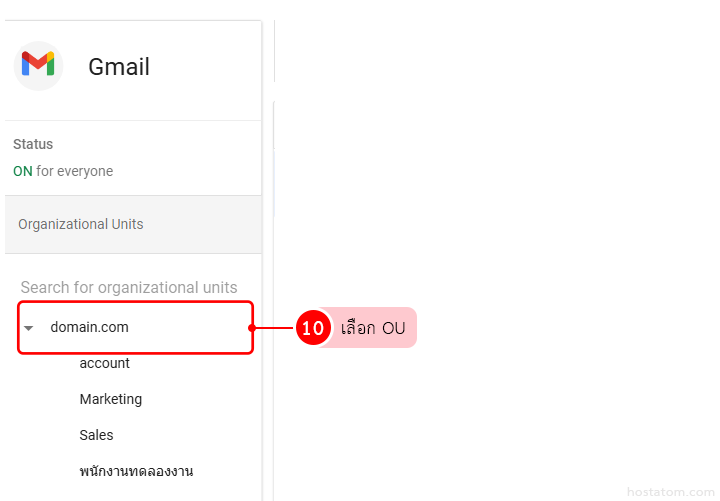
เลือก OU (Organization Unit)
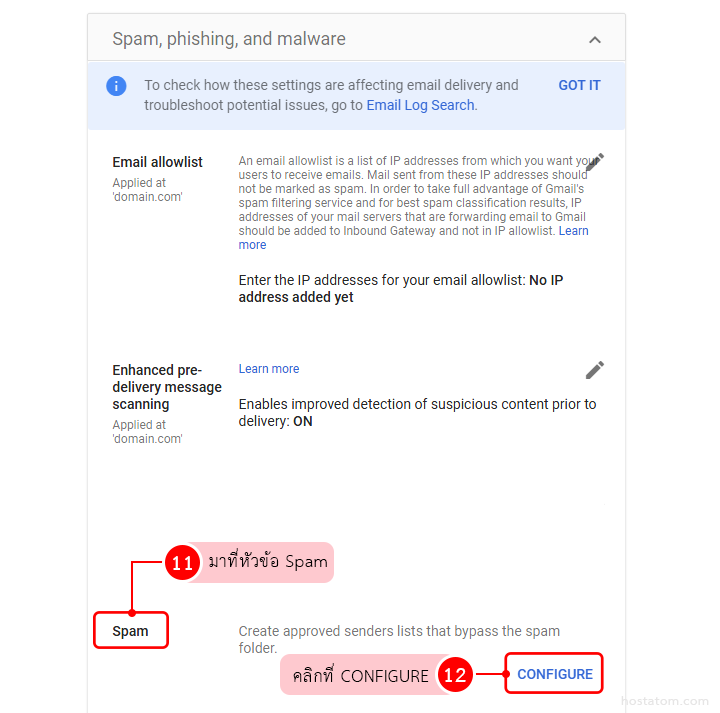
จากนั้นที่ Spam ให้คลิกที่ CONFIGURE
อีเมลที่เข้ามาทุกฉบับจะถูกตรวจสอบด้วยตัวกรองสแปมของ Google ถ้า Google คิดว่าเป็นสแปม มันจะโยนไปอยู่ในโฟลเดอร์สแปมให้เอง
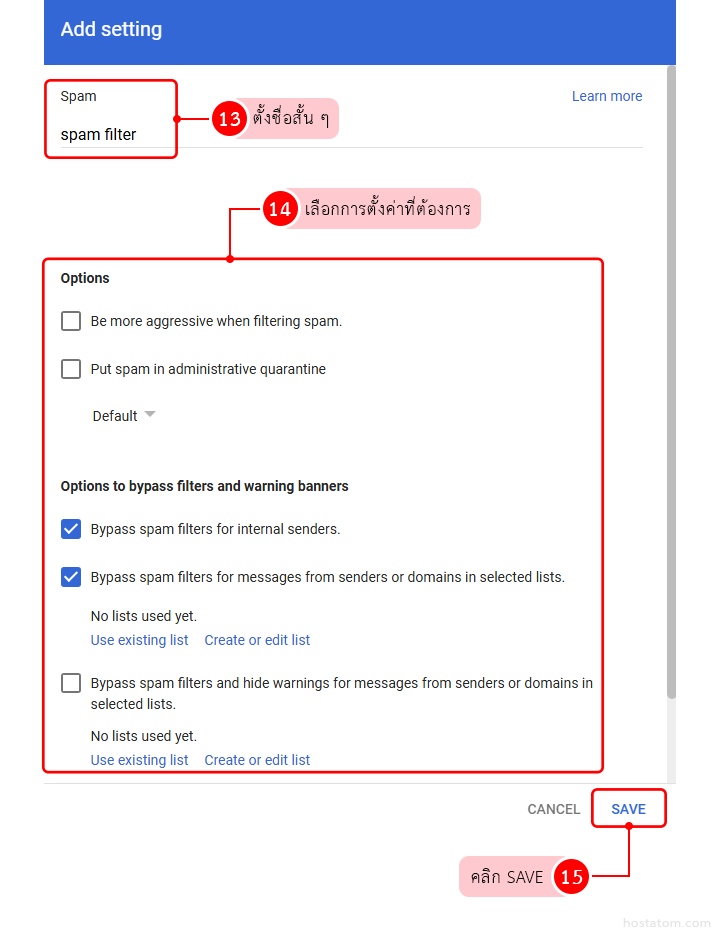
ที่ Spam ให้ตั้งชื่อสั้น ๆ สำหรับการตั้งค่า spam
โดยมีรายละเอียดดังนี้
ที่ Options
- Be more aggressive when filtering spam: กรองเข้ม ตัวกรองจะตรวจจับสแปมมากขึ้น แต่บางทีของอีเมลที่ดีอาจโดนเข้าไปด้วย
- Put spam in administrative quarantime: ส่งสแปมไปกักไว้แทนที่จะเข้ากล่องสแปม จะถูกเก็บไว้ที่แอดมินตรวจสอบ
ที่ Options to bypass filters and warning banners
มีตัวเลือกดังนี้
- Bypass spam filters for internal senders: ข้ามตัวกรองสำหรับคนในองค์กร อีเมลจากเพื่อนร่วมงานจะไม่ถูกตัวกรองสแปม
- Bypass spam filters for messages from senders or domains in selected lists: ข้ามตัวกรองสำหรับผู้ส่ง หรือโดเมนในรายการที่ตั้งไว้ กำหนดเองได้ว่าจะไม่ให้โดเมนไหนเป็น Spam
- Bypass spam filters and hide warnings for messages from senders or domains in selected lists: ข้ามตัวกรองและซ่อนคำเตือนสำหรับผู้ส่งหรือโดเมนในรายการที่ตั้งไว้ นอกจากไม่โดนกรองแล้วยังไม่ขึ้นคำเตือนให้เห็นด้วย
- Bypass spam filters and hide warnings for all messages from internal and external senders (not recommended): ข้ามตัวกรองและซ่อนคำเตือนสำหรับทุกคน (ไม่แนะนำ) อีเมลทุกฉบับไม่โดนกรองเลย แต่เสี่ยงสแปมเข้าเต็ม
เมื่อตั้งค่าเรียบร้อยแล้วให้คลิก SAVE
- ถ้าอยากปลอดภัยและไม่พลาดอีเมลสำคัญ ให้เลือก ข้ามตัวกรองสำหรับคนในองค์กร หรือ ข้ามตัวกรองสำหรับผู้ส่ง/โดเมนที่ไว้ใจได้
- อย่าเลือกข้ามทั้งหมด (ทุกคน) เพราะจะเสี่ยงสแปมเต็มกล่อง
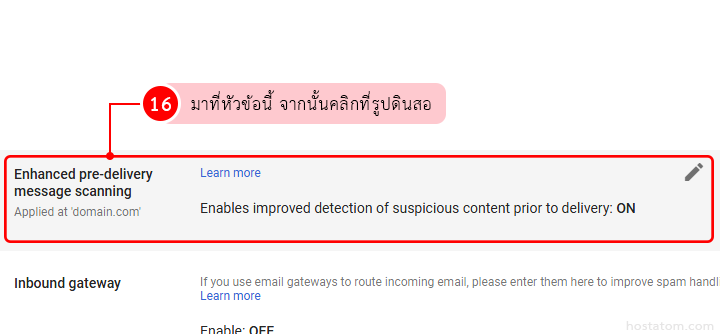
ถ้าต้องการเพิ่มความเข้มอีกระดับหนึ่ง ให้เลื่อนหาหัวข้อ Enhanced pre delivery message scanning
คลิกที่รูปดินสอ
ติ๊กถูกหน้าข้อความ Enables improved detection of suspicious content prior to delivery
จากนั้นคลิก SAVE
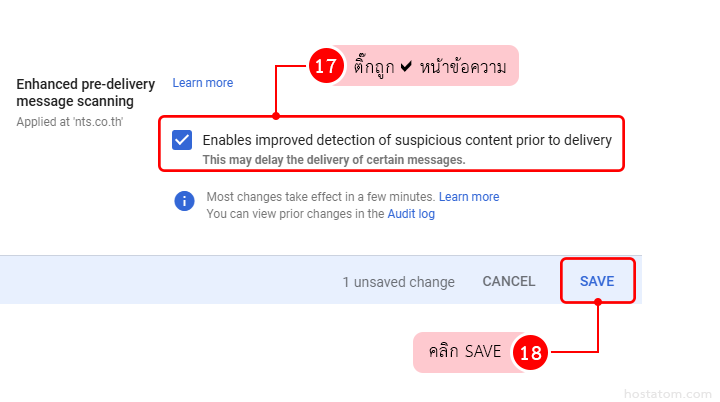
ฟีเจอร์นี้ช่วยให้ Gmail ชะลอการส่งเมลเข้าเล็กน้อยเพื่อทำการตรวจสอบด้านความปลอดภัยเพิ่มเติมก่อนส่งถึงผู้ใช้ เหมาะกับองค์กรที่ต้องการลดความเสี่ยงจากฟิชชิงและเนื้อหาน่าสงสัย
การตั้งค่า Gmail Security และ Spam Protection ช่วยลดความเสี่ยงจากอีเมลสแปม ฟิชชิง และไฟล์แนบอันตรายได้ตั้งแต่หน้า Admin Console โดยเริ่มจากเมนู Spam, Phishing and Malware แล้วเปิดค่าป้องกันพื้นฐานที่เหมาะกับองค์กรก่อน
hostatom พร้อมช่วยดูแล Google Workspace สำหรับองค์กร ทั้งการตั้งค่าอีเมล ความปลอดภัย และการจัดการระบบผ่าน Admin Console แบบครบวงจร
สามารถดูรายละเอียดบริการ Google Workspace ได้ที่ https://www.hostatom.com/google-workspace/
