เวลาส่งอีเมลถึงลูกค้า เพื่อนร่วมงาน หรือผู้ติดต่อแต่ละกลุ่ม เราอาจต้องใช้ข้อมูลในลายเซ็นที่แตกต่างกัน เพื่อให้เหมาะกับผู้รับและวัตถุประสงค์ของอีเมล
Gmail ช่วยให้เลือกและแทรก Email Signature ที่ต้องการได้ทันทีขณะเขียนอีเมล ทำให้สลับใช้ลายเซ็นได้สะดวก โดยไม่ต้องเข้าไปเปลี่ยนการตั้งค่าทุกครั้ง
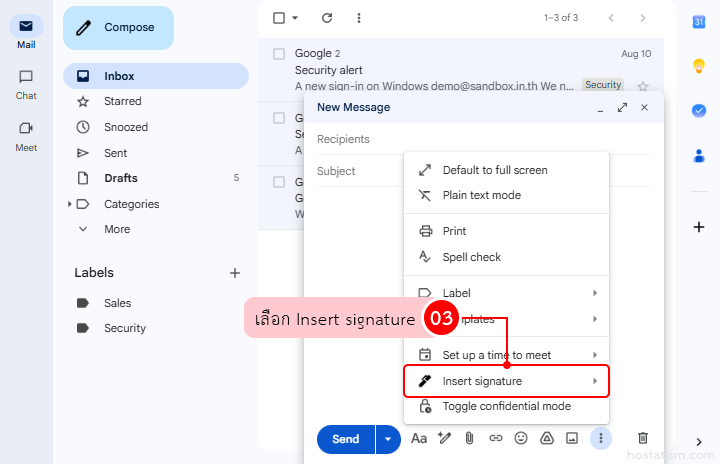
ขั้นตอนการแทรก Email Signature ที่สร้างไว้แล้วใน Gmail
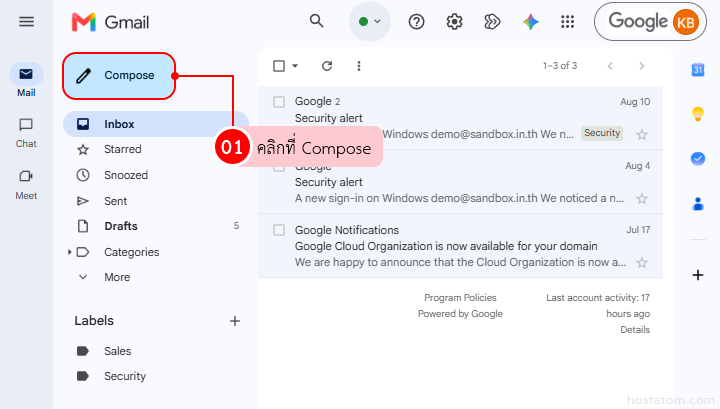
หลังเข้าสู่ Gmail ผ่านเว็บเบราว์เซอร์แล้ว คลิกที่ Compose
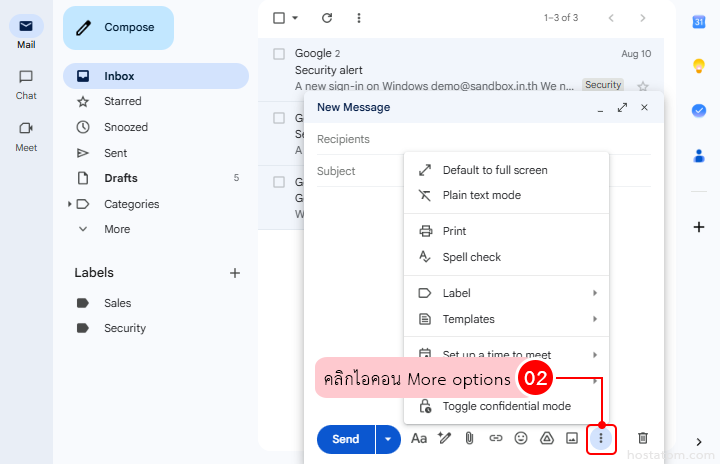
ที่แถบเครื่องมือด้านล่างของกล่องเขียนอีเมล คลิกไอคอน More options (⋮)
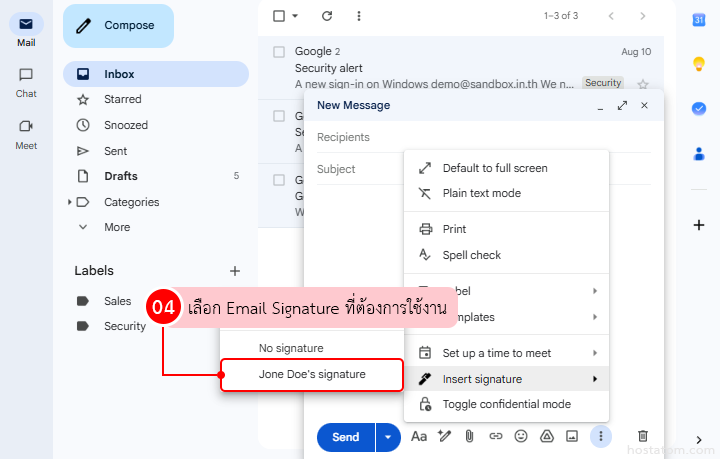
เลือก Email Signature ที่ต้องการใช้งาน
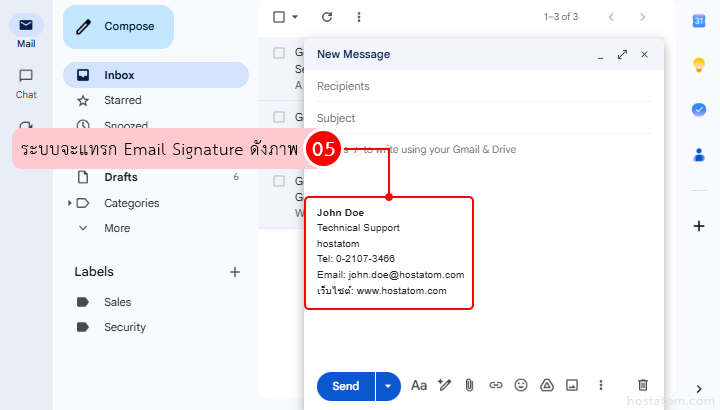
ระบบจะแทรก Email Signature ให้อัตโนมัติ
การเลือกใช้ Email Signature ให้เหมาะกับแต่ละอีเมล ช่วยให้ข้อมูลติดต่อและรายละเอียดที่ส่งถึงผู้รับถูกต้องมากขึ้น อีกทั้งยังช่วยให้การสื่อสารผ่าน Gmail ดูเป็นระเบียบและเป็นมืออาชีพยิ่งขึ้น
ใช้งาน Google Workspace ได้อย่างเต็มประสิทธิภาพด้วยบริการจาก hostatom ที่พร้อมให้คำแนะนำด้านการตั้งค่าระบบอีเมลและการใช้งานฟีเจอร์ต่าง ๆ สำหรับองค์กร