

phpMyAdmin เป็นโปรแกรมที่ใช้ในการจัดการฐานข้อมูล MySQL ผ่านเบราว์เซอร์ เช่น สร้าง ลบ ประมวลผล นำเข้า นำออก และอื่นๆ
ก่อนที่จะเริ่มใช้งาน phpMyAdmin ให้ทำการ login เข้าใช้งาน phpMyAdmin

ระบบจะพาเข้าสู่หน้าหลักของ phpMyAdmin
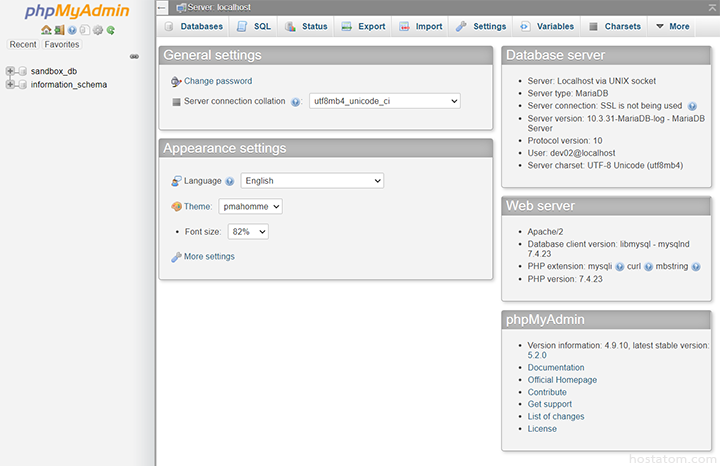
สังเกตที่ฝั่งซ้ายของหน้าหลักใน phpMyAdmin
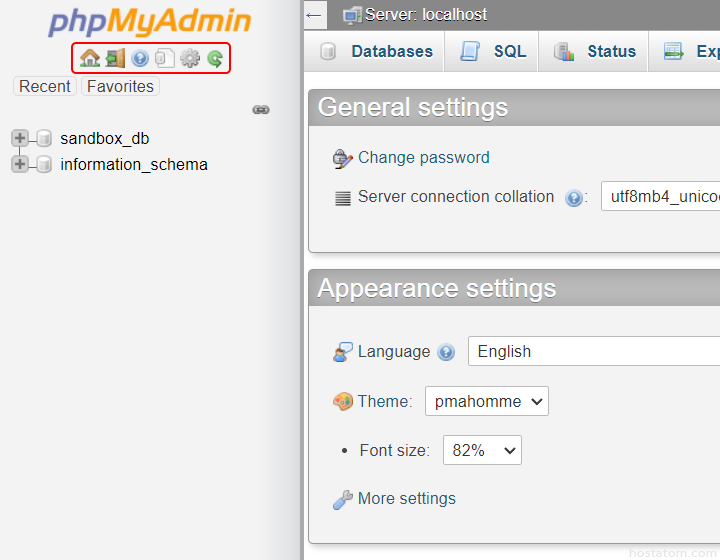
จะมีเมนูหลักๆ ดังนี้
- ไอคอน Home – พามายังหน้าหลักของ phpMyAdmin
- ไอคอน Log out – ออกจากระบบของ phpMyAdmin
- ไอคอน phpMyAdmin documentation – พาไปยังหน้าเอกสารที่เกี่ยวกับ phpMyAdmin
- ไอคอน Documentation – พาไปยังหน้าเอกสารที่เกี่ยวกับ MySQL
- ไอคอน Navigation panel settings – การตั้งค่าแท็บ navigation ต่างๆ ใน phpMyAdmin
- ไอคอน Reload navigation panel – โหลดแท็บ navigation ใน phpMyAdmin ใหม่
ที่ฝั่งขวาของหน้าหลักใน phpMyAdmin ก็จะมีเมนูอีกเช่นกัน
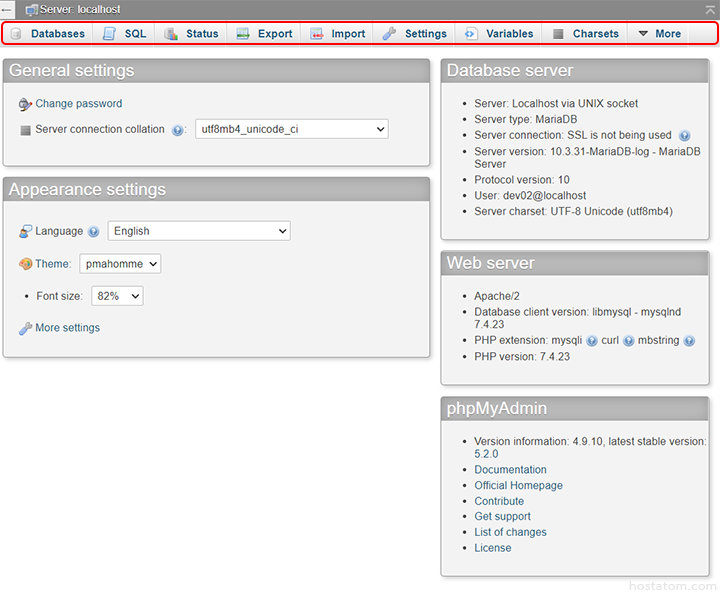
โดยจะมีเมนูหลักๆ ดังนี้
- Databases – แสดงรายการทั้งหมดของฐานข้อมูล โดยสามารถดูฐานข้อมูลทั้งหมดและเลือกเพื่อตั้งค่าฐานข้อมูลต่างๆได้
- SQL – การค้นหาข้อมูลภายในตารางโดยตรงผ่านการป้อนคำสั่ง SQL
- Status – แสดงสถานะของ MySQL วันที่เข้าใช้งาน และเวลาทั้งหมดที่ฐานข้อมูลเริ่มใช้งาน
- Export – การส่งออกตารางข้อมูลหรือฐานข้อมูล
- Import – การป้อนไฟล์คำสั่งเข้าสู่ฐานข้อมูลเดิมหรือฐานข้อมูลใหม่
- Settings – การตั้งค่าต่างๆ ใน MySQL
- Variables – เป็นระบบตัวแปรที่ใช้โดย MySQL บน server ในการกำหนดค่าบริการ
- Charsets – เป็นการกำหนดชุดตัวอังษรต่างๆที่ติดตั้งบน server จากหลายๆภาษา
- Engines – แสดงประเภทการจัดเก็บข้อมูลที่ MySQL รองรับ โดยที่ใช้กันมากที่สุดคือ MyISAM (ค่าเริ่มต้น) และ InnoDB
- Plugins – แสดงข้อมูลปลั๊กอินที่ติดตั้งอยู่บน server ของ MySQL เช่น ชื่อ คำอธิบาย เวอร์ชัน คนสร้าง และลิขสิทธิ์
ต่อไปให้คลิกที่ชื่อฐานข้อมูล
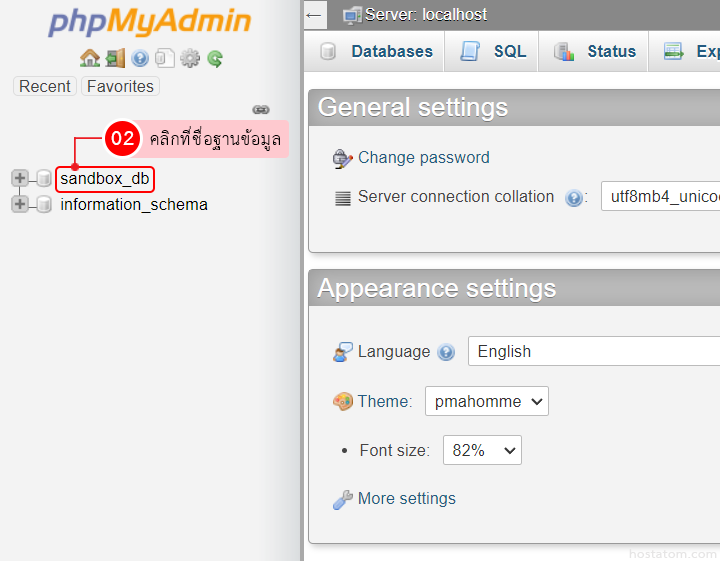
ระบบจะพามายังหน้าของฐานข้อมูลที่เลือก
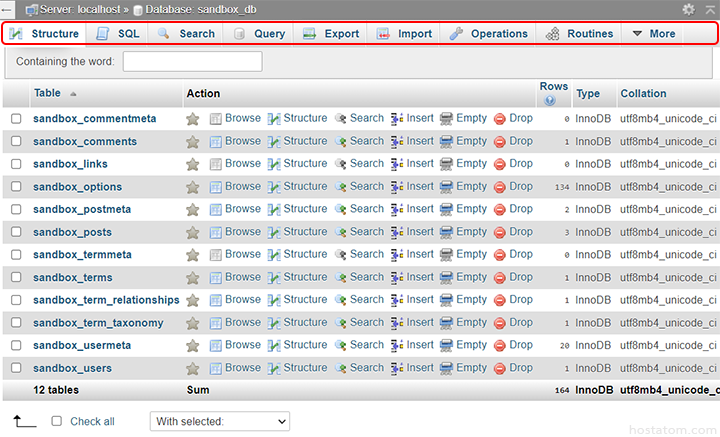
โดยจะมีเมนูหลักๆ ดังนี้
- Structure – แสดงรายละเอียดของตารางฐานข้อมูล (table) ทั้งหมดที่มีอยู่ในฐานข้อมูลนั้นๆ นอกจากนี้ยังสามารถใช้สร้างและลบตารางฐานข้อมูลได้อีกด้วย
- SQL – เรียกดูข้อมูลทั้งหมดภายในตารางฐานข้อมูลโดยการป้อนคำสั่ง SQL ให้ดำเนินการค้นหาในฐานข้อมูล ในการใช้งานจริงจะมีการเลือกดูข้อมูลแบบมีเงื่อนไข
- Search – การเรียกดูข้อมูลในตารางเช่นเดียวกับ SQL แต่ใช้งานได้ง่ายและสะดวกกว่า โดยสามารถใช้อินเตอร์เฟซนี้เพื่อค้นหา records ที่ตรงกับเงื่อนไขที่ระบุในฐานข้อมูล
- Query – ช่วยให้สามารถดำเนินการค้นหาขั้นพื้นฐานโดยไม่ต้องใส่คำสั่งโดยตรง
- Export – การส่งออกฐานข้อมูลหรือตารางฐานข้อมูลในกรณีต่างๆ เช่น การ backup หรือการส่งไฟล์ฐานข้อมูลให้กับบุคคลอื่น
- Import – การนำเข้าไฟล์ฐานข้อมูลเข้าสู่ฐานข้อมูลเดิมหรือฐานข้อมูลใหม่
- Operations – การปรับเปลี่ยนฐานข้อมูลหรือคัดลอกลงในฐานข้อมูลใหม่
- Routines – การจัดการ stored procedure และ function ต่างๆ
- Events – การจัดการกำหนดการต่างๆ ใน MySQL
- Triggers – การจัดการตารางฐานข้อมูลตามเงื่อนไขที่กำหนด
- Designer – ออกแบบและกำหนดความสัมพันธ์ของตารางฐานข้อมูล
