
Plesk รองรับการเชื่อมต่อกับ Remote Git Repository เช่น GitHub และสามารถกำหนด Branch, Directory รวมถึงรูปแบบการ Deploy ได้ โดยคู่มือนี้จะแนะนำการเชื่อมต่อกับ GitHub Private Repository ผ่าน SSH
1. คัดลอก SSH URL จาก GitHub
Login เข้าใช้งาน GitHub และเปิด Repository ที่ต้องการเชื่อมต่อ คลิกปุ่ม Code เลือก SSH แล้วคัดลอก SSH URL ของ Repository ตัวอย่าง SSH URL: [email protected]:username/repository-name.git 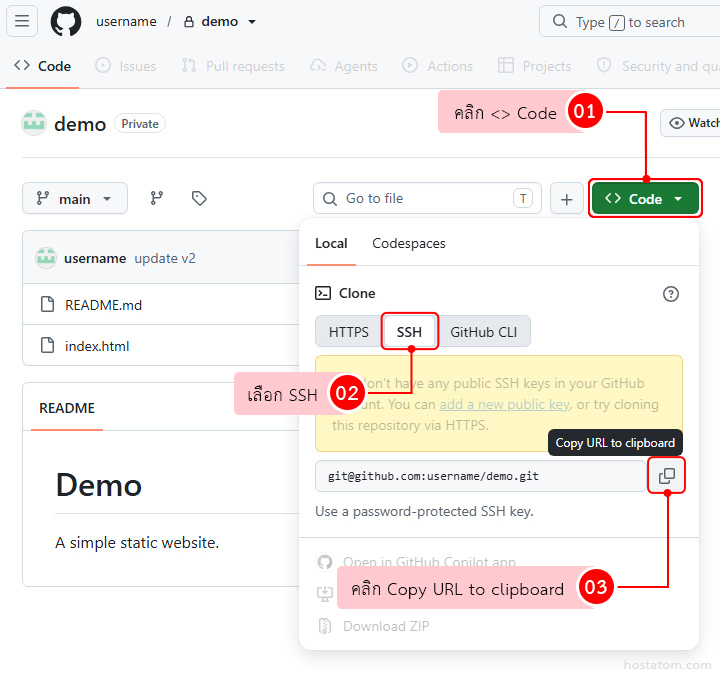
สำหรับ Private Repository จำเป็นต้องกำหนดสิทธิ์ให้ Plesk สามารถเข้าถึง Repository ก่อน จึงจะสามารถ Clone หรือ Pull Source Code ได้
2. เพิ่ม Repository บน Plesk
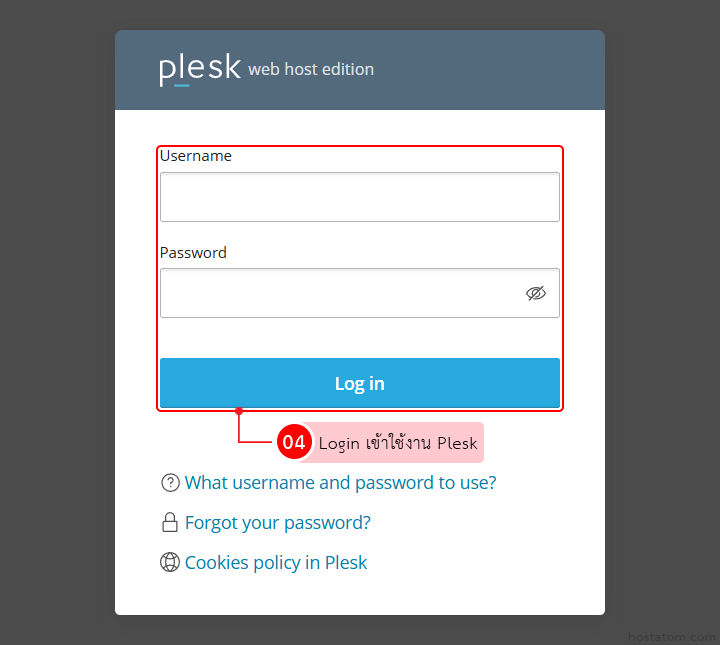
เริ่มจาก Login เข้าใช้งาน Plesk
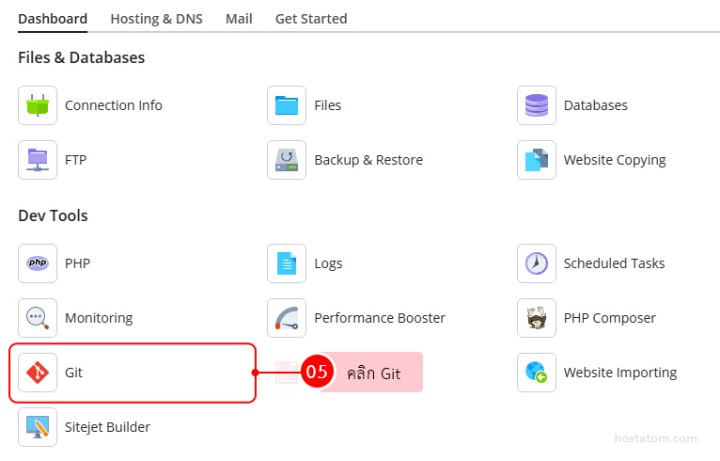
ที่แท็บ Websites & Domains เลือก Domain ที่ต้องการ แล้วคลิก Git
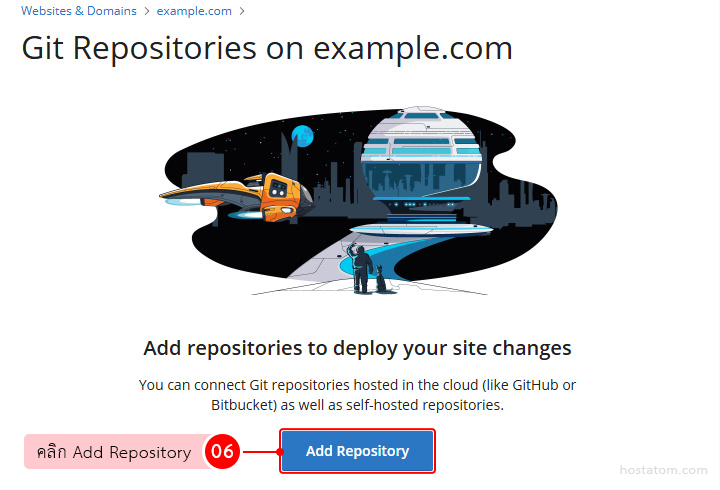
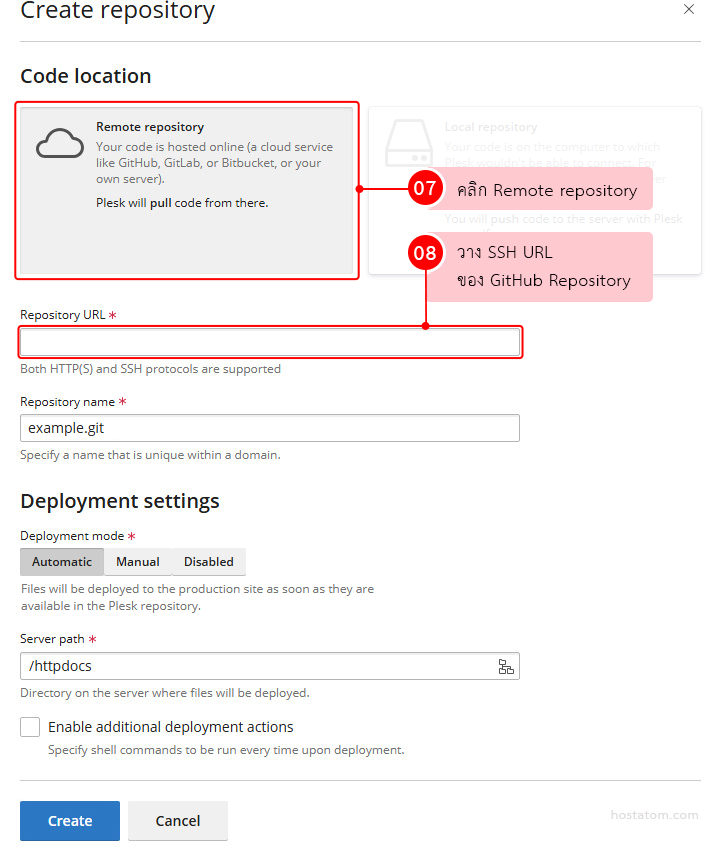
คลิก Add Repository
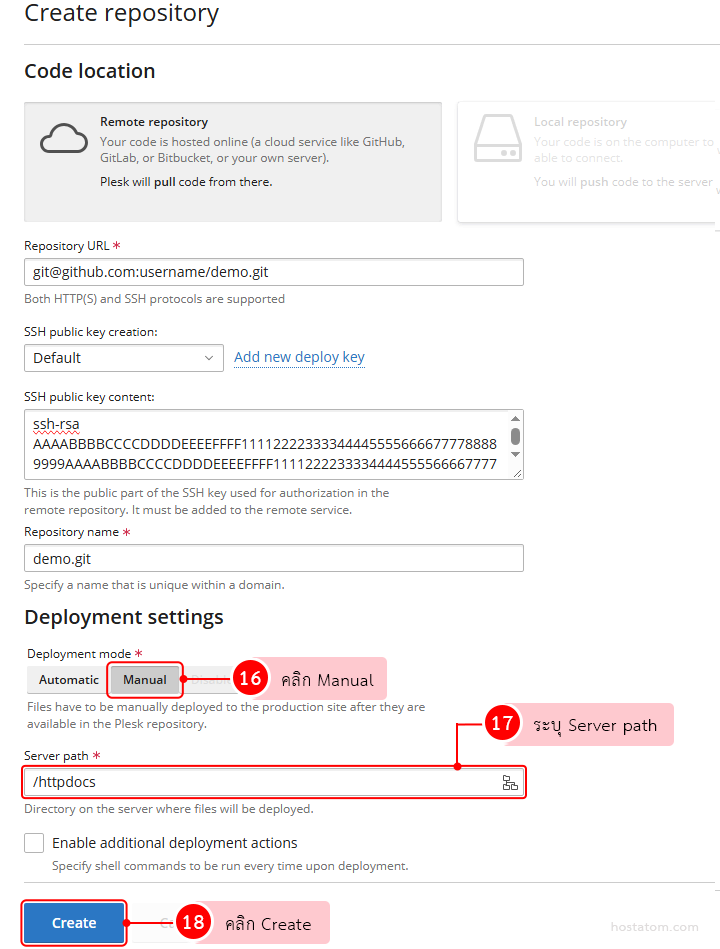
- เลือก Remote Repository
- วาง SSH URL ที่คัดลอกจาก GitHub ในช่อง Repository URL
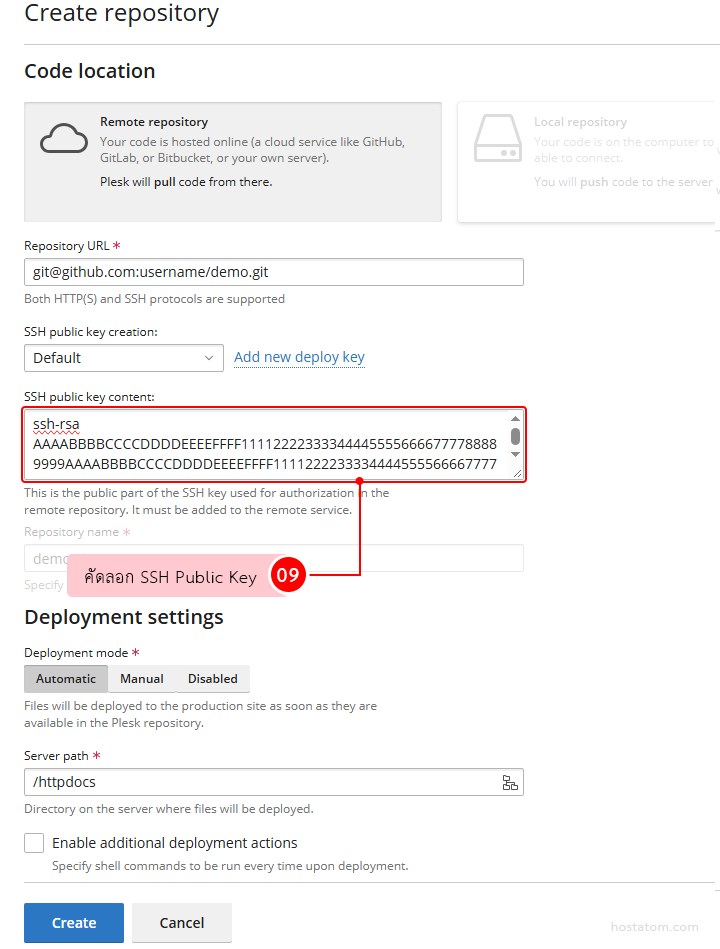
หลังจากนั้นระบบจะแสดง SSH public key content
คัดลอก SSH Public Key เพื่อนำไปเพิ่มใน GitHub โดยในขั้นตอนนี้ยังไม่ต้องคลิก Create
3. เพิ่ม Deploy key บน GitHub
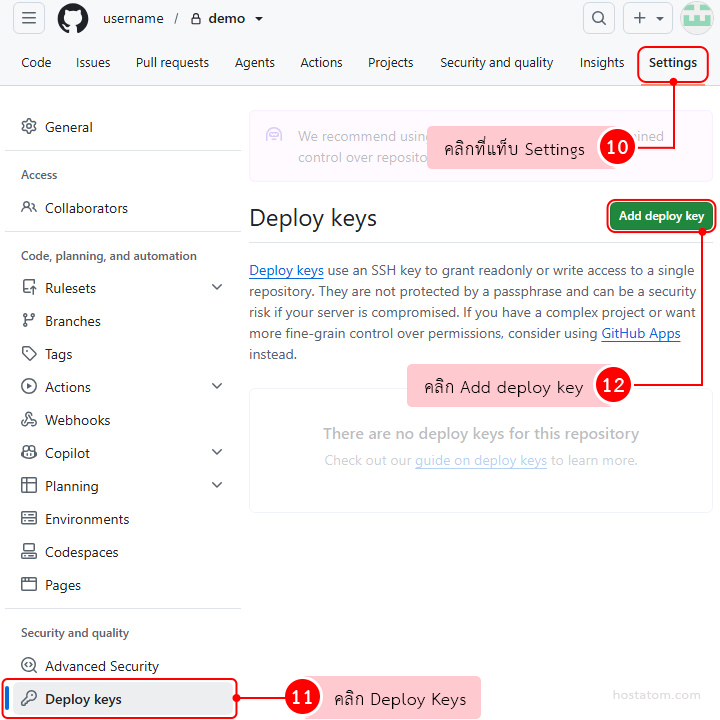
หลังจาก Login เข้า GitHub และเปิด Repository ที่ต้องการเชื่อมต่อกับ Plesk
คลิกแท็บ Settings ใน Repository ที่ต้องการเชื่อมต่อ แล้วไปที่แถบด้านซ้าย คลิก Deploy keys จากนั้นคลิก Add deploy key
ในหน้า Deploy keys
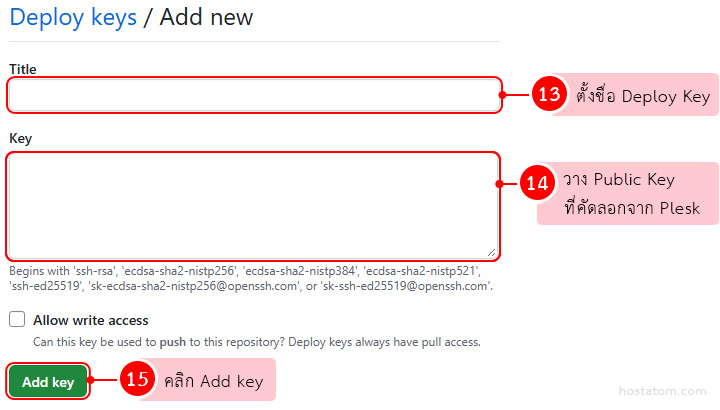
- Title ตั้งชื่อ Key เพื่อให้ทราบว่าใช้สำหรับอะไร
- Key วาง SSH Public Key ที่คัดลอกจาก Plesk
- หากใช้เพื่อ Deploy เท่านั้น ไม่ต้องเลือก Allow write access
จากนั้น คลิก Add key
4. ตั้งค่า Deployment บน Plesk
หลังจากเพิ่ม Deploy key บน GitHub แล้ว ให้กลับมาที่หน้า Create repository ใน Plesk ในส่วน Deployment settings กำหนดค่าดังนี้- Deployment mode: แนะนำเลือก Manual เพื่อให้สามารถสั่ง Deploy ไฟล์ด้วยตนเอง
- Server path: Directory ปลายทางที่ Plesk จะนำไฟล์จาก Repository ไปวางบนเว็บไซต์ ควรตรวจสอบให้ตรงกับเว็บไซต์ที่ต้องการ Deploy
5. จัดการ Repository บน Plesk
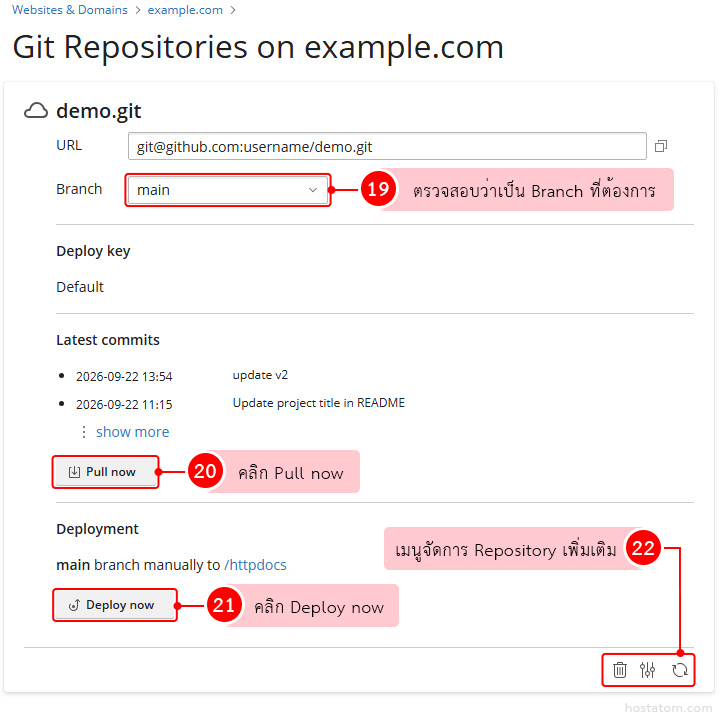
เมื่อสร้าง Repository สำเร็จ Plesk จะแสดงหน้าจัดการ Repository สำหรับตรวจสอบ Branch ดึงการเปลี่ยนแปลงจาก GitHub และ Deploy ไฟล์ไปยังเว็บไซต์ ส่วนที่ใช้งานหลักมีดังนี้- Branch ตรวจสอบว่าเป็น Branch ที่ต้องการใช้งาน
- Pull now ดึงการเปลี่ยนแปลงล่าสุดจาก GitHub เข้ามายัง Repository บน Plesk
- Deploy now นำไฟล์จาก Repository ไป Deploy ยัง Server path ที่กำหนดไว้
- เมนูจัดการ Repository เพิ่มเติม สำหรับจัดการ Repository โดยประกอบด้วย
- Remove Repository ลบ Repository ออกจาก Plesk
- Repository Settings เปิดหน้าการตั้งค่า Repository
- Refresh อัปเดตข้อมูลที่แสดงบนการ์ด Repository
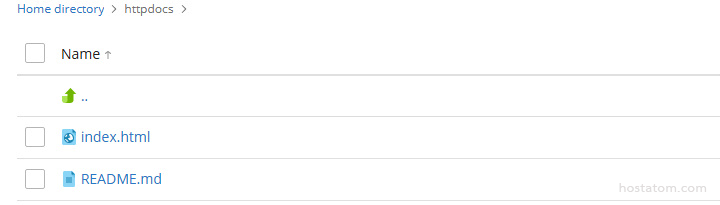
การอัปเดตเว็บไซต์ครั้งต่อไป
สำหรับ Manual Deployment เมื่อมีการอัปเดต Source Code บน GitHub ให้คลิก Pull now เพื่อดึงข้อมูลล่าสุดเข้ามายัง Repository บน Plesk จากนั้นคลิก Deploy now เพื่อนำไฟล์ไป Deploy ยังเว็บไซต์
ต้องการ Hosting ที่จัดการเว็บไซต์ได้สะดวกผ่าน Plesk? Web Hosting จาก HostAtom ช่วยให้จัดการไฟล์ ฐานข้อมูล และ Source Code สำหรับเว็บไซต์ได้ง่ายในระบบเดียว
ดูรายละเอียด Web Hosting
