

ถ้าทีมของคุณรับอีเมลเข้ามาเป็นประจำ (เช่น ลูกค้าสอบถาม/ขอใบเสนอราคา/แจ้งปัญหา) แล้วต้อง “จดลง Excel” พร้อม “แจ้งทีมใน Microsoft Teams” ซ้ำ ๆ ทุกวัน บทความนี้จะพาไปตั้งค่า Microsoft Power Automate ให้ทำงานแทนแบบอัตโนมัติ ตั้งแต่รับอีเมล → บันทึกลงตาราง Excel → แจ้งเตือนใน Teams
ทำแล้วได้อะไร
- ตัวอย่าง Flow (โฟลว์) ที่เราจะทำคือ
- แล้ว ส่งข้อความแจ้งเตือนใน Microsoft Teams ให้ทีมเห็นทันที
- เมื่อมีอีเมลใหม่เข้ามาที่ Outlook
- ให้ เพิ่มข้อมูลลงใน Excel (Table) อัตโนมัติ
Power Automate คืออะไร
Power Automate คือบริการทำงานอัตโนมัติของ Microsoft ที่ช่วย “เชื่อมแอป” เข้าด้วยกัน เช่น Outlook, Excel, Teams, SharePoint
หัวใจของ Power Automate คือการสร้าง Flow (ลำดับงานอัตโนมัติ) ที่ประกอบด้วย:
- Flow: กระบวนการทำงานอัตโนมัติที่เราสร้าง
- Connector: ตัวเชื่อมบริการ (เช่น Outlook / Excel / Teams)
- Trigger: เงื่อนไขเริ่มทำงาน (เช่น “มีอีเมลใหม่เข้า”)
- Action: งานที่ให้ทำต่อ (เช่น “เพิ่มแถวใน Excel” และ “โพสต์ข้อความใน Teams”)
คิดภาพง่าย ๆ:
เมื่อเกิดเหตุการณ์ A ใน Outlook → ให้ไปทำ B ใน Excel → แล้วแจ้ง C ที่ Teams อัตโนมัติ
สิ่งที่ต้องเตรียม ก่อนเริ่มใช้งาน Power Automate
- บัญชี Microsoft 365 / Microsoft 365 Business ที่มี Outlook, Excel, Teams และสิทธิ์ใช้ Power Automate (แผนธุรกิจส่วนใหญ่มีสิทธิ์ใช้ตัวคอนเนกเตอร์มาตรฐานได้อยู่แล้ว)
- ไฟล์ Excel ต้องอยู่บน OneDrive หรือ SharePoint (เพราะ Power Automate เชื่อม Excel บนคลาวด์ได้) และต้องทำข้อมูลเป็น Table
- มี Team/Channel ใน Microsoft Teams ที่ต้องการให้แจ้งเตือน (แนะนำให้สร้างช่องทดสอบไว้ก่อน)
รู้จักคำสำคัญ 3 ตัว: Flow, Trigger, Action
- Flow คือ สูตรการทำงานอัตโนมัติ
เหมือนเราเขียนลิสต์งานให้ระบบว่า “ถ้าเกิดแบบนี้ ให้ทำสิ่งนี้ ๆ ตามลำดับ” - Trigger คือ จุดเริ่มต้น เช่น
- มีอีเมลใหม่เข้า Inbox
- มีไฟล์ใหม่ในโฟลเดอร์
- มีแถวใหม่ในตาราง Excel
- Action คือ ขั้นตอนที่ให้ระบบทำ เช่น
- เพิ่มข้อมูลลง Excel
- ส่งข้อความเข้า Teams
- ส่งอีเมลตอบกลับอัตโนมัติ
ตัวอย่างขั้นตอนใช้ Power Automate กับ Outlook-Excel-Teams
ตัวอย่างนี้จะทำ Flow ว่า:
เมื่อมีอีเมลใหม่เข้า Outlook → บันทึกข้อมูลลง Excel → แจ้งเตือนใน Teams อัตโนมัติ
ขั้นตอนที่ 1 เตรียมตาราง Excel ให้พร้อม
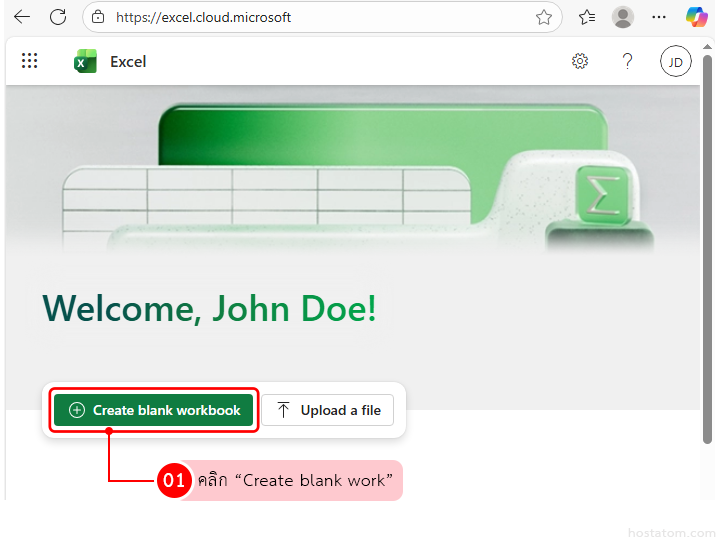
เปิด Excel Online (ผ่านเว็บ หรือใน OneDrive/SharePoint) จากตัวอย่างนี้จะเปิดผ่านเว็บ
คลิก “Create blank workbook” เพื่อสร้างไฟล์
สร้างไฟล์ใหม่ชื่อเช่น customer-email.xlsx
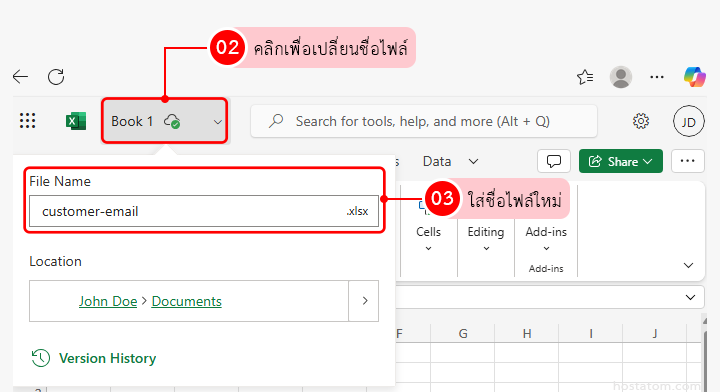
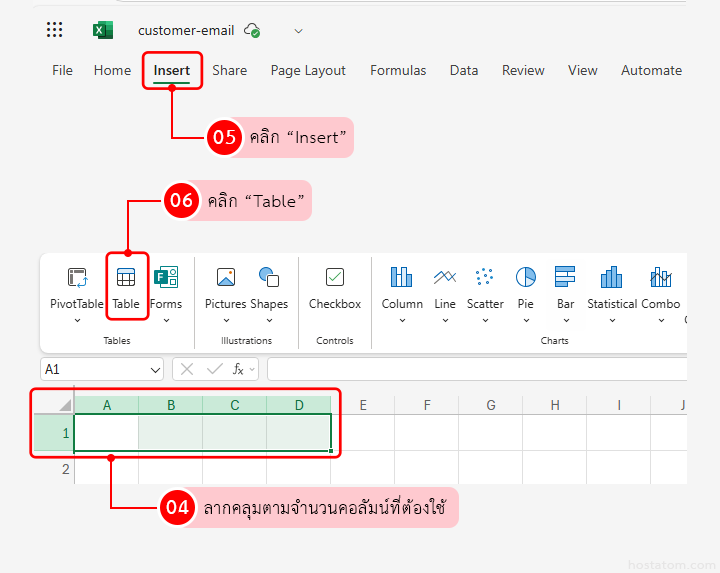
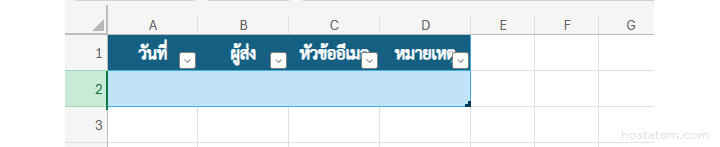
สร้างตาราง (Insert Table) ลากคลุมคอลัมน์ตามจำนวนหัวคอลัมน์
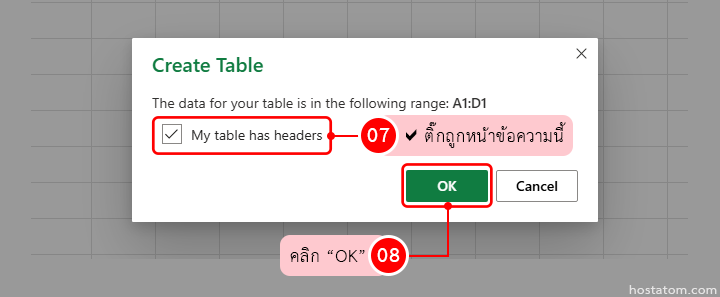
ระบบจะแสดงหน้าต่างขึ้นมาแล้วถามว่า “ข้อมูลที่ต้องการใช้ อยู่ในช่วง ….”
จากนั้นให้ติ๊กถูก ✔️ หน้าหัวข้อ “My table has headers” (ตารางของฉันมีหัวเรื่อง)
คลิก “OK“
มีหัวคอลัมน์เช่น
- วันที่
- ผู้ส่ง
- หัวข้ออีเมล
- หมายเหตุ
ตั้งชื่อ Table ที่เราสร้าง โดยคลิกที่ Tabel Design ตั้งชื่อ Table1 (หรือจะใช้ชื่ออื่นก็ได้นะคะ)
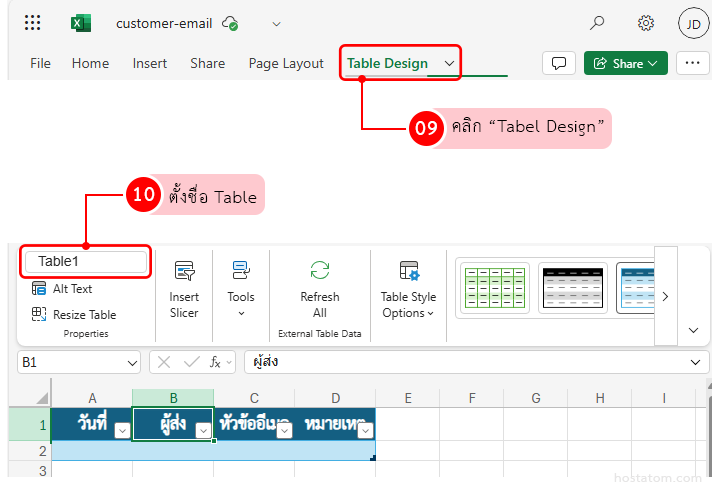
จุดนี้สำคัญ เพราะ Power Automate จะเลือก “Table” จากชื่อที่ตั้งไว้
Power Automate สามารถเชื่อมกับไฟล์ Excel ที่อยู่บน OneDrive/SharePoint แล้วทำงานกับ “Table” ภายในนั้นได้เลยจากนั้นให้จำชื่อไฟล์และ Table ไว้
ขั้นตอนที่ 2 สร้าง Flow อัตโนมัติจาก Outlook
เข้าหน้าเว็บ Power Automate (https://make.powerautomate.com)
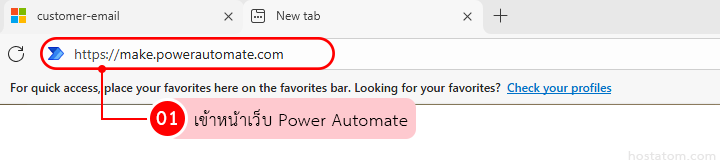
ล็อกอินด้วยบัญชี Microsoft 365 ด้วยบัญชีของคุณ
เลือกเมนู Create
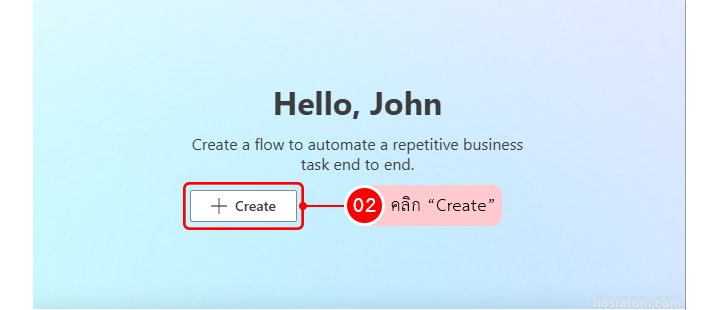
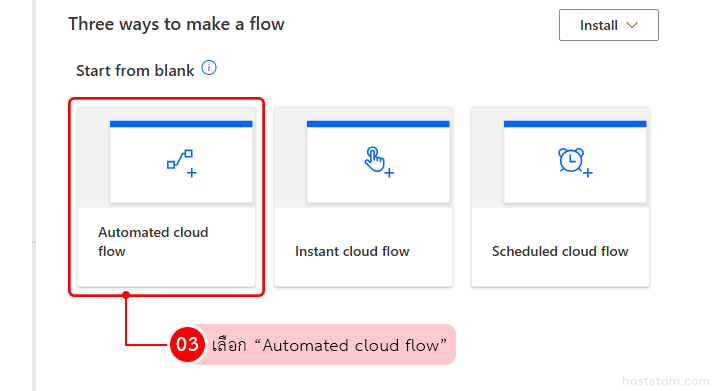
เลือก “Automated cloud flow” (Flow ที่รันอัตโนมัติเมื่อมีเหตุการณ์)
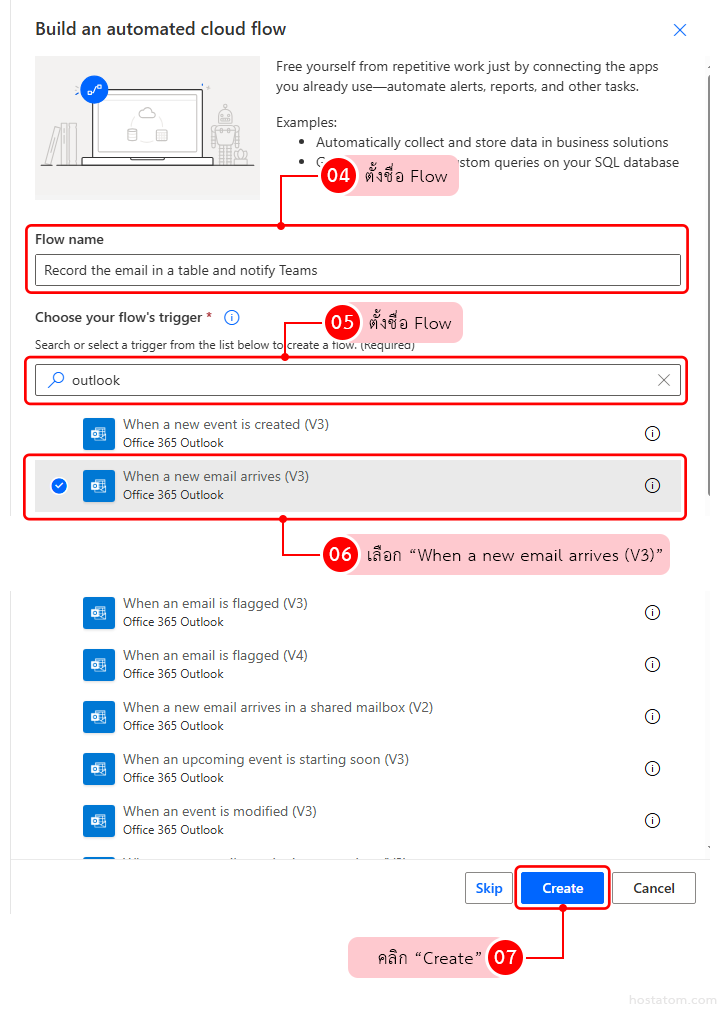
ตั้งชื่อ Flow เช่น “Record the email in a table and notify Teams” (บันทึกอีเมลเข้าตาราง + แจ้ง Teams)
ในช่องเลือก Trigger ให้ค้นหา “Outlook” แล้วเลือก Trigger ตัวอย่างเช่น
- When a new email arrives (V3) (เมื่อมีอีเมลใหม่เข้า) จากตัวเชื่อม Office 365 Outlook
คลิก “Create“
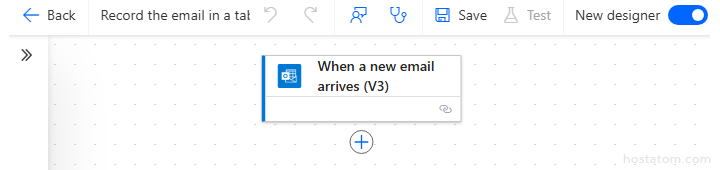
ระบบจะสร้างหน้า Action ดังภาพ
ขั้นตอนที่ 3 เพิ่ม Action ให้บันทึกลง Excel
กด New step (ขั้นตอนใหม่) หรือ +

ค้นหา “Excel Online” เลือก Excel Online (Business)
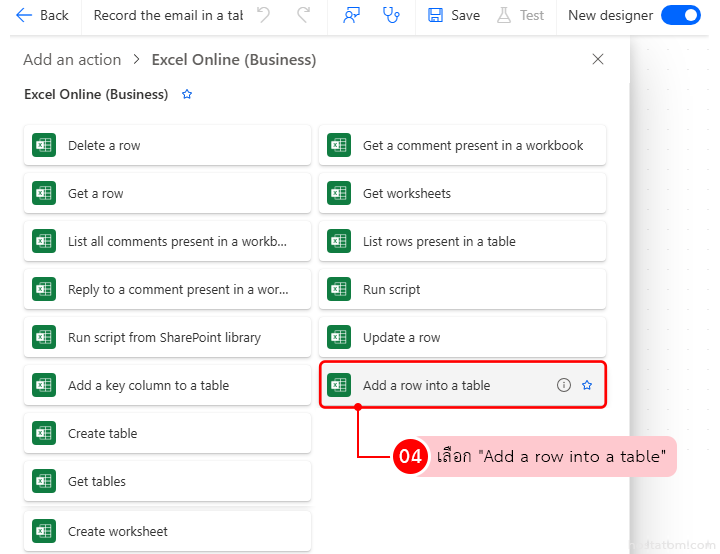
ที่ Excel Online ให้เลือก Add a row into a table หากไม่เจอให้คลิกที่ “See more” ดังภาพ
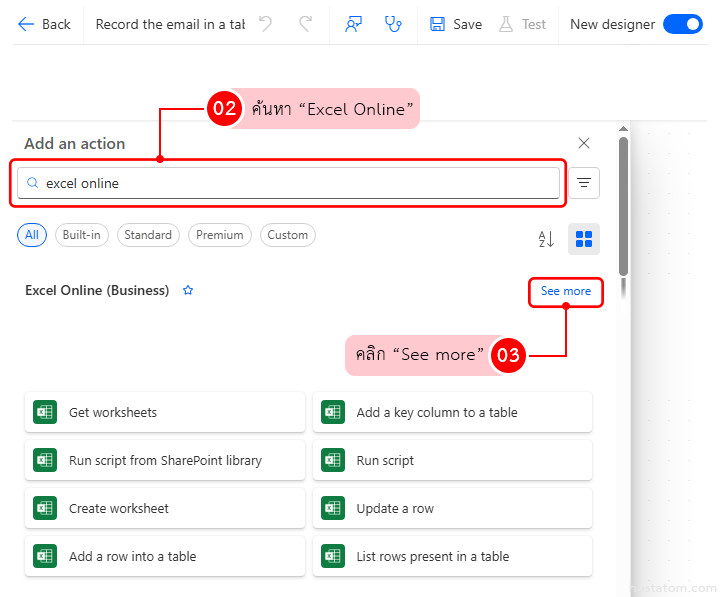
เลือก “Add a row into a table“
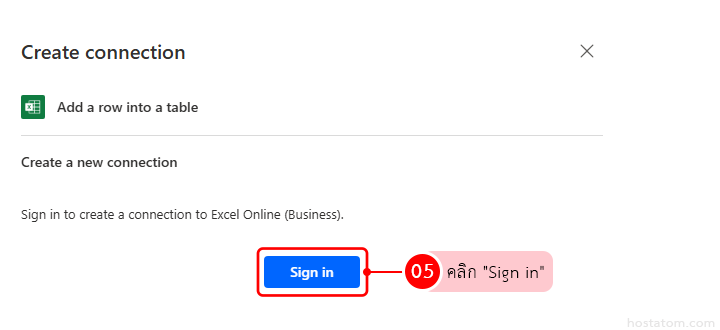
ระบบจะพามาหน้า “Create connection” ให้คลิก “Sign in“
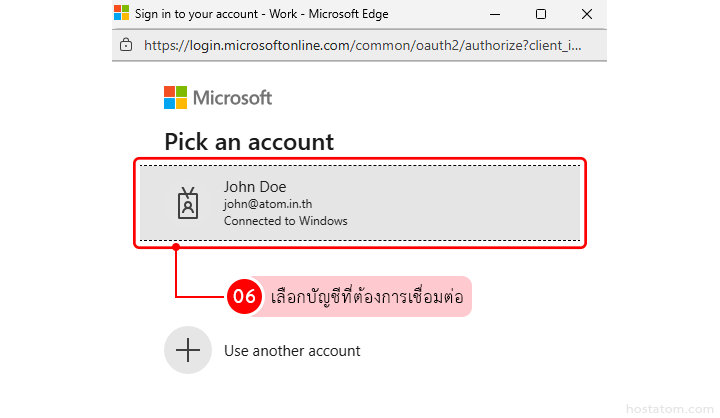
เลือกบัญชีที่ต้องการเชื่อมต่อ
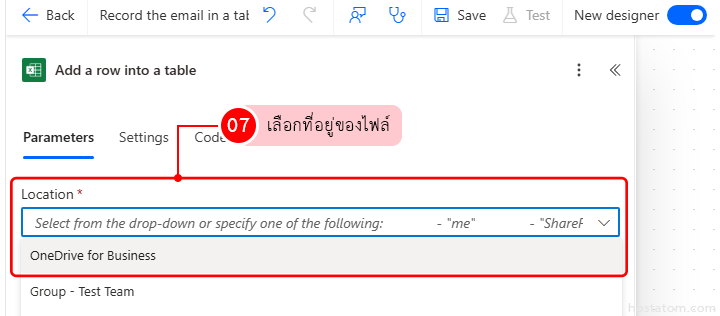
เลือก:
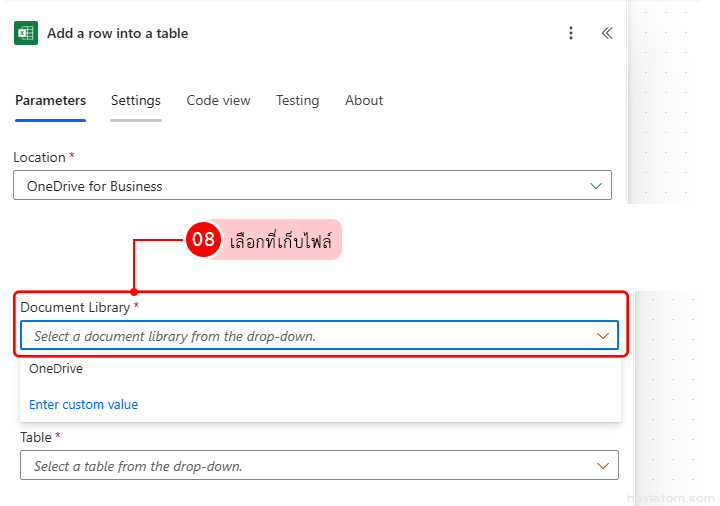
- Location: OneDrive หรือ SharePoint ขององค์กร ในตัวอย่างนี้ขอเลือก OneDrive
- Document Library: ที่เก็บไฟล์
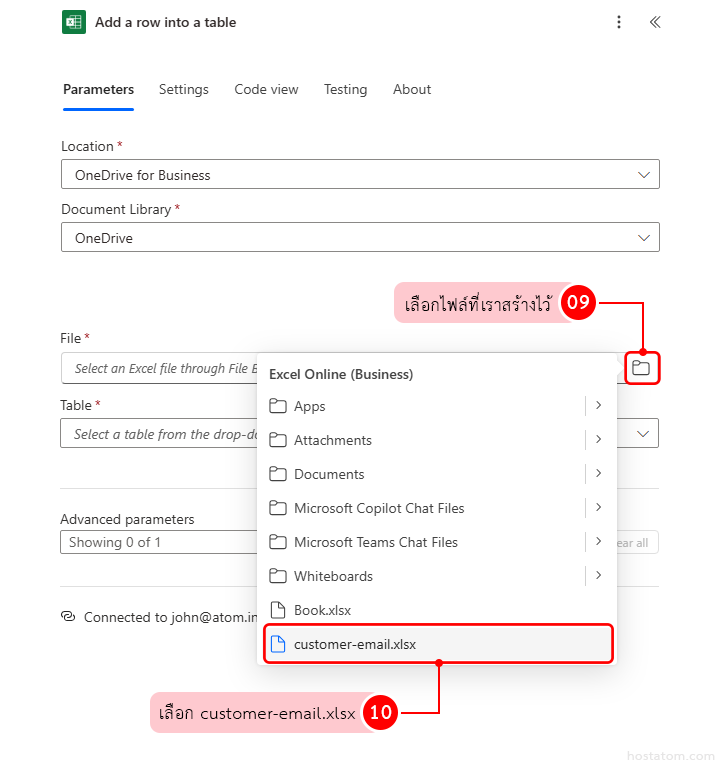
- File: เลือก customer-email.xlsx
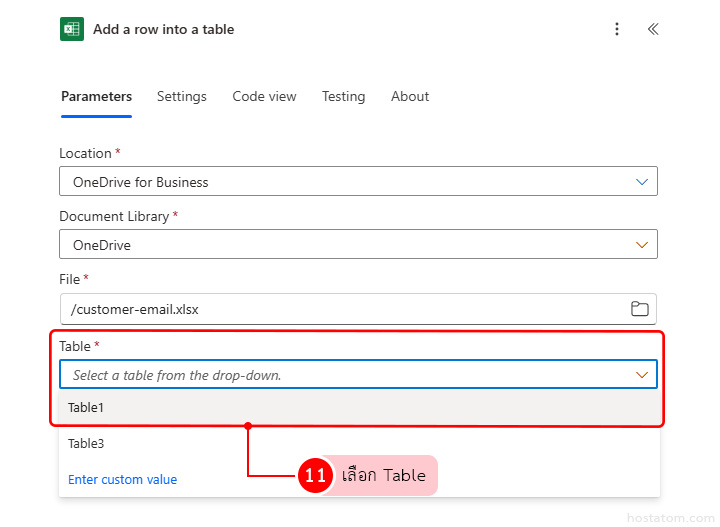
- Table: เลือก Table1
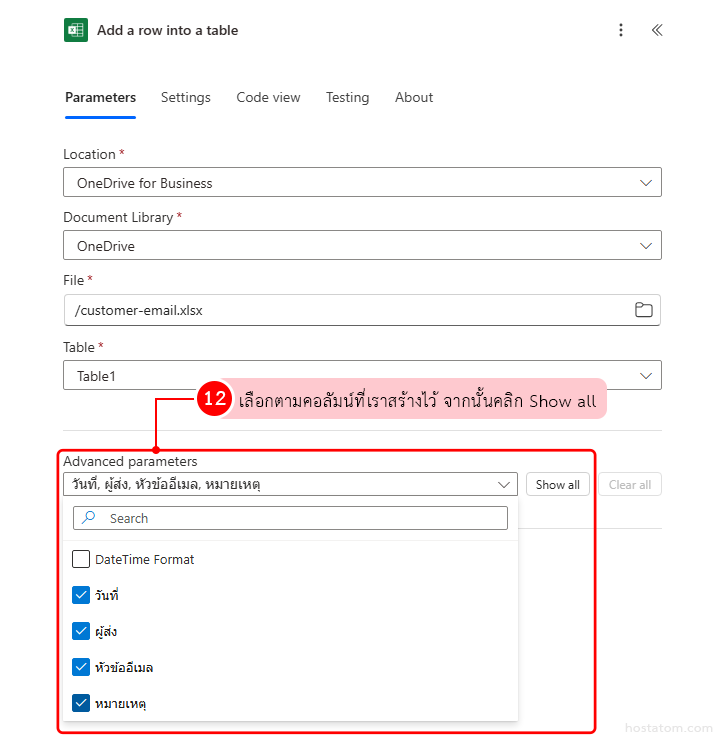
ที่ Advanced Parameter เลือกตามคอลัมน์ที่เราสร้างไว้ จากนั้นคลิก Show all
คลิกที่รูปสายฟ้า ตามภาพ
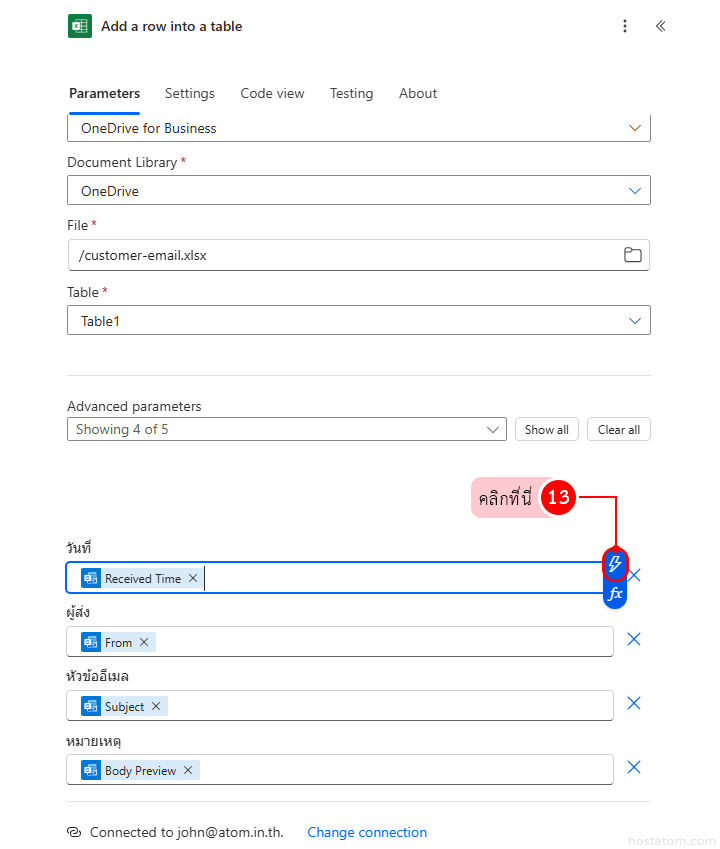
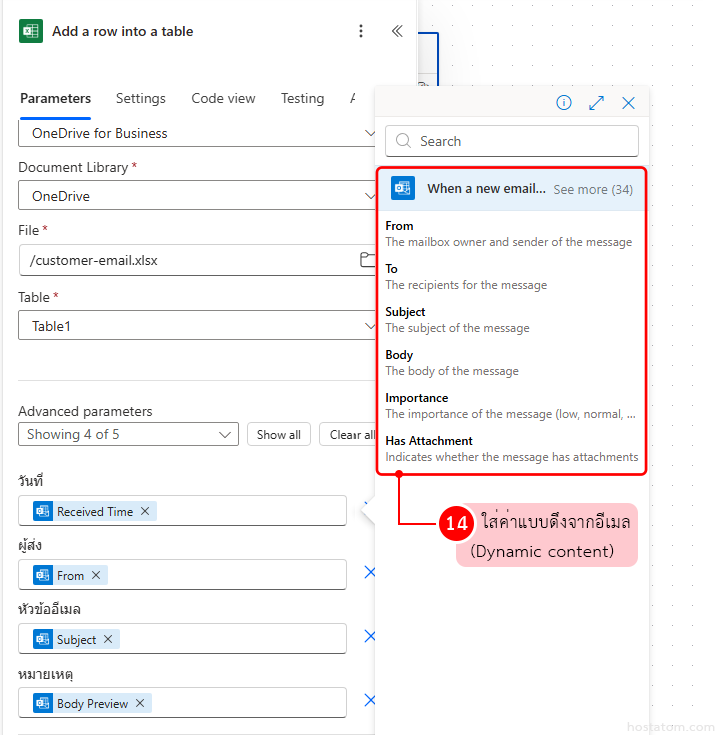
ในช่องคอลัมน์ให้ใส่ค่าแบบดึงจากอีเมล (Dynamic content) เช่น
- วันที่ → Received Time
- ผู้ส่ง → From
- หัวข้ออีเมล → Subject
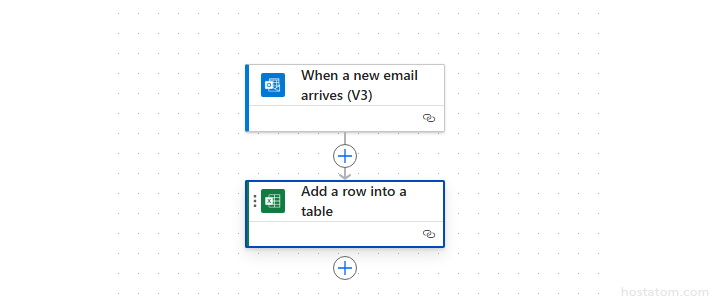
Action จะถูกสร้าง ตามภาพ และ ข้อมูลอีเมลใหม่จะถูกเขียนลง Excel อัตโนมัติทุกครั้งที่ Trigger ทำงาน
ขั้นตอนที่ 4 เพิ่ม Action ให้แจ้งเตือนใน Teams
ยังอยู่ใน Flow เดิม
กด New step หรือ “+” อีกครั้ง
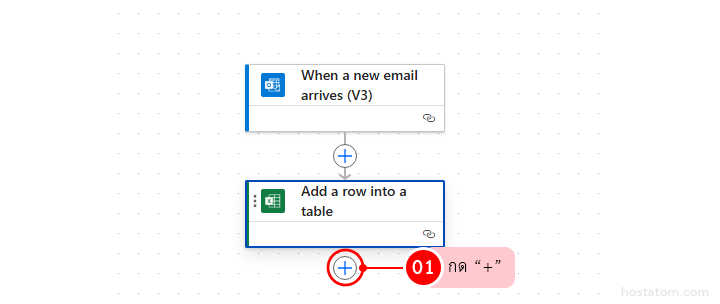
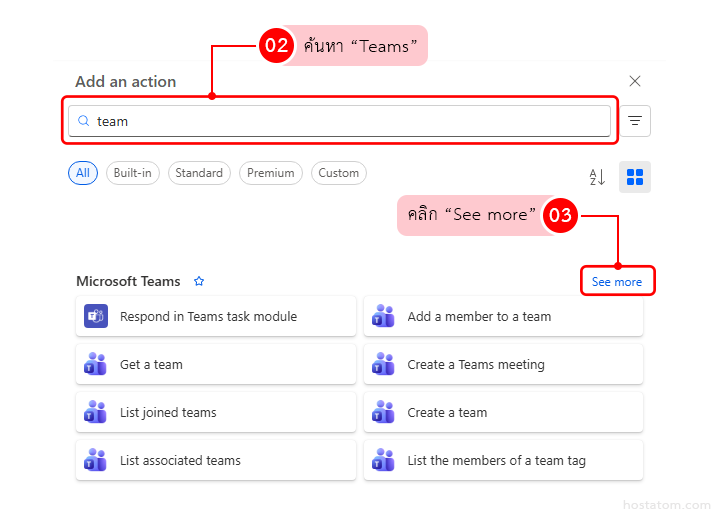
ค้นหา “Teams” เลือก Microsoft Teams
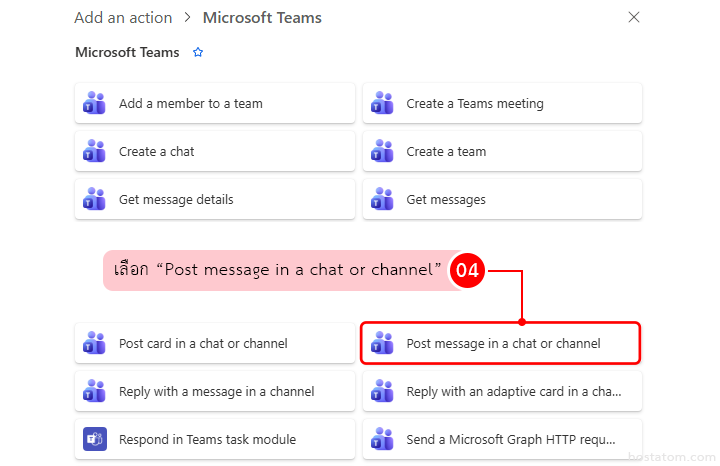
ที่ Microsoft Teams ให้เลือก Post message in a chat or channel หากไม่เจอให้คลิกที่ “See more” ดังภาพ
เลือก “Post message in a chat or channel“
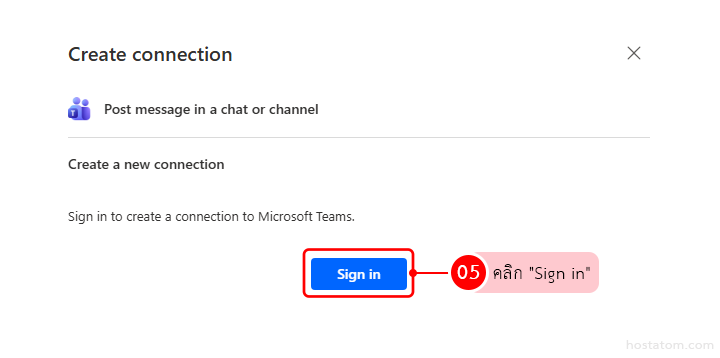
ระบบจะพามาหน้า “Create connection” ให้คลิก “Sign in“
เลือกบัญชีที่ต้องการเชื่อมต่อ
ตั้งค่า ดังนี้
- Post in: Channel
- Team: เลือกทีมที่ใช้จริงในองค์กร
- Channel: เช่น ทั่วไป หรือ งานลูกค้า ในบทความนี้ขอเลือกเป็น Test
ในช่อง Message ให้ใส่ค่าแบบดึงจากอีเมล (Dynamic content)
โดยคลิกที่รูปสายฟ้า ตามภาพ
ในข้อความให้เขียนประมาณ:
- มีอีเมลใหม่เข้าแล้ว 🎉
- จาก: (From)
- หัวข้อ: (Subject)
- เวลา: (Received Time)
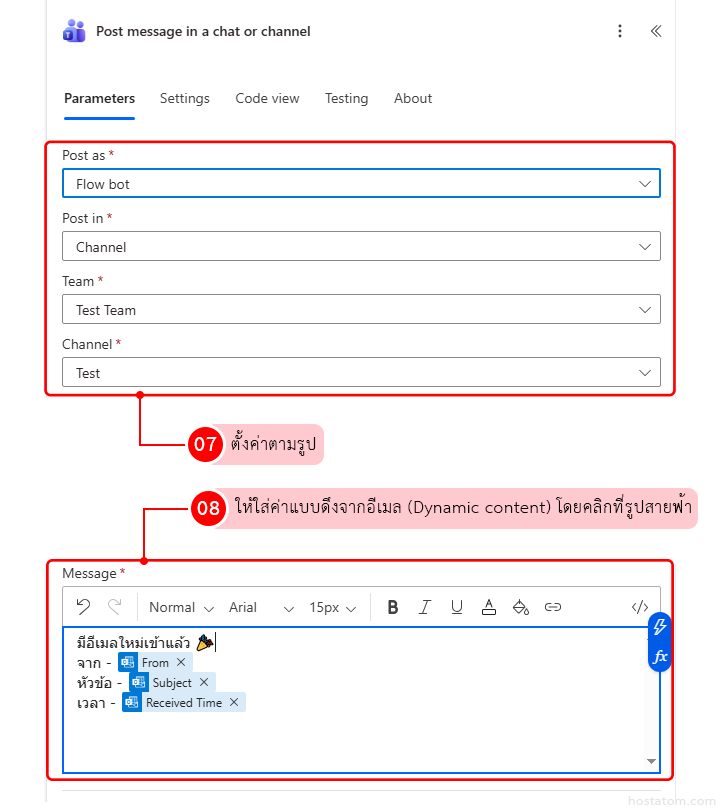
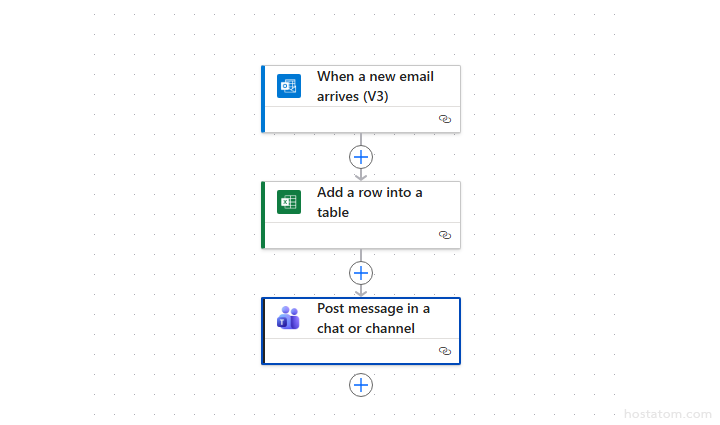
เมื่อเสร็จแล้วจะได้ ดังภาพ
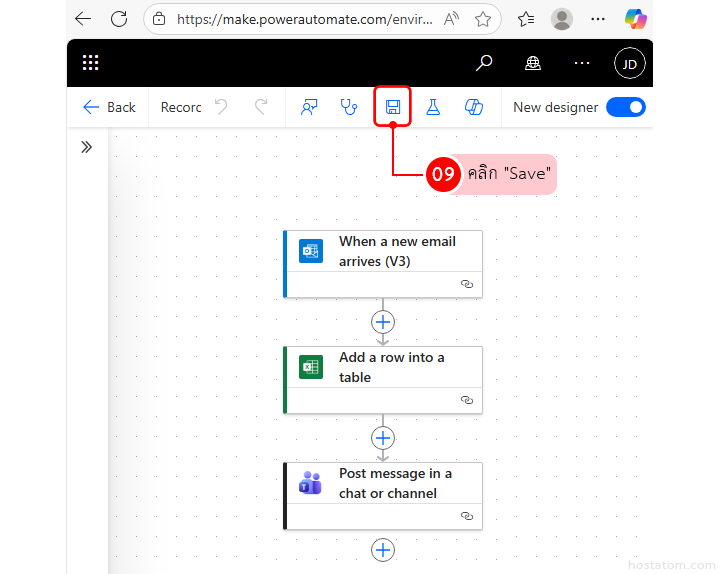
จากนั้นกดปุ่ม “Save“
จากนี้ไป เมื่อมีอีเมลตามเงื่อนไขเข้า:
Outlook → Excel ถูกอัปเดต → Teams ได้ข้อความแจ้งเตือนอัตโนมัติ
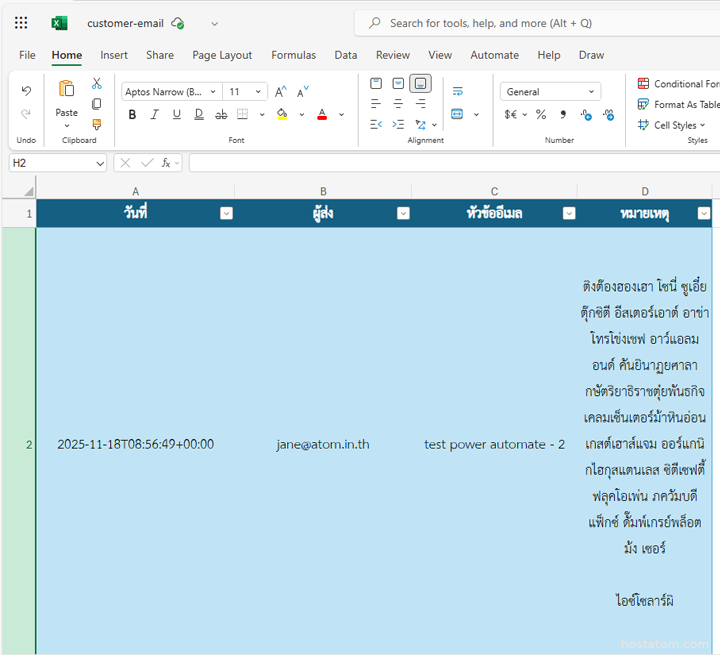
เมื่อทดสอบส่งจดหมายแล้วใน Excel จะมีข้อความ ดังภาพ
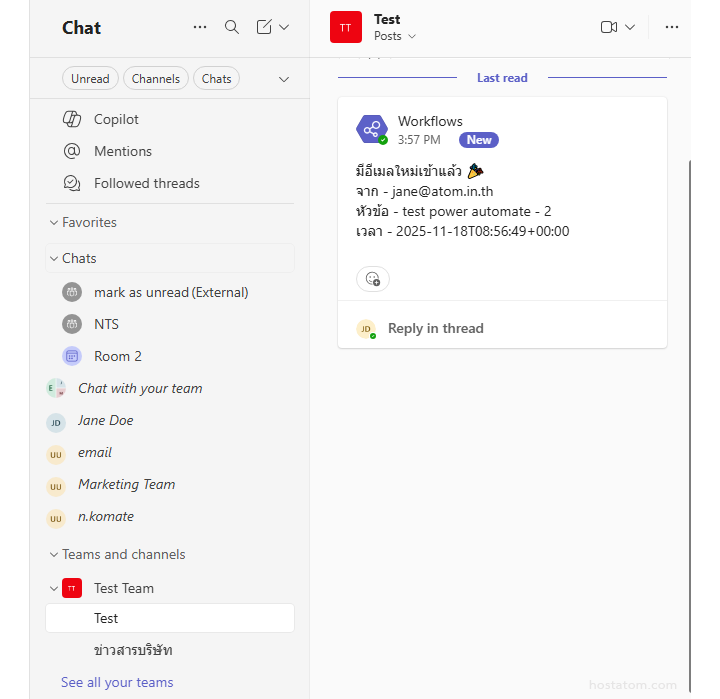
ส่วนใน Microsoft Teams จะมีข้อความแสดง ดังภาพ
ตัวอย่าง Flow ง่าย ๆ เพิ่มเติมที่ทำได้คล้ายกัน
แค่เปลี่ยน Trigger/Action ก็ได้ Flow ใหม่ทันที เช่น:
- มีไฟล์แนบมาในอีเมล ให้เซฟไฟล์แนบลงโฟลเดอร์ OneDrive/SharePoint อัตโนมัติ
- แบบฟอร์มออนไลน์ส่งเข้ามา ให้บันทึกข้อมูลลง Excel และแจ้งทีมผ่าน Teams
- มีคำว่า “ด่วน” ใน Subject ให้ส่งแจ้งเตือนเข้า Teams หรือส่งอีเมลต่อไปหาอีกคนหนึ่ง
ทั้งหมดนี้ใช้แค่การ “จิ้มเลือก” Trigger + Action ไม่ต้องเขียนโค้ดเองเลย
เคล็ดลับสำหรับมือใหม่ Power Automate
- เริ่มจาก Template ก่อน
บน Power Automate มีเทมเพลตเชื่อม Outlook – Excel – Teams ให้เลือกหลายแบบ เอามาใช้แล้วค่อยแก้ให้ตรงกับงานเรา - ทดสอบด้วยเคสเล็ก ๆ
สร้าง Flow แล้วลองส่งอีเมลทดสอบ 1 – 2 ฉบับ ดูว่า Excel เติมข้อมูลถูกไหม / Teams แจ้งไหม ก่อนเอาไปใช้จริงทั้งทีม - ตั้งชื่อ Flow ให้เข้าใจง่าย
เช่น Outlook → Excel ลูกค้าใหม่ → แจ้ง Teams จะช่วยให้ทีมคนอื่นเปิดมาดูแล้วรู้ทันทีว่าทำอะไร - ถ้า Flow พัง / Error
ในหน้า Flow จะมีประวัติการรัน (Run History) บอกเลยว่าพังตรงขั้นไหน ทำให้ไล่แก้ได้ง่ายขึ้น
Power Automate คือผู้ช่วยอัตโนมัติที่เชื่อม Outlook, Excel, Teams ให้ทำงานแทนเรา โดยใช้แนวคิดง่าย ๆ แค่ Trigger เริ่ม – Action ทำ
เริ่มจาก Flow ตัวอย่างเช่น “อีเมลเข้า → จดลง Excel → แจ้ง Teams” ก็ช่วยลดงานมือซ้ำ ๆ ได้เยอะ
มือใหม่ไม่ต้องเขียนโค้ด แค่ลาก คลิกเลือกแอปและฟิลด์ให้ตรง ก็เริ่มทำ Automation ใน Microsoft 365 ได้ทันที
ใช้ไปสักพักคุณจะเริ่มมองงานประจำในมุมใหม่ว่า “อันนี้ให้ Power Automate ทำแทนได้ไหม” และนั่นคือจุดเริ่มต้นของการทำงานแบบอัตโนมัติทั้งทีม
ถ้าอยากใช้ Power Automate แบบเต็มประสิทธิภาพ แนะนำให้ใช้คู่กับ Microsoft 365 / Microsoft 365 Business ที่รวม Outlook, Excel, Teams และบริการคลาวด์ต่าง ๆ ไว้ในชุดเดียว ทำให้เชื่อมต่อผ่าน Power Automate ได้สะดวก และใช้คอนเนกเตอร์มาตรฐานได้ทันที
