ชั้น 29 ออฟฟิศเศส แอท เซ็นทรัลเวิลด์

999/9 พระราม 1 กรุงเทพฯ 10330

บริการตลอด 24 ชั่วโมง

ทุกวัน ไม่เว้นวันหยุด

0-2107-3466

โทรเลยดิจะรออะไร

Home Micorsoft 365 Admin Level วิธีเปิดแสดงชื่อผู้ใช้ในรายงาน Microsoft 365 Admin Center

วิธีเปิดแสดงชื่อผู้ใช้ในรายงาน Microsoft 365 Admin Center

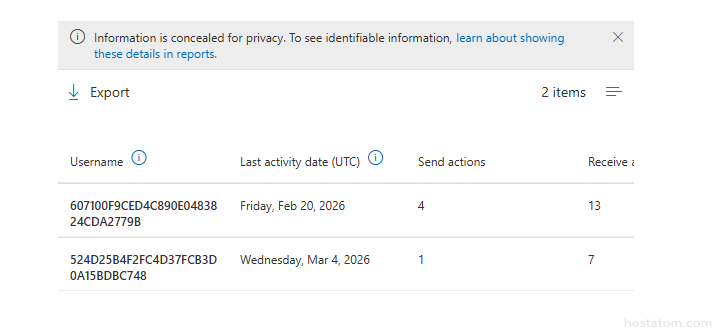
หากใน Microsoft 365 Admin Center รายงานแสดงชื่อผู้ใช้เป็นรหัสหรือข้อมูลไม่ระบุตัวตน ถือเป็นการตั้งค่ามาตรฐานของ Microsoft เพื่อปกป้องความเป็นส่วนตัวของผู้ใช้

หากต้องการให้แสดง ชื่อผู้ใช้จริง ผู้ดูแลระบบสามารถปรับการตั้งค่านี้ได้โดยตรงใน Admin Center ตามขั้นตอนในภาพตัวอย่างด้านล่าง

ลงชื่อเข้าใช้ที่ Microsoft 365 Admin Center ด้วยบัญชีที่มีสิทธิ์ Global administrator ที่ admin.microsoft.com

ใส่บัญชี Microsoft 365 จากนั้นคลิก Next

create-group-ms-365-001

ใส่รหัสผ่าน คลิก Sign in

create-group-ms-365-002

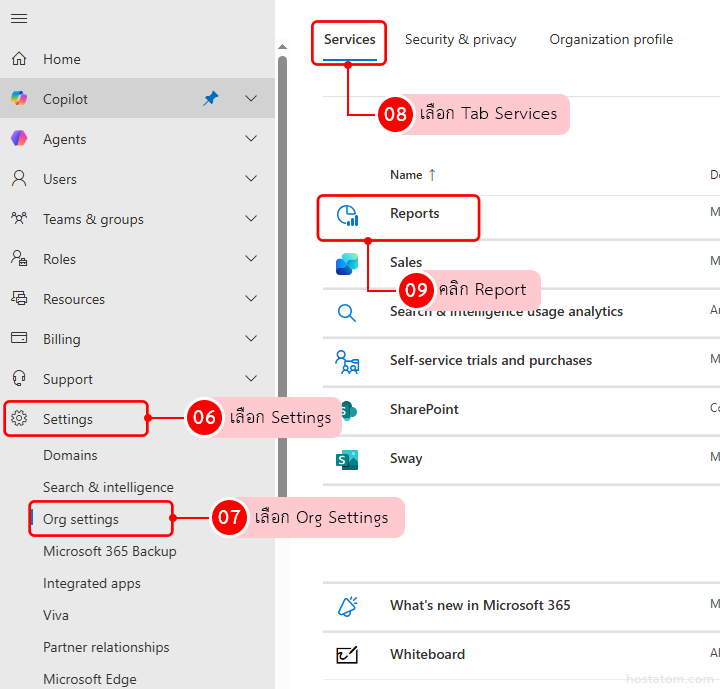
ที่เมนูด้านซ้าย เลือก Settings เลือก Org settings

คลิกที่ Tab Services 

เลื่อนลงมา คลิกที่คำว่า Report

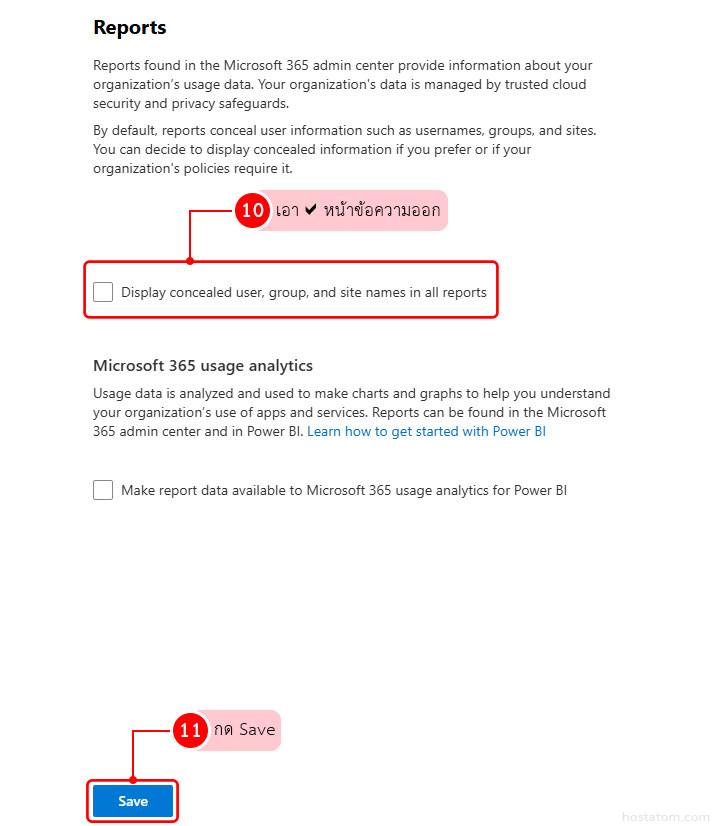
ที่หัวข้อ Display concealed user, group, and site names in all reports
ถ้าต้องการให้รายงานแสดงชื่อผู้ใช้ กลุ่ม และไซต์จริง ให้ เอาเครื่องหมายถูกออก จากตัวเลือกนี้ แล้วกด Save

หลังจากบันทึกการตั้งค่า รายงานใน Microsoft 365 Admin Center จะแสดงชื่อผู้ใช้จริงแทนข้อมูลที่ถูกปกปิดเดิม โดยมีผลกับรายงานหลายประเภท เช่น Email, OneDrive, SharePoint, Teams และ Active Users.

หากองค์กรของคุณต้องการผู้ช่วยดูแลและจัดการการตั้งค่า Microsoft 365 ใน Admin Center ให้เป็นระบบมากขึ้น ทีมงาน hostatom พร้อมให้คำแนะนำและดูแลการใช้งานให้เหมาะกับองค์กร

ดูรายละเอียดเพิ่มเติม: https://www.hostatom.com/microsoft-365/