
ถ้าต้องการตรวจสอบว่าใครล็อกอิน เปลี่ยนรหัสผ่าน แก้ไขค่าระบบ หรือทำอะไรใน Google Workspace บ้าง เครื่องมือที่ควรรู้จักคือ Audit Log ใน Google Admin Console ซึ่ง Google ใช้ชื่อหลักว่า Audit and investigation tool และ log events ต่าง ๆ
Audit Log ใช้ดูอะไรได้บ้าง
Audit Log ช่วยให้แอดมินตรวจสอบกิจกรรมสำคัญของทั้งผู้ใช้และผู้ดูแลระบบได้ เช่น
การเปลี่ยนรหัสผ่าน
การเปิดใช้งาน 2 Step Verification
การล็อกอินที่ผิดปกติ
การเปลี่ยนค่าระบบใน Admin Console
กิจกรรมในบริการอย่าง Gmail และ Drive ตามสิทธิ์และรุ่นของ Google Workspace ที่ใช้งานอยู่
สำหรับขั้นตอนการทำ มีดังนี้
ให้ Login เข้าสู่หน้า Admin Console ด้วย URL: admin.google.com
ล็อกอินด้วยบัญชีผู้ดูแลระบบ (Admin) ของ Google Workspace จากนัันคลิก Next

ใส่รหัสผ่านของแอดมินจากนั้นกดปุ่ม Next

ที่เมนูด้านซ้าย คลิก Reporting จากนั้นคลิก Audit and investigation
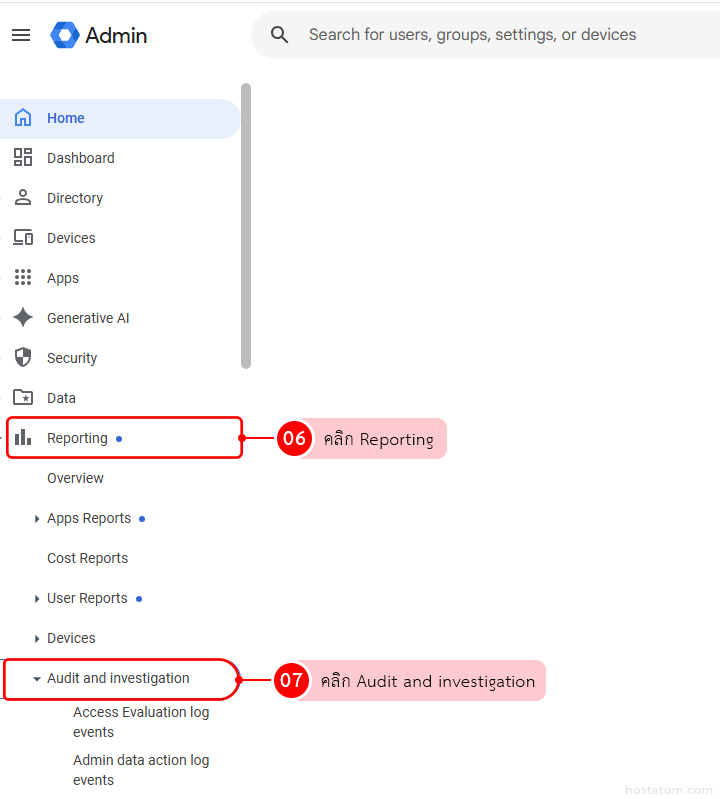
จะมี Log ให้เลือกหลากหลาย เช่น User log events, Admin log events, Gmail log events หรือ Profile log events
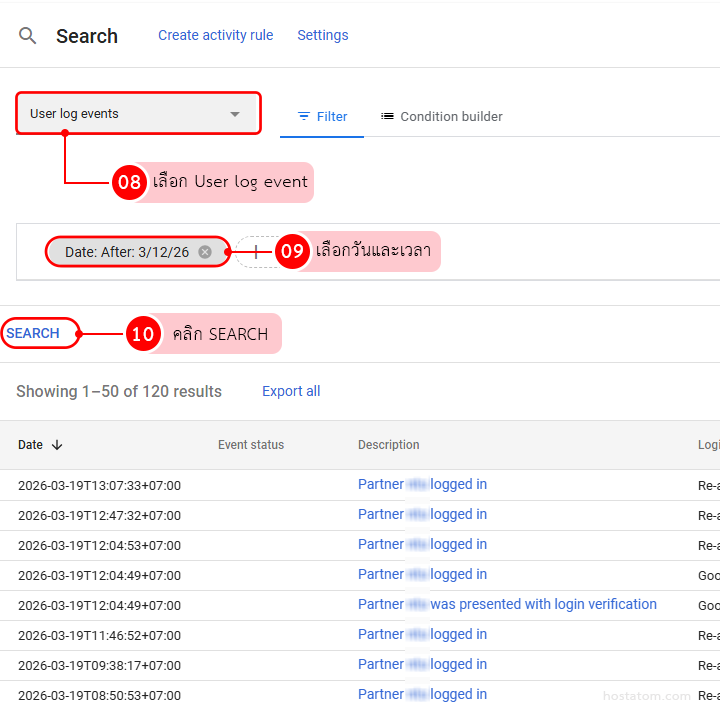
ในบทความนี้ขอเลือก User log event เช็คว่า user คนไหน Login วัน เวลาไหน และ Login ผ่าน IP อะไร
ที่ Date ให้เลือกวันที่ต้องการตรวจสอบ จากนั้นคลิก SEARCH
ระบบจะแสดงข้อมูล ดังภาพ
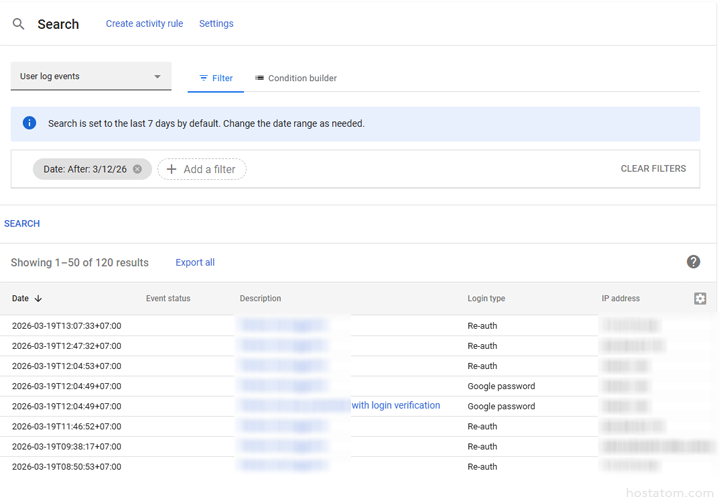
Audit Log ใน Google Admin Console ช่วยให้แอดมินตรวจสอบกิจกรรมของผู้ใช้และผู้ดูแลระบบได้จากหน้า Reporting โดยเริ่มจากเลือก Audit and investigation แล้วเลือกประเภท log ที่ต้องการ เช่น User log events หรือ Admin log events จากนั้นค่อยกรองข้อมูลตามวันที่ ชื่อผู้ใช้ และประเภทเหตุการณ์เพื่อดูรายละเอียดที่ต้องการ
hostatom พร้อมช่วยดูแล Google Workspace สำหรับองค์กร ทั้งการตั้งค่า Admin Console การจัดการสิทธิ์ และการวางแนวทางตรวจสอบความปลอดภัยของระบบให้เหมาะกับการใช้งานจริง
รายละเอียดบริการสามารถดูได้ที่ https://www.hostatom.com/google-workspace/
